Trasporta un brano nella tua tonalità su iPhone (cambia il tono, mantieni il tempo)
La registrazione è in mi. Tu la canti in re. Oppure la tua chitarra è accordata mezzo tono sotto e non hai voglia di riaccordarla. O il vecchio disco è calante di un quarto di tono e non torna niente. Practice Player può spostare il tono di un brano senza toccare la velocità. Un limite: funziona solo con i brani che l'app può leggere come file.
Perché cambiare tonalità
- Cantanti. Il brano sta due semitoni sopra la tua voce. Abbassalo di due e cantalo come vuoi tu.
- Chi suona con il capotasto. Il disco è in fa diesis, i tuoi accordi sono in mi con il capotasto al secondo tasto. Abbassa il brano e suona con gli accordi aperti.
- Registrazioni scordate. Molti dischi vecchi suonano un po' crescenti o calanti. Bastano pochi cent per sistemarli.
- Strumenti non in do. Sposta il brano verso lo strumento invece del contrario.
Sposta di semitoni o cent
- Apri il brano e tocca Controlli.
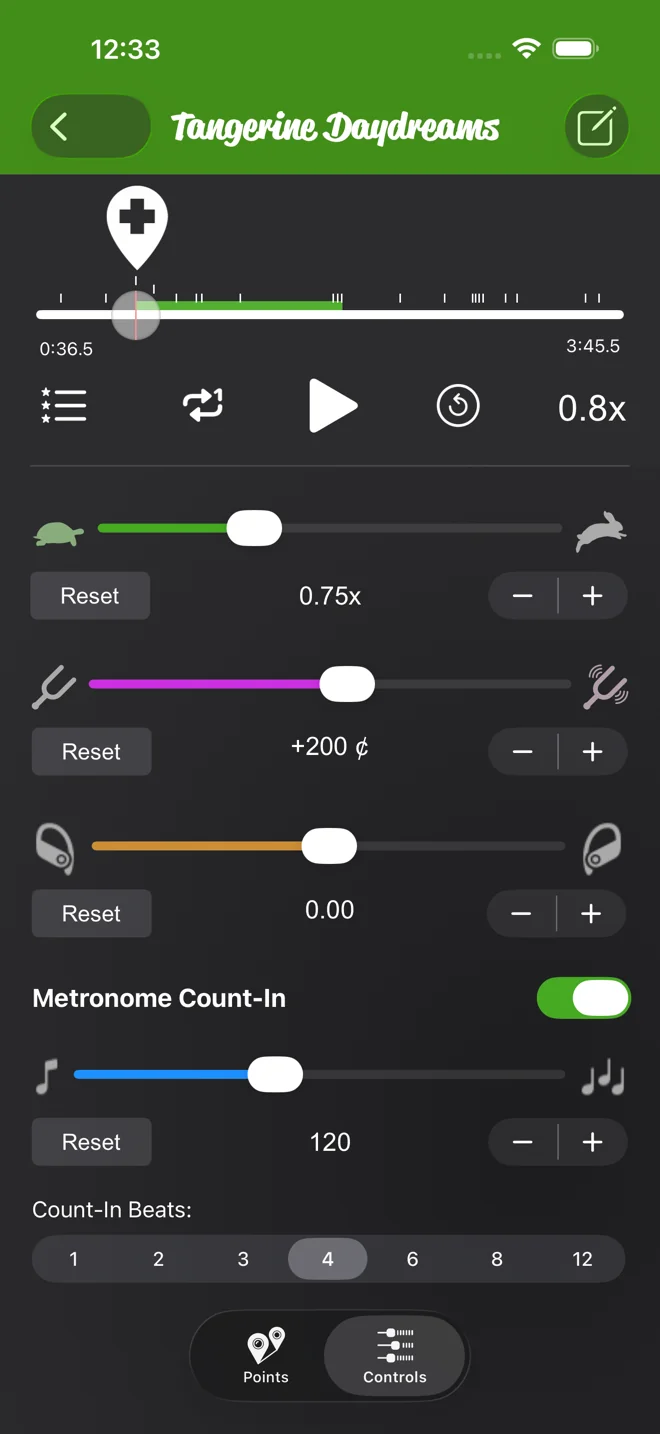
- Il secondo cursore è il tono, con un diapason a ogni estremità. Trascinalo, oppure usa i pulsanti meno e più per procedere a passi.
- Il display mostra dove sei, per esempio +200 ¢ per due semitoni sopra (o +2 st se imposti le unità su semitoni). Ripristina lo riporta a zero. L'escursione è di due ottave in ogni direzione.
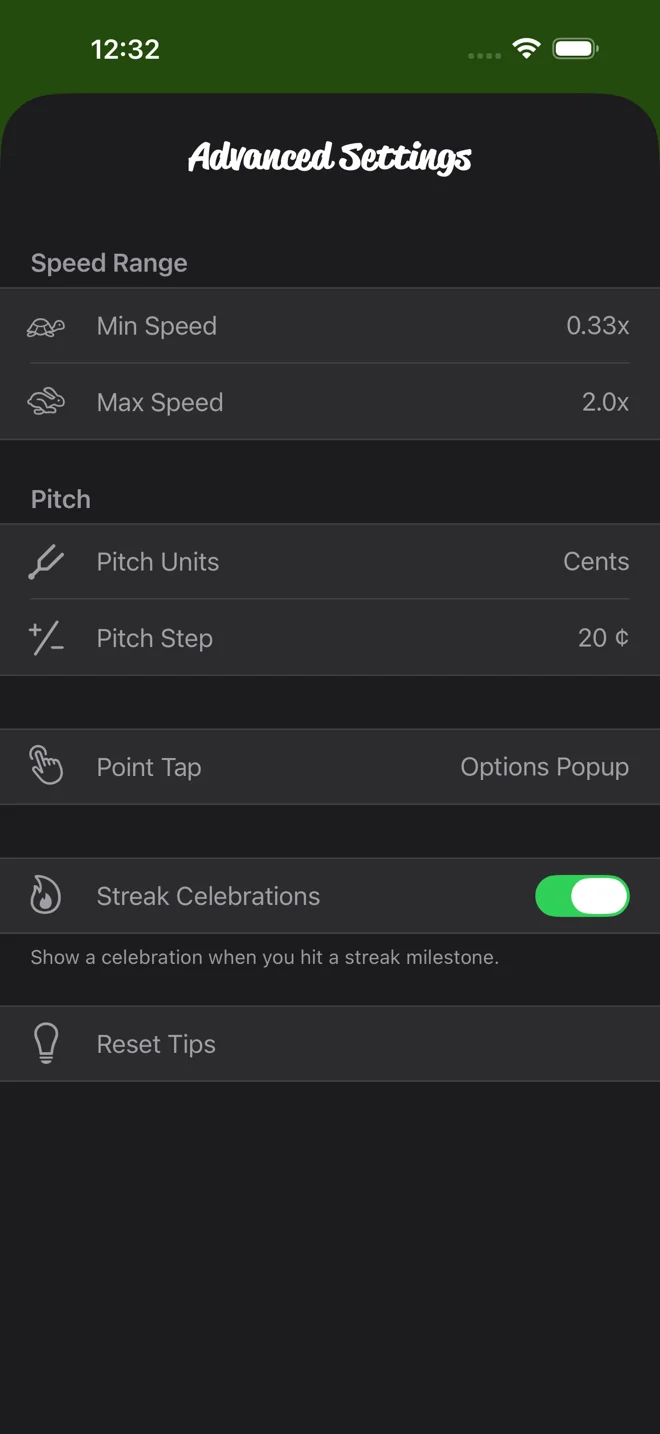
Nelle Impostazioni avanzate, sotto Tono, puoi impostare le unità su Semitoni o Cent. Puoi anche scegliere il Passo di tono usato dai pulsanti: da 1 a 100 cent (il default è 20), oppure da 0,1 a 2 semitoni. Un cantante passa ai semitoni e si sposta di un semitono intero alla volta. Chi accorda resta sui cent e ritocca. Con i semitoni attivi, Visualizzazione del tono può mostrare decimali, frazioni o semitoni più cent.
Su quali brani puoi cambiare il tono
Per cambiare il tono serve l'audio vero e proprio, quindi Practice Player può farlo su:
- I file che importi, dall'app File o da un'altra app.
- Le registrazioni che fai in Practice Player.
- Brani che hai acquistato o rippato, scaricati sul telefono nell'app Musica.
Non può farlo con i brani in abbonamento Apple Music, né in streaming né scaricati. La protezione di Apple impedisce a qualsiasi app di leggere direttamente quell'audio. Su quei brani i controlli di tono e pan sono disattivati, e toccandone uno ti viene spiegato perché. Scaricare un brano del catalogo nell'app Musica non serve, perché anche il download è protetto. Se un brano che hai acquistato o caricato è solo nel cloud, scaricarlo invece serve. La velocità funziona su tutto, protetto o no. Per questo rallentare i brani di Apple Music non ha bisogno di questa avvertenza.
Combina tono e velocità ridotta
I due cursori sono indipendenti. Abbassa un brano alla tua tonalità, poi riduci la velocità per imparare il passaggio difficile. La tonalità non si muove. Già che ci sei, metti in loop la sezione con i punti. Tono, velocità e loop vengono tutti salvati con il brano.
Il pan è il terzo cursore. Per i file vale la stessa regola del tono. Spostalo da un lato per sentire soprattutto il canale sinistro o quello destro. Anche il pan viene salvato con il brano.
Practice Player si scarica gratis, con un upgrade a pagamento per brani e punti illimitati.