Transpos lagu ke kunci nada Anda di iPhone (ubah nada, tempo tetap)
Rekamannya di E. Anda menyanyikannya di D. Atau gitar Anda disetem turun setengah nada dan Anda malas menyetem ulang. Atau rekaman lamanya seperempat nada terlalu rendah dan tidak ada yang pas. Practice Player bisa menggeser nada lagu tanpa menyentuh kecepatannya. Satu catatan: ini hanya berfungsi pada lagu yang bisa dibaca aplikasi sebagai file.
Kenapa Anda perlu mengganti kunci nada
- Penyanyi. Lagunya dua semitone di atas wilayah suara Anda. Turunkan dua dan nyanyikan sesuka Anda.
- Pengguna capo. Rekamannya di F kres, akord Anda di E dengan capo di fret 2. Turunkan nadanya dan mainkan dengan akord terbuka, tanpa capo.
- Rekaman yang nadanya meleset. Banyak rekaman lama sedikit terlalu tinggi atau terlalu rendah. Beberapa sen sudah cukup membetulkannya.
- Alat musik transposisi, yang nadanya tidak sama dengan nada konser. Geser lagunya ke alat musiknya, bukan sebaliknya.
Geser per semitone atau sen
- Buka lagunya dan ketuk Kontrol.
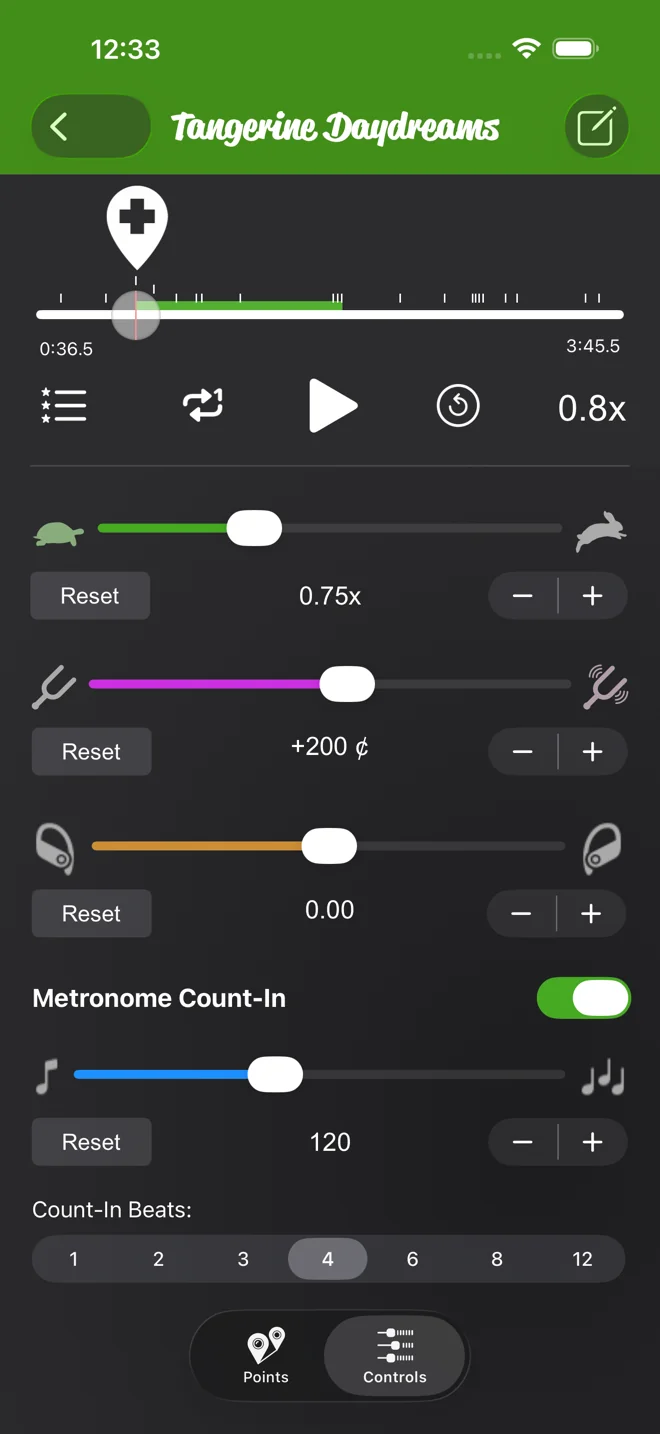
- Penggeser kedua adalah nada, dengan garpu tala di masing-masing ujung. Seret, atau pakai tombol minus dan plus untuk naik turun per langkah.
- Angkanya menunjukkan posisi Anda, misalnya +200 ¢ untuk naik dua semitone (atau +2 st kalau Anda mengganti satuannya ke semitone). Atur Ulang mengembalikannya ke nol. Rentangnya dua oktaf ke masing-masing arah.
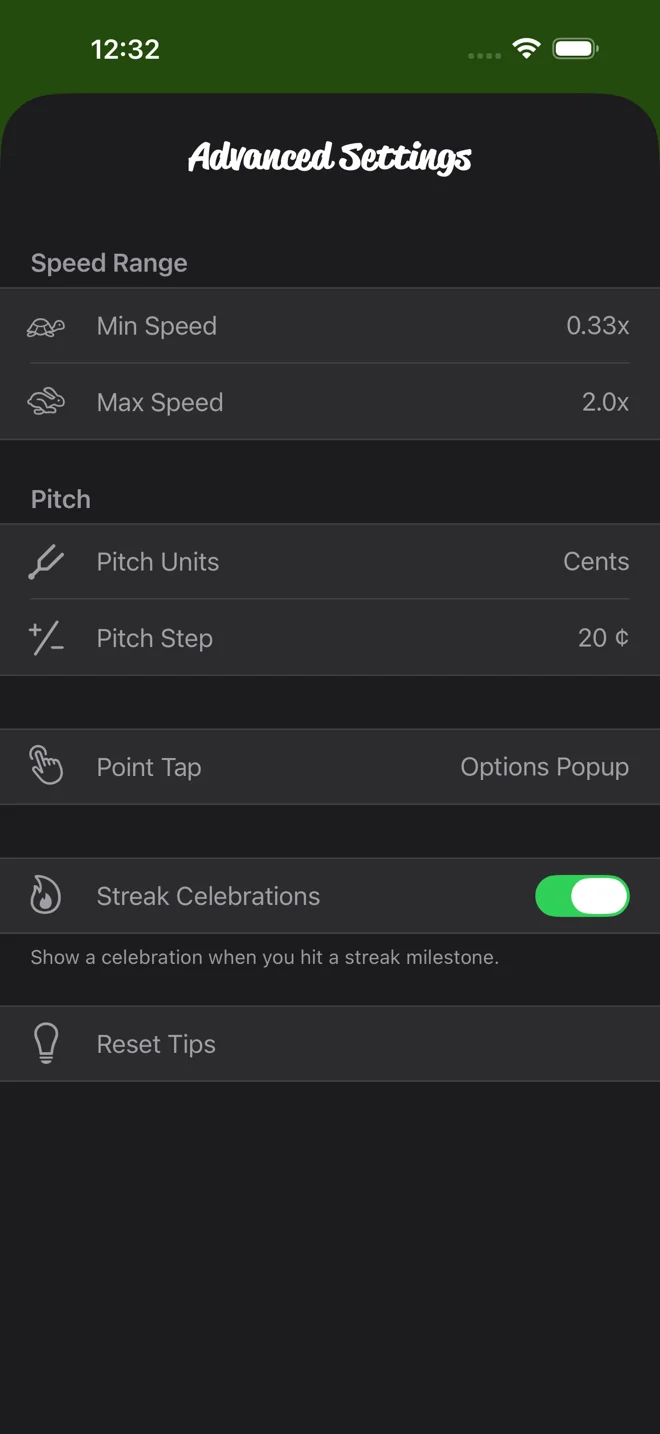
Di Pengaturan Lanjutan, pada bagian Nada, Anda bisa menyetel satuan ke Semitone atau Sen. Anda juga bisa memilih Langkah Nada yang dipakai tombol: 1 sampai 100 sen (bawaannya 20), atau 0,1 sampai 2 semitone. Penyanyi beralih ke semitone dan naik turun per satu semitone penuh. Yang sedang menyetem tetap di sen dan menggeser sedikit-sedikit. Dengan semitone aktif, Tampilan Nada bisa menampilkan desimal, pecahan, atau semitone plus sen.
Lagu mana yang nadanya bisa digeser
Menggeser nada butuh audio aslinya, jadi Practice Player bisa melakukannya pada:
- File yang Anda impor, dari app File atau aplikasi lain.
- Rekaman yang Anda buat di Practice Player.
- Lagu yang Anda beli atau rip, diunduh ke ponsel lewat app Musik.
Fitur ini tidak bisa dipakai pada lagu langganan Apple Music, baik di-stream maupun diunduh. Proteksi Apple mencegah aplikasi apa pun membaca audio itu secara langsung. Pada lagu seperti itu, kontrol nada dan pan diredupkan, dan kalau Anda mengetuknya akan muncul penjelasan kenapa. Mengunduh lagu katalog di app Musik tidak membantu, karena unduhannya juga diproteksi. Kalau lagu yang Anda beli atau unggah hanya ada di cloud, mengunduh lagu itu membantu. Kecepatan tetap bisa diubah di semua lagu, diproteksi atau tidak. Itulah sebabnya memelankan lagu Apple Music tidak perlu catatan seperti ini.
Gabungkan nada dengan kecepatan yang lebih pelan
Kedua penggeser itu tidak saling bergantung. Turunkan lagu ke kunci nada Anda, lalu seret kecepatan ke bawah untuk mempelajari bagian yang rumit. Kunci nadanya tetap. Sekalian loop bagian itu dengan titik. Nada, kecepatan, dan loop semuanya disimpan bersama lagunya.
Pan adalah penggeser ketiga. Aturan file-nya sama dengan nada. Dorong ke satu sisi untuk mendengar terutama kanal kiri atau kanan. Pan juga disimpan bersama lagunya.
Practice Player gratis diunduh, dengan upgrade berbayar untuk lagu dan titik tanpa batas.