自分のパートを聴き取る:Practice Player のイコライザー
多くの音源では、自分のパートが聴き取りにくいものです。ドラムがベースラインを覆い、ほかの楽器がボーカルやヴィオラのラインを覆ってしまいます。Practice Player のイコライザーは、自分のパートがある周波数を持ち上げ、ほかの周波数を下げます。楽器を分離するわけではありませんが、自分のパートがずっと追いやすくなります。
イコライザーを開く
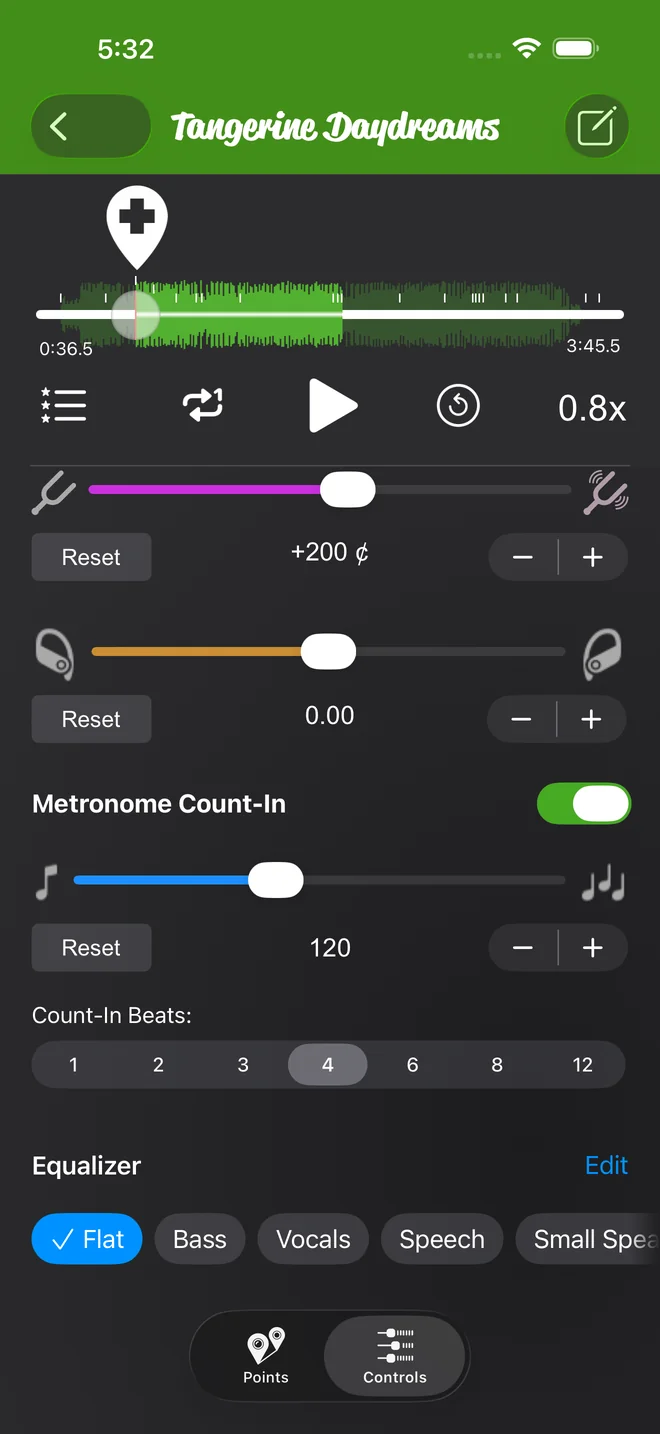
- 曲を開いて コントロール をタップします。
- いちばん下までスクロールします。イコライザー の行が メトロノームカウントイン の下にあります。プリセットのチップはその行に並んでいて、プリセットをオンにすると、編集 の横にカーブが小さく描かれます。
- 編集 をタップすると、コントロールタブの中で、そのままフルエディタが開きます。閉じるときは 完了 をタップします。
イコライザーは無料で、アップグレードは必要ありません。フラット プリセットではオフなので、ほかのプリセットを選ぶまで、どの曲も今までどおりの音で鳴ります。選ばない限り、何も変わりません。
プリセットを選ぶ
並んでいるチップがプリセットの一覧で、順番は次のとおりです:フラット、ベース、ボーカル、スピーチ、小型スピーカー、ベース重視、ミッド重視。チップをタップすると、曲の音がすぐに変わります。
- ベース は、曲全体の低音域を持ち上げます。
- ベース重視 は、ベースを残して、中音域と高音域の大部分をカットします。ベースラインを覚えるときに使います。
- ミッド重視 は、低音域と高音域をカットして、中音域を持ち上げます。ヴィオラのラインやリズムギターなど、音域の真ん中にあるパートに使います。
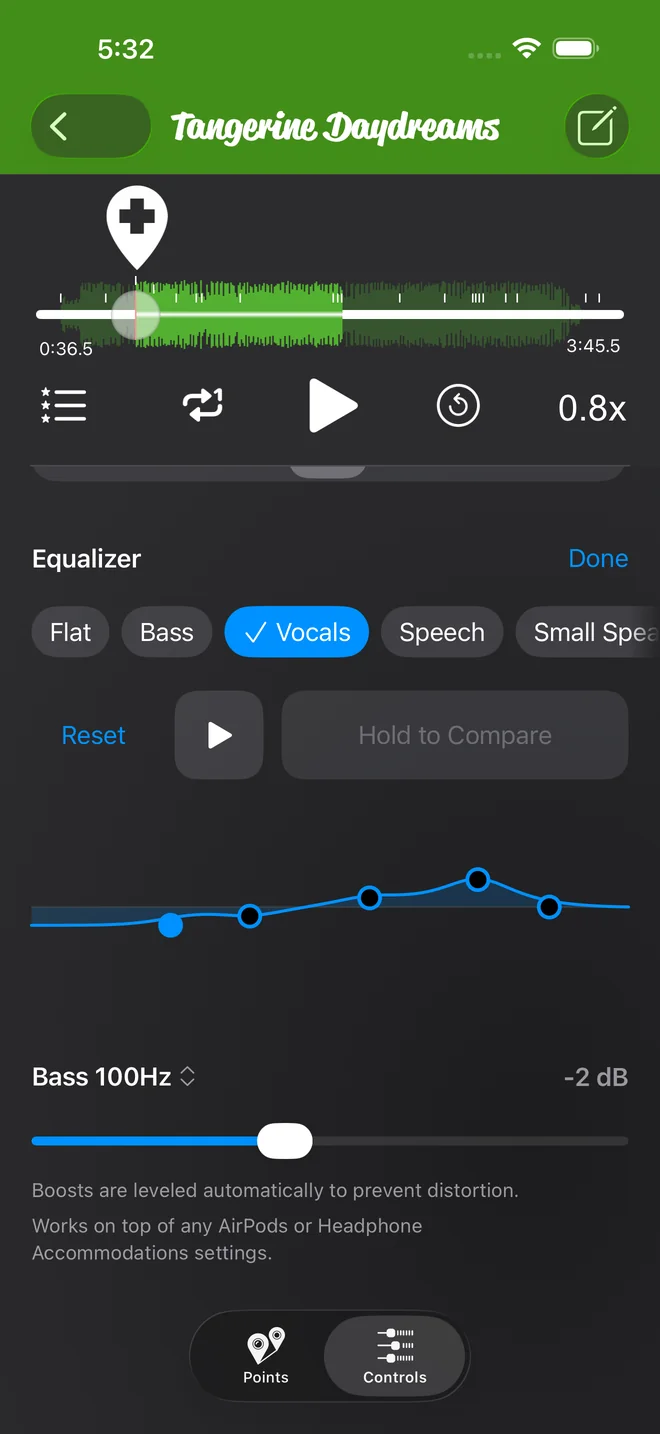
- ボーカル は、声をはっきりさせます。
- スピーチ は、録音したレッスンなど、話し声向けです。
- 小型スピーカー は、低音があまり出ない小さなスピーカー向けです。
プリセットの効果を確かめるには、曲の再生中に 長押しで比較 を押し続けます。指を離すまで、イコライザーなしの曲が聞こえます。再生中しか使えないので、横に 再生 ボタンがあります。私はプリセットを決める前に、何度か押して比べています。
自分のカーブを作る
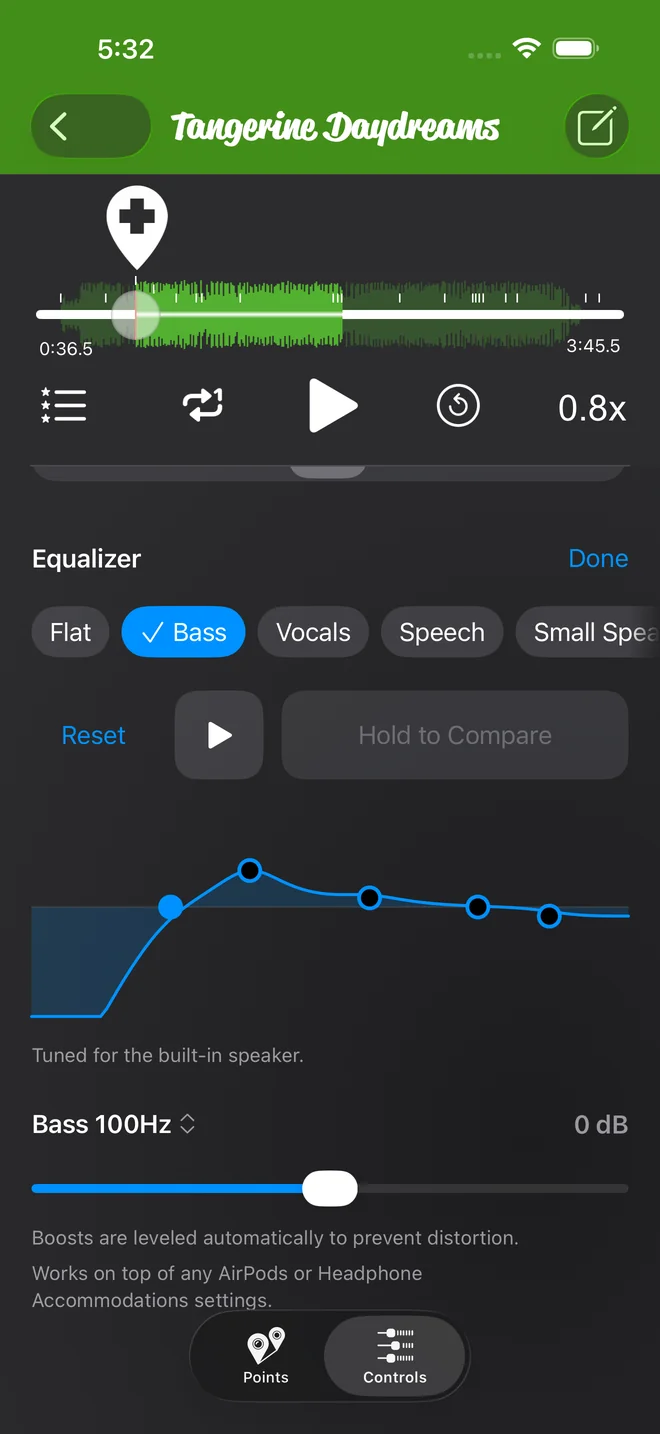
プリセットは出発点です。カーブには、バンドごとに1つずつ、5つのハンドルがあります:ベース、ローミッド、ミッド、プレゼンス、高音。
- ハンドルを上下にドラッグすると、ゲインを1 dB刻みで-12 dBから+12 dBまで変えられます。
- ハンドルを横にドラッグすると、そのバンドを別の周波数の候補に移せます。1段ごとに小さな振動が伝わります。
- ハンドルをタップしてバンドを選ぶと、カーブの下の行に、そのバンドの名前、周波数、ゲインが表示されます。細かく調整するためのスライダーもあります。
- その行のバンド名をタップすると、周波数のメニューが開きます。たとえば ベース は、60、80、100、120、150 Hzから選べます。
カーブがどのプリセットとも一致しないときは、カスタム のチップが選ばれます。
リセット で、カーブが「フラット」プリセットに戻ります。「イコライザーをリセットしました。タップで元に戻せます。」というメッセージが表示されます。自分のカーブに戻したいときは、それをタップします。
プリセットとして保存する
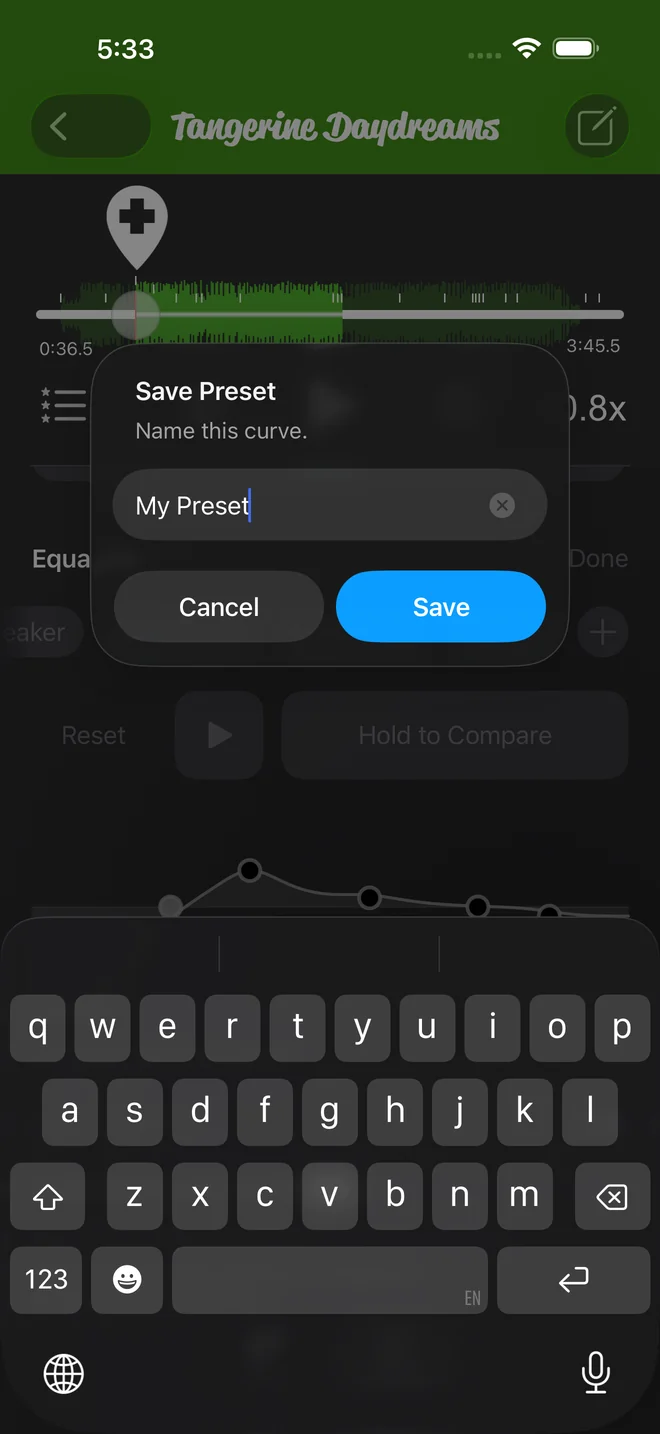
- + のチップをタップします。
- プリセットを保存 で名前を入力して、保存 をタップします。
- 作ったプリセットは専用のチップになります。曲のカーブがそれと一致すると選択された状態になり、ほかの曲でもタップして使えます。
保存したチップを長押しすると、名称変更 や 削除 ができます。
イコライザーは、速度やピッチと同じように曲ごとに保存されます。曲を開き直しても、カーブはそのままです。
使える曲
イコライザーは、アプリが読み取れるファイルで使えます。取り込んだ曲、自分の録音、スマホ本体にダウンロードした購入曲です。ピッチとパンにも同じ制限があります。
Apple Music のサブスクリプションの曲では、ストリーミングでもダウンロードでも使えません。そうした曲ではプリセットのチップがぼやけて表示され、編集 はオフになります。チップをタップすると理由が表示されます。
アプリで録音した音声には、6 kHzより上の音が入っていません。そのため、通常の設定では 高音 バンドに 未使用 と表示されます。ほかの4つのバンドは使えます。
ブーストは自動的にレベル調整されるので、持ち上げたバンドが歪むことはありません。イコライザーは、すでに使っている AirPods やヘッドフォン調整の設定と併用できます。スマホの内蔵スピーカーで ベース か ベース重視 を使うと、エディタに 内蔵スピーカーに合わせて調整されています。 と表示されます。スマホのスピーカーは重低音がほとんど出ないため、内蔵スピーカーではこの2つのプリセットの効き方が変わります。
iOS の設定アプリの「ミュージック」にある「イコライザ」は、別の設定です。Practice Player が再生する自分のファイルの曲には影響しません。
Practice Player はダウンロード無料です。曲数とポイントを無制限にする有料アップグレードがあります。