Ouça a sua parte: o equalizador do Practice Player
Em muitas gravações a sua parte é difícil de ouvir. A bateria encobre a linha de baixo, e os outros instrumentos encobrem a voz ou a linha de viola de arco. O equalizador do Practice Player realça as frequências onde a sua parte está e abaixa as outras. Ele não separa os instrumentos, mas pode deixar a sua parte muito mais fácil de acompanhar.
Abra o equalizador
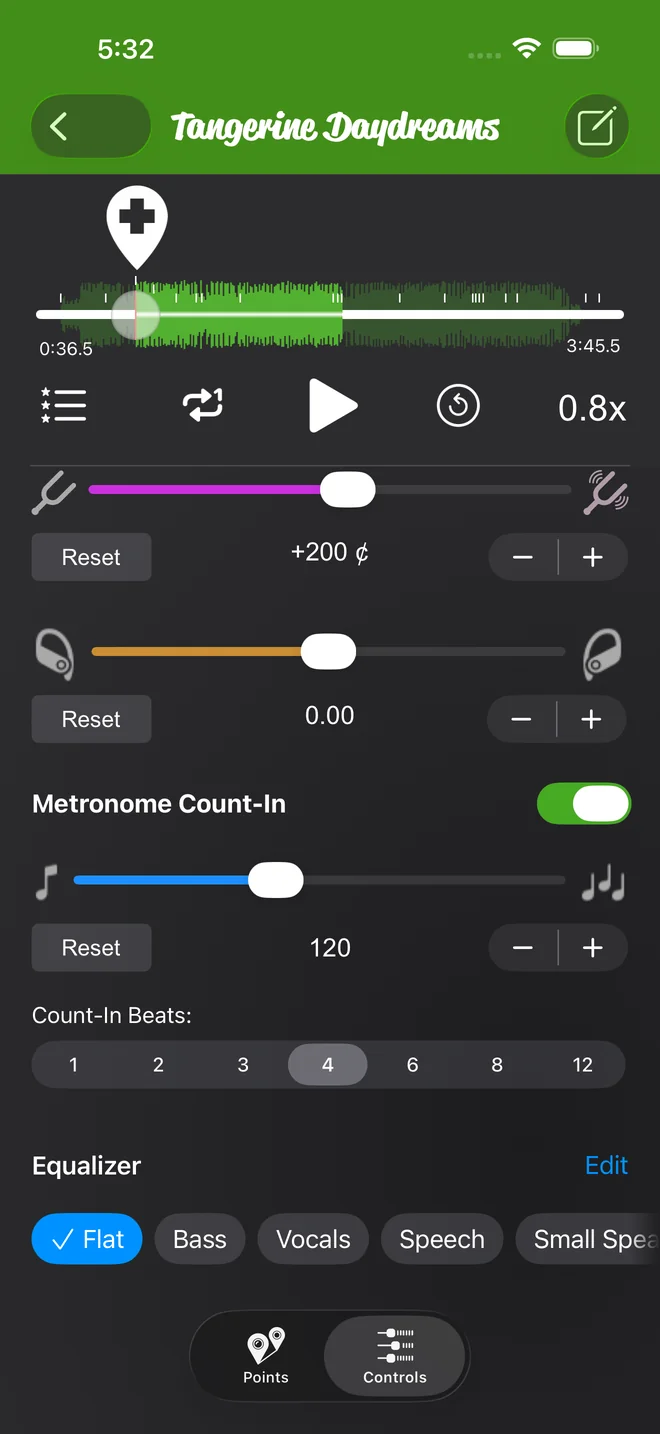
- Abra uma música e toque em Controles.
- Role até o final, onde a linha Equalizador fica abaixo de Contagem inicial do metrônomo. Os botões de pré-ajuste ficam na própria linha e, quando um pré-ajuste está ativo, um pequeno desenho da curva aparece ao lado de Editar.
- Toque em Editar para ver o editor completo, que abre ali mesmo, na aba Controles. Toque em OK para fechá-lo.
O equalizador é gratuito, sem precisar de upgrade, e com o pré-ajuste Plano ele fica desligado, então toda música soa igual a antes até você escolher outra coisa. Nada muda até você fazer isso.
Escolha um pré-ajuste
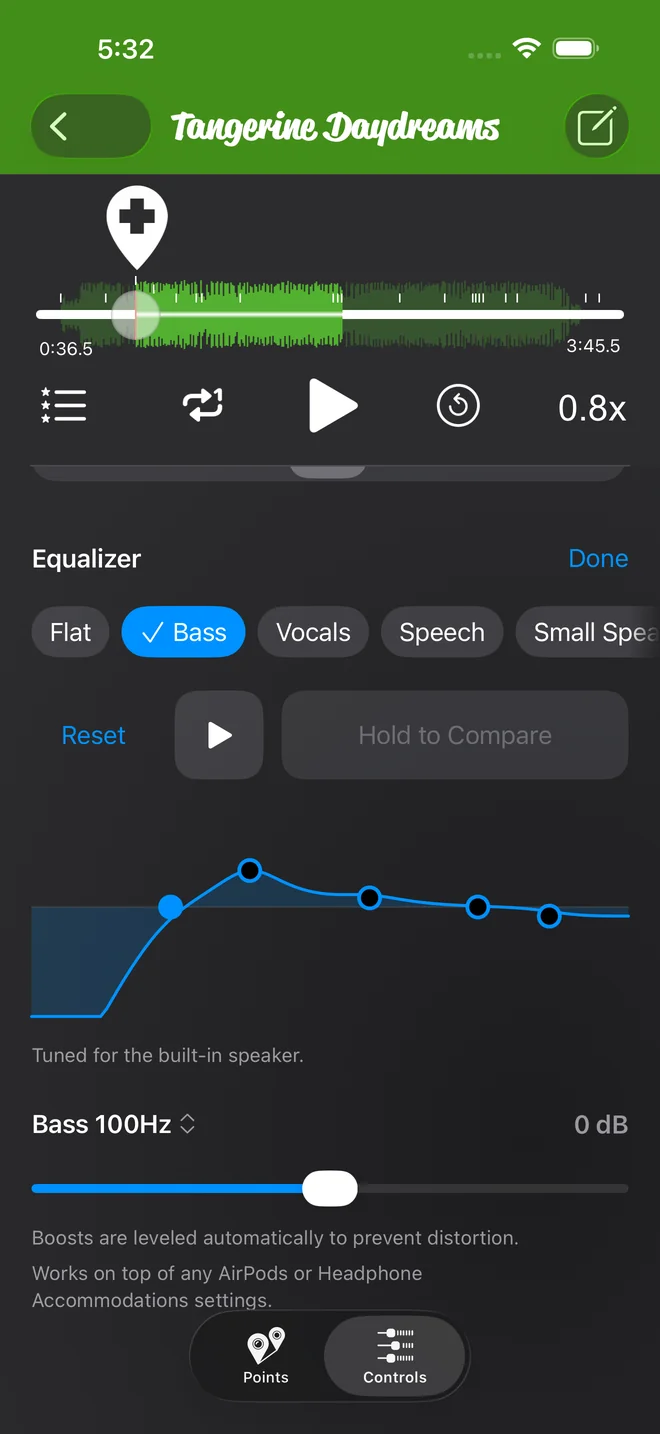
A fileira de botões é a lista de pré-ajustes, nesta ordem: Plano, Graves, Vocais, Fala, Alto-falante pequeno, Foco nos graves e Foco nos médios. Toque em um botão. A música muda na hora.
- Graves realça as frequências graves da música inteira.
- Foco nos graves mantém os graves e corta a maior parte das frequências médias e agudas. Use para aprender uma linha de baixo.
- Foco nos médios corta as frequências graves e agudas e realça os médios. Use para uma parte na região média, como uma linha de viola de arco ou uma guitarra base.
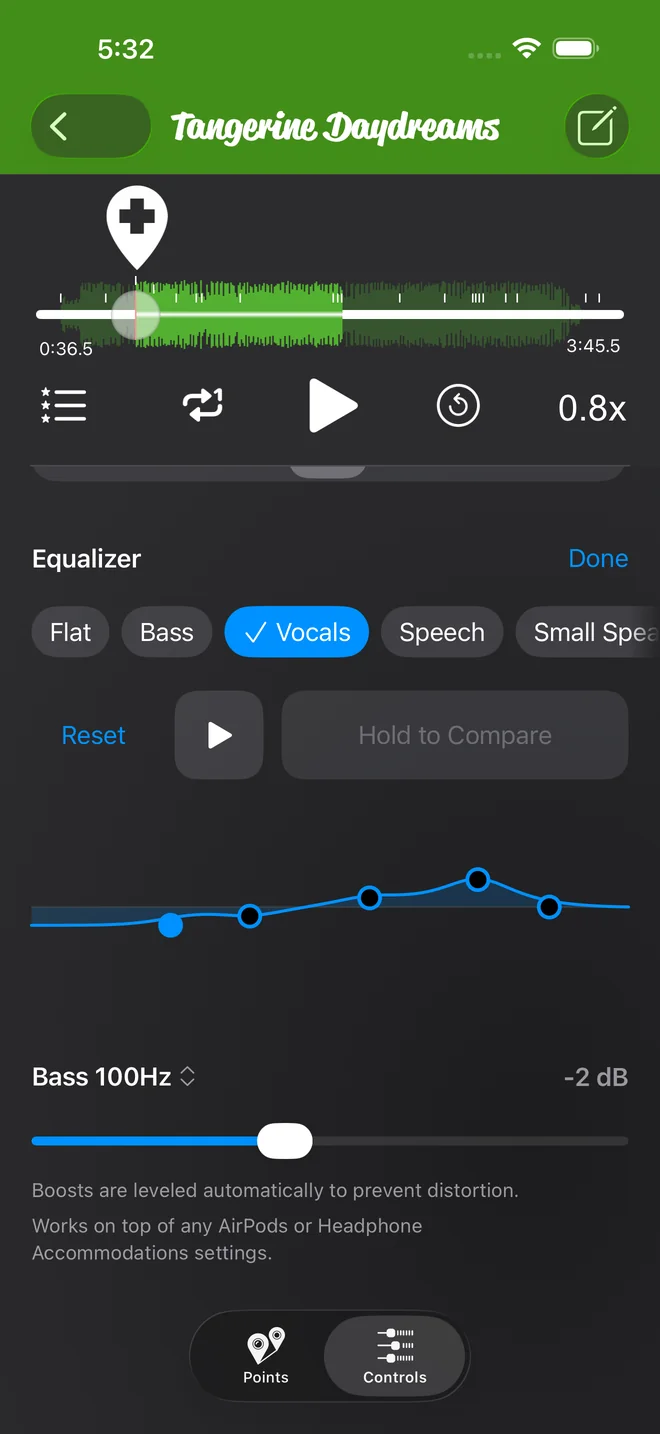
- Vocais deixa a voz mais clara.
- Fala é para palavras faladas, como uma aula gravada.
- Alto-falante pequeno é para um alto-falante pequeno que reproduz poucos graves.
Para conferir se um pré-ajuste ajuda, toque e segure Segure para comparar enquanto a música toca, e você ouve a música sem o equalizador até soltar. Só funciona com a música tocando, por isso há um botão Reproduzir ao lado. Eu seguro algumas vezes antes de escolher um pré-ajuste.
Crie a sua própria curva
Um pré-ajuste serve de base. A curva tem cinco alças, uma para cada banda: Graves, Médios-graves, Médios, Presença e Agudos.
- Arraste uma alça para cima ou para baixo para mudar o ganho dela, em passos de 1 dB, de -12 dB a +12 dB.
- Arraste uma alça para o lado para mover a banda dela para outra opção de frequência. Você sente uma pequena vibração a cada passo.
- Toque em uma alça para selecionar a banda dela, e a linha abaixo da curva mostra o nome, a frequência e o ganho dessa banda, com um controle deslizante para ajustes finos.
- Toque no nome da banda nessa linha para abrir o menu de frequências. Por exemplo, Graves pode usar 60, 80, 100, 120 ou 150 Hz.
Quando a sua curva não corresponde a nenhum pré-ajuste, o botão Personalizado fica selecionado.
Redefinir volta a curva para o pré-ajuste Plano. Uma mensagem diz "Equalizador redefinido. Toque para desfazer." Toque nela se quiser a sua curva de volta.
Salve como pré-ajuste
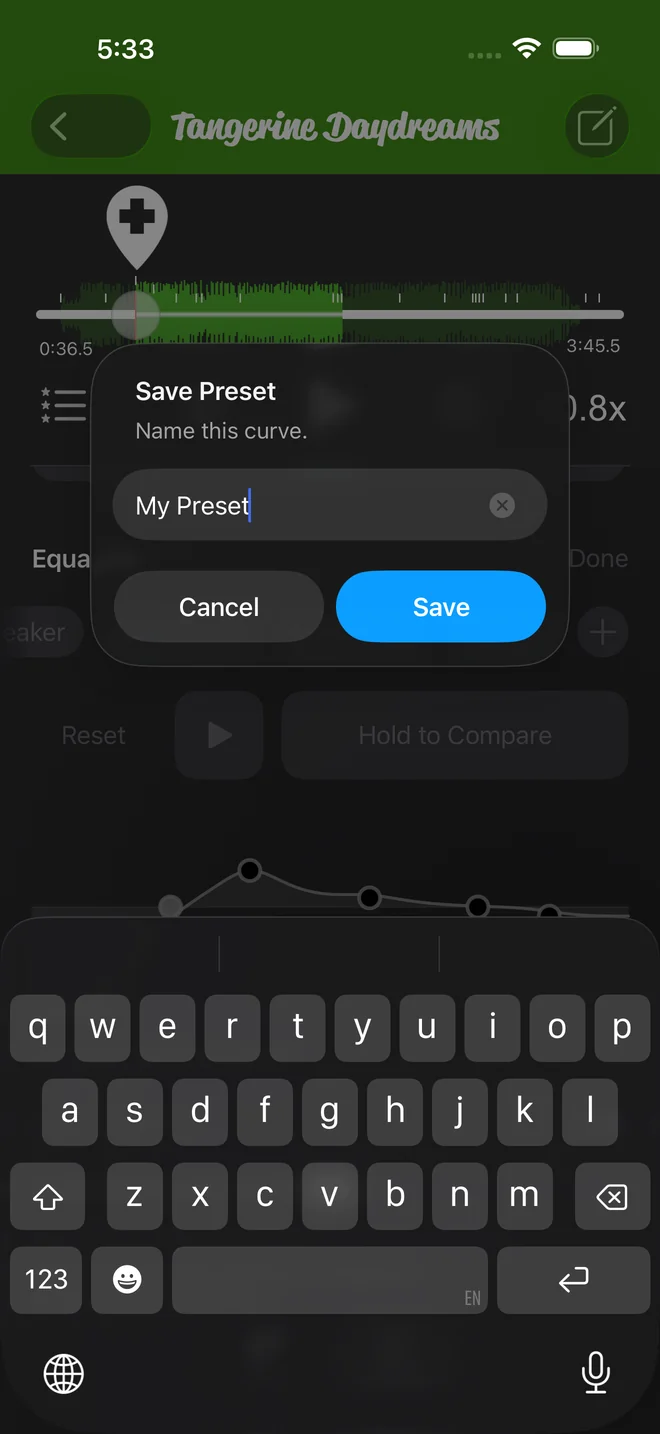
- Toque no botão +.
- Em Salvar pré-ajuste, digite um nome e toque em Salvar.
- O seu pré-ajuste agora é um botão próprio, selecionado sempre que a curva de uma música corresponder a ele, e você também pode tocar nele em qualquer outra música.
Toque e segure um botão salvo para Renomear ou Excluir o pré-ajuste.
O equalizador é salvo com cada música, assim como a velocidade e o tom. Abra a música de novo e a curva continua lá.
Em quais músicas funciona
O equalizador funciona em arquivos que o app consegue ler, ou seja, músicas que você importa, suas próprias gravações e qualquer compra que você tenha baixado no próprio celular. Tom e pan têm o mesmo limite.
Ele não funciona em músicas da assinatura do Apple Music, em streaming ou baixadas. Nessas músicas os botões de pré-ajuste ficam desfocados e Editar fica desativado. Toque nos botões para ver o motivo.
As gravações que você faz no app não têm som acima de 6 kHz. Então, com os ajustes padrão, a banda Agudos mostra Não utilizado. As outras quatro bandas funcionam.
Os reforços são nivelados automaticamente para que uma banda realçada não distorça, e o equalizador funciona em conjunto com os ajustes dos AirPods ou de Adaptações para Fones de Ouvido que você já usa. Com Graves ou Foco nos graves no alto-falante do próprio celular, o editor mostra Ajustado para o alto-falante integrado. O alto-falante de um celular reproduz pouquíssimo grave, então esses dois pré-ajustes funcionam de outro jeito ali.
O ajuste EQ do app Ajustes do iOS, em Música, é um controle separado. Ele não muda as músicas que o Practice Player toca a partir dos seus próprios arquivos.
O download do Practice Player é gratuito, com um upgrade pago para músicas e pontos ilimitados.