听清你的声部:Practice Player 中的均衡器
在很多录音里,你的声部很难听清。鼓盖住了贝斯线,其他乐器盖住了人声或中提琴旋律。Practice Player 的均衡器会提升你的声部所在的频率,降低其他频率。它不会把乐器分离开,但能让你的声部容易跟得多。
打开均衡器
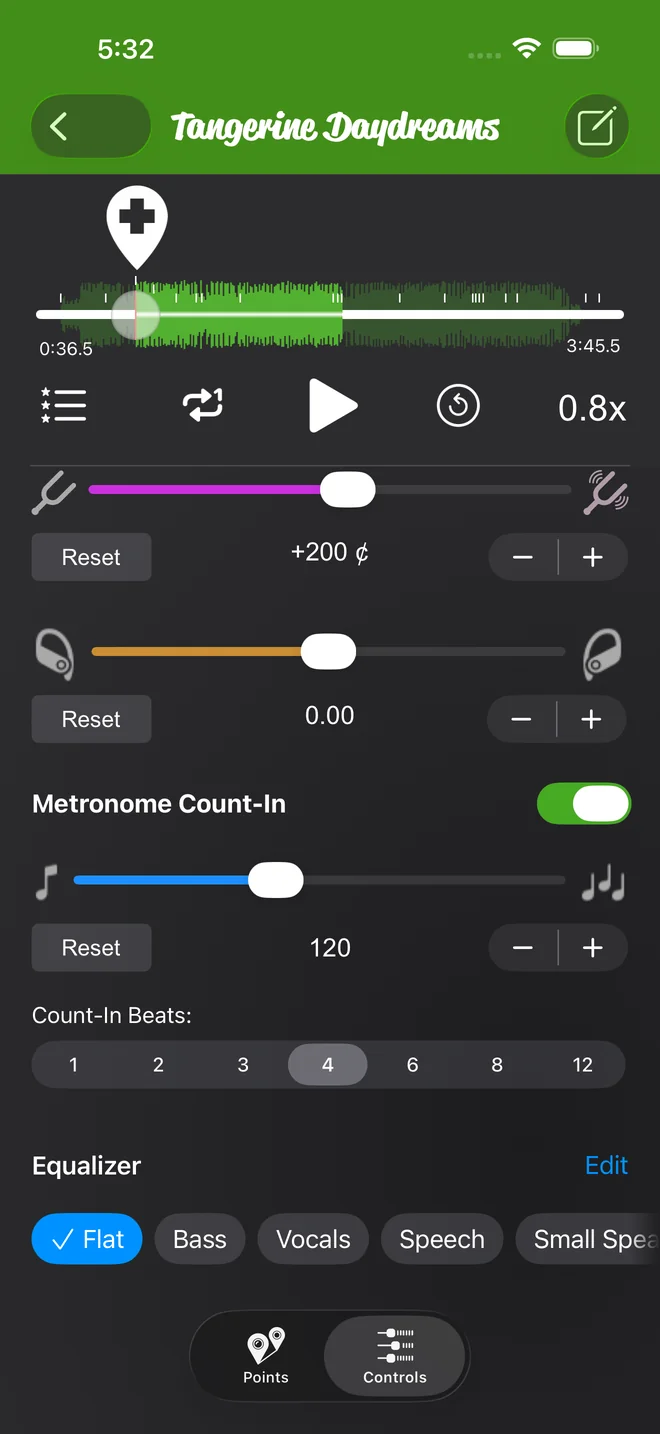
- 打开一首歌,点控制。
- 滚动到底部,均衡器一行就在节拍器预备拍下面。预设按钮就在这一行上;选中一个预设后,编辑旁边会出现一张曲线小图。
- 点编辑进入完整的编辑器,它会直接在控制标签页上打开。点完成关闭它。
均衡器是免费的,无需升级。使用平直预设时它是关闭的,所以在你选择别的预设之前,每首歌听起来都和以前一样。你不动它,就什么都不会变。
选一个预设
这排按钮就是预设列表,顺序如下:平直、低音、人声、语音、小型扬声器、突出低音和突出中音。点一个按钮,歌曲马上就会变。
- 低音提升整首歌的低频。
- 突出低音保留低音,削减大部分中频和高频。用它来学贝斯线。
- 突出中音削减低频和高频,提升中频。适合音域居中的声部,比如中提琴旋律或节奏吉他。
- 人声让人声更清晰。
- 语音适用于说话的声音,比如录下来的课程。
- 小型扬声器适用于几乎放不出低音的小型扬声器。
想确认一个预设有没有帮助,就在歌曲播放时按住按住对比,松手之前你听到的是没有均衡器的歌曲。它只在歌曲播放时有效,所以旁边有一个播放按钮。我在选定预设之前会按住对比好几次。
调出你自己的曲线
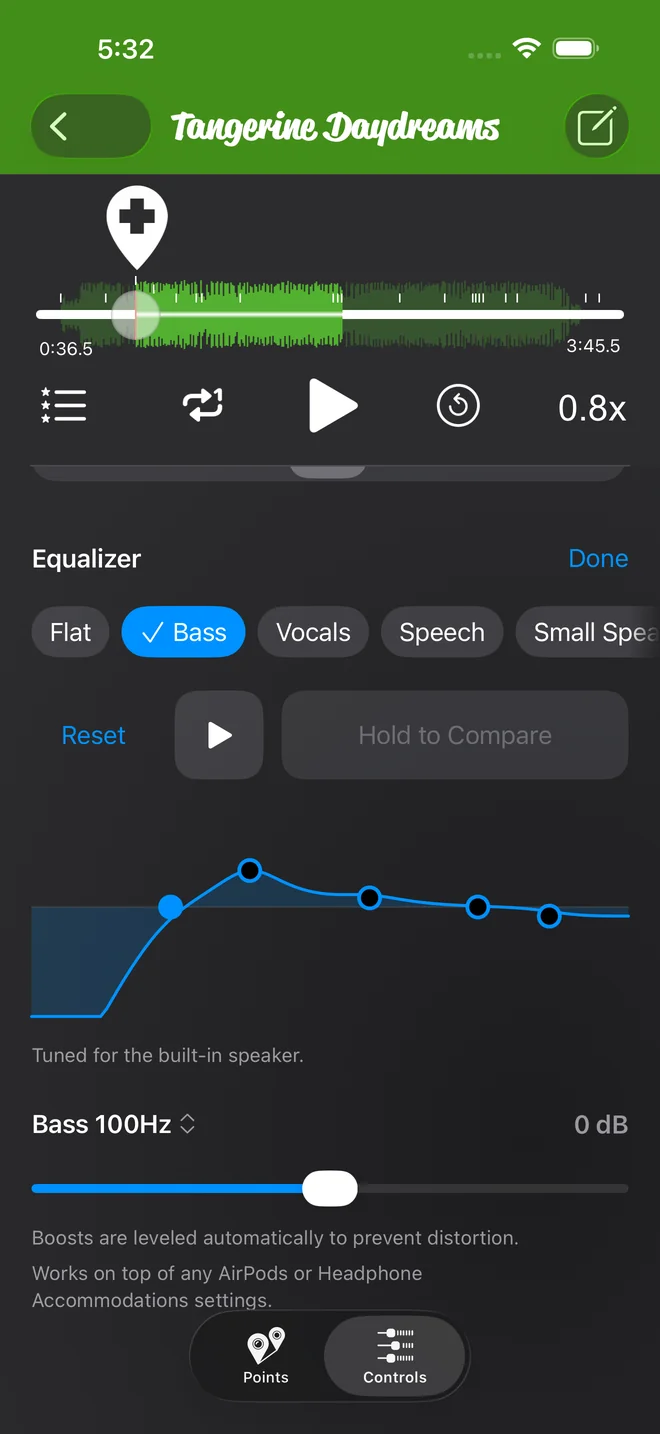
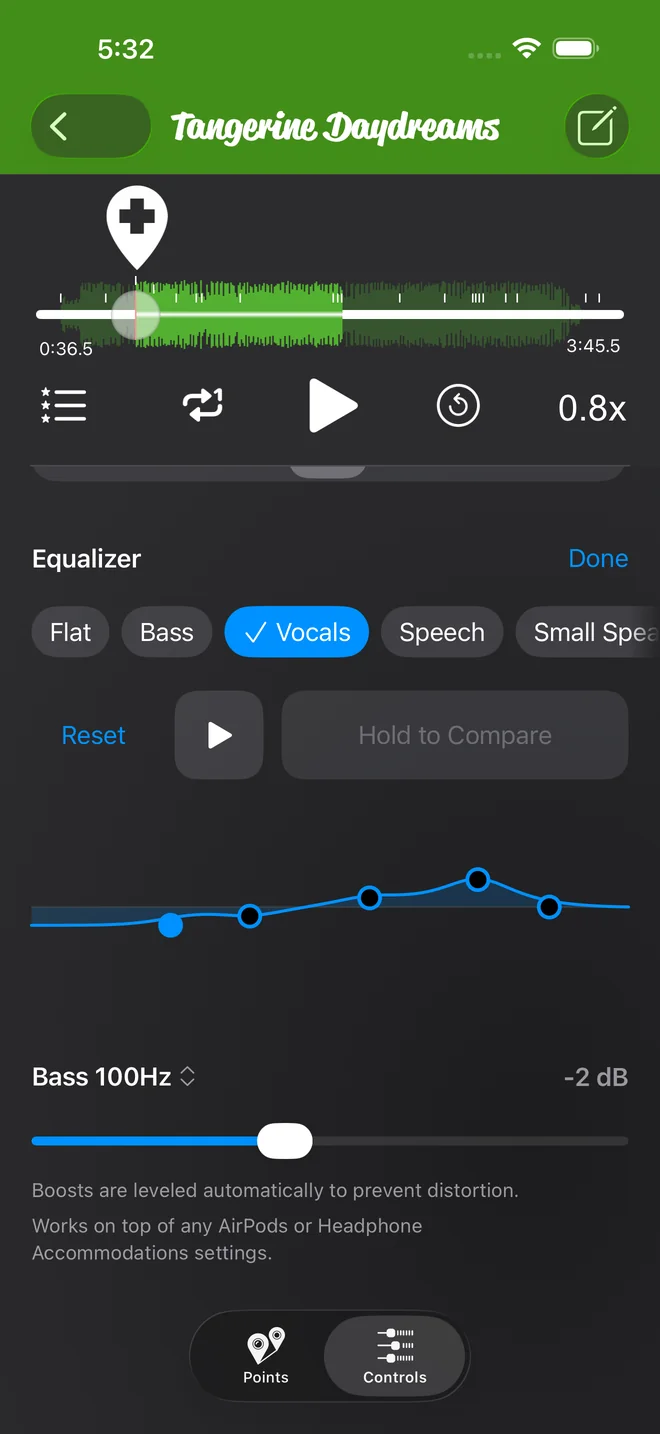
预设只是一个起点。曲线有五个手柄,每个频段一个:低音、中低音、中音、临场感和高音。
- 上下拖动手柄来改变它的增益,每档 1 dB,范围从 -12 dB 到 +12 dB。
- 把手柄往旁边拖,可以把它的频段换到另一个可选频率。每换一档,你都会感到轻微的震动。
- 点一个手柄来选中它的频段,曲线下方的那一行会显示这个频段的名称、频率和增益,还有一个用来细调的滑块。
- 点那一行里的频段名称,打开频率菜单。例如,低音可以用 60、80、100、120 或 150 Hz。
当你的曲线与任何预设都不匹配时,会选中自定按钮。
重置会把曲线恢复为“平直”预设。屏幕上会出现提示“均衡器已重置。点击撤销。”如果你想要回原来的曲线,就点一下它。
保存为预设
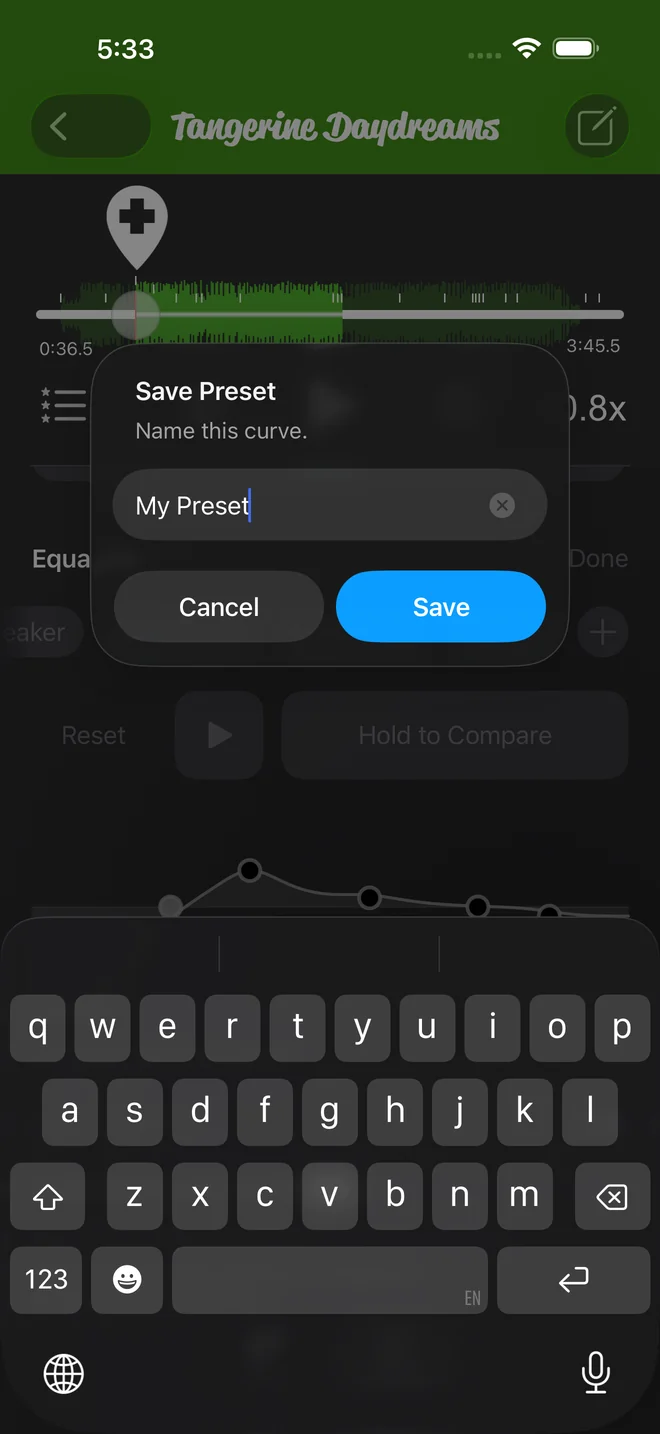
- 点+按钮。
- 在保存预设里输入名称,然后点保存。
- 你的预设现在有了自己的按钮,只要某首歌的曲线与它相同就会被选中,你也可以在其他任何歌曲上点按它。
长按一个已保存的预设按钮,可以重新命名或删除它。
均衡器像速度和音高一样随每首歌保存。再次打开这首歌,它的曲线还在。
适用于哪些歌曲
均衡器适用于应用能读取的文件,也就是你导入的歌曲、你自己的录音,以及你下载到手机本机上的已购项目。音高和声像也有同样的限制。
它不适用于 Apple Music 订阅歌曲,不管是流媒体还是已下载。在这些歌曲上,预设按钮是模糊的,编辑也不可用。点按这些按钮就能看到原因。
在应用里录制的录音没有 6 kHz 以上的声音。所以在通常设置下,高音频段会显示未使用。其他四个频段照常工作。
提升的频段会自动调节音量,不会失真;均衡器也会叠加在你已经在用的 AirPods 或耳机调节设置之上。在手机自带的扬声器上使用低音或突出低音时,编辑器会显示专为内置扬声器调校。手机扬声器几乎放不出低频,所以这两个预设在那里的处理方式不同。
iOS“设置”应用里“音乐”下的“均衡器”是另一个独立的设置。它不会改变 Practice Player 播放你自己文件里的歌曲。
Practice Player 可免费下载,付费升级后可无限添加歌曲和标记点。