Hör din stämma: equalizern i Practice Player
I många inspelningar är din stämma svår att höra. Trummorna dränker basgången, och de andra instrumenten dränker sången eller altfiolstämman. Equalizern i Practice Player höjer frekvenserna där din stämma ligger och sänker de andra. Den separerar alltså inte instrumenten, men den kan göra din stämma mycket lättare att följa.
Öppna equalizern
- Öppna en låt och tryck på Reglage.
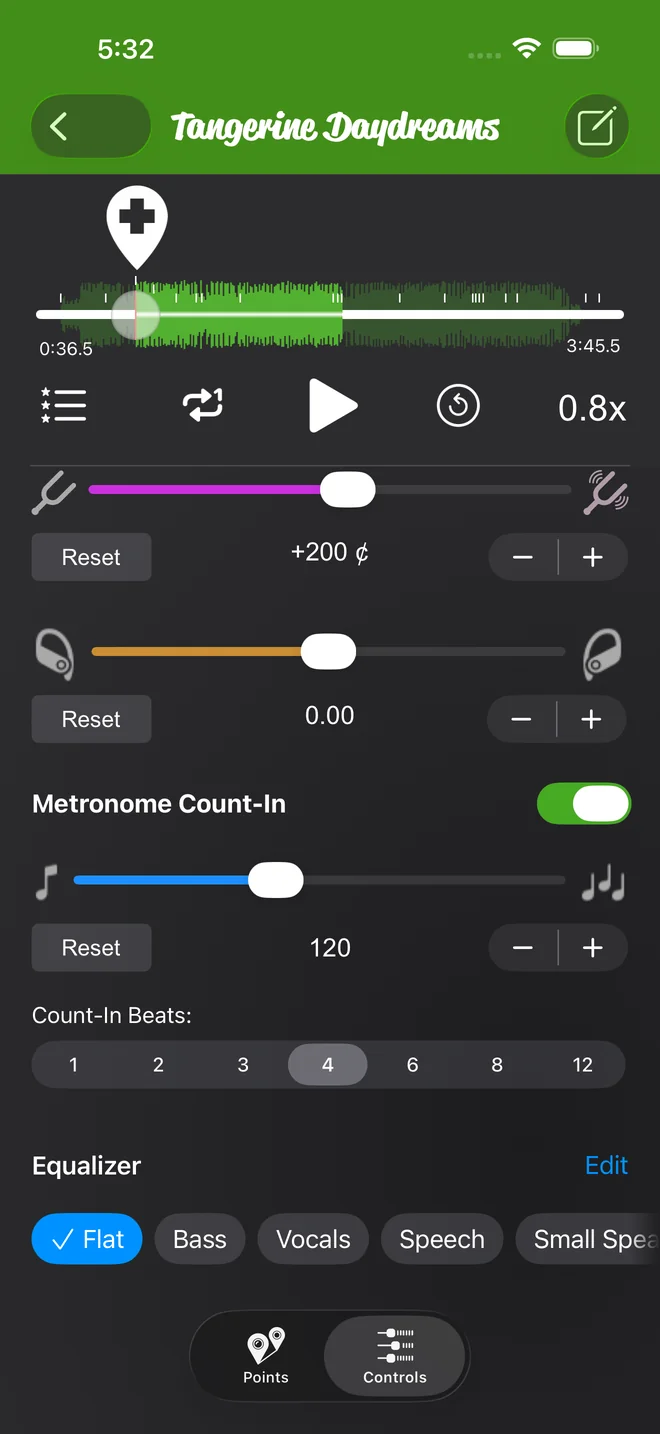
- Rulla längst ner, där raden Equalizer ligger under Metronominräkning. Förinställningsknapparna sitter direkt på raden, och när en förinställning är på visas en liten bild av kurvan bredvid Redigera.
- Tryck på Redigera för hela redigeringsvyn, som öppnas direkt där på fliken Reglage. Tryck på Klar för att stänga den.
Equalizern är gratis, utan att du behöver uppgradera, och med förinställningen Platt är den avstängd, så varje låt låter som förut tills du väljer något annat. Inget ändras förrän du gör det.
Välj en förinställning
Raden med knappar är listan med förinställningar, i den här ordningen: Platt, Bas, Sång, Tal, Liten högtalare, Bas i fokus och Mellan i fokus. Tryck på en knapp. Ljudet ändras direkt.
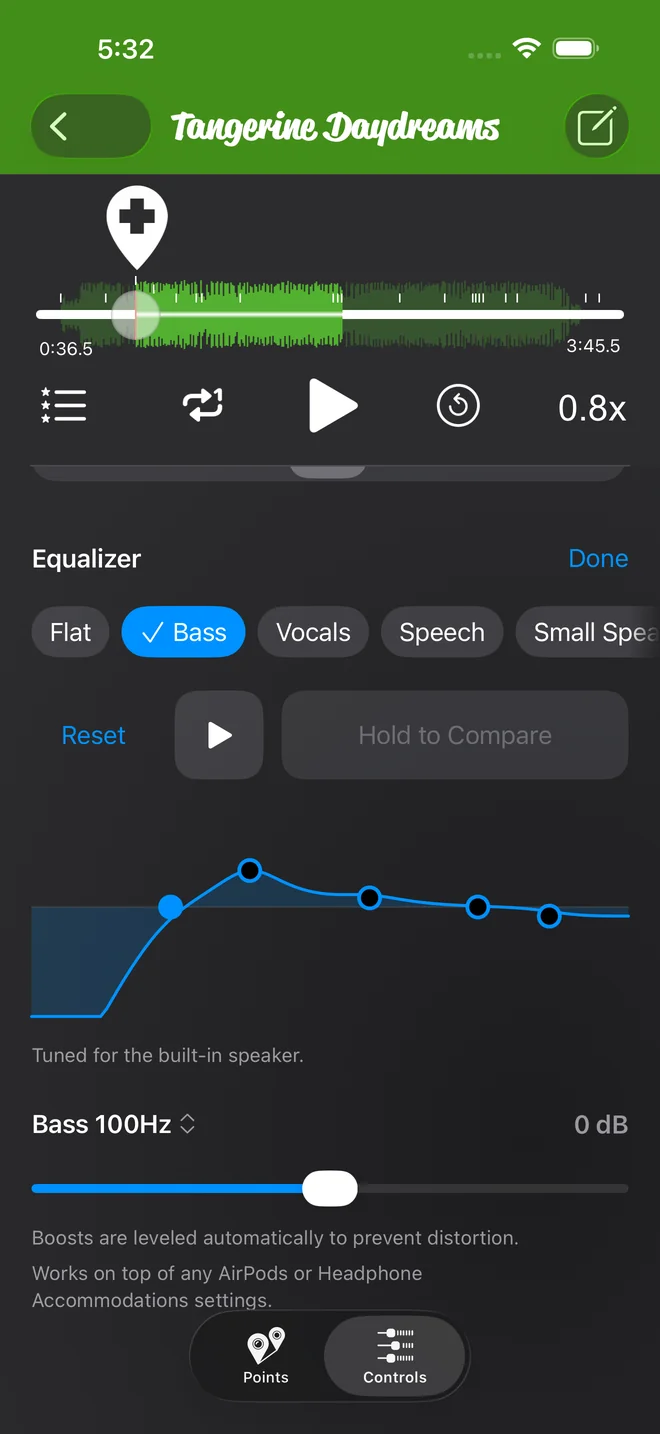
- Bas höjer de låga frekvenserna i hela låten.
- Bas i fokus behåller basen och sänker det mesta av mellanfrekvenserna och de höga frekvenserna. Använd den för att lära dig en basgång.
- Mellan i fokus sänker de låga och höga frekvenserna och höjer mellanregistret. Använd den för en stämma mitt i registret, till exempel en altfiolstämma eller en kompgitarr.
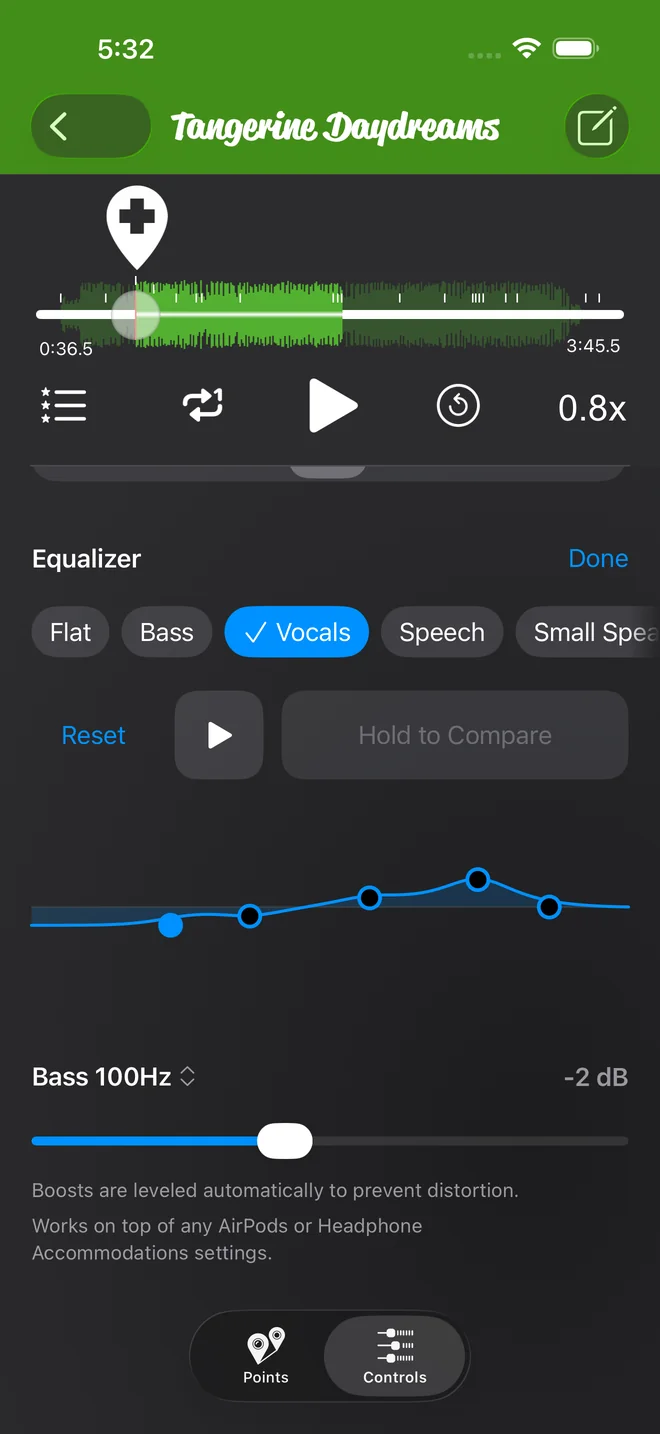
- Sång gör en röst tydligare.
- Tal är för talade ord, till exempel en inspelad lektion.
- Liten högtalare är för en liten högtalare som återger lite bas.
Om du vill kontrollera att en förinställning hjälper håller du ner Håll för att jämföra medan låten spelas. Då hör du låten utan equalizer tills du släpper. Det fungerar bara medan låten spelas, så bredvid finns knappen Spela upp. Jag håller ner den några gånger innan jag väljer en förinställning.
Forma din egen kurva
En förinställning är en utgångspunkt. Kurvan har fem handtag, ett för varje band: Bas, Lågmellan, Mellan, Närvaro och Diskant.
- Dra ett handtag uppåt eller nedåt för att ändra dess förstärkning, i steg om 1 dB, från -12 dB till +12 dB.
- Dra ett handtag åt sidan för att flytta dess band till ett annat frekvensval. Du känner en liten vibration vid varje steg.
- Tryck på ett handtag för att välja dess band. Raden under kurvan visar då bandets namn, frekvens och förstärkning, med ett reglage för små ändringar.
- Tryck på bandets namn i den raden för att öppna frekvensmenyn. Bas kan till exempel använda 60, 80, 100, 120 eller 150 Hz.
När din kurva inte matchar någon förinställning är knappen Anpassad vald.
Återställ sätter tillbaka kurvan till förinställningen Platt. Ett meddelande visar ”Equalizern återställdes. Tryck för att ångra.” Tryck på det om du vill ha tillbaka din kurva.
Spara den som en förinställning
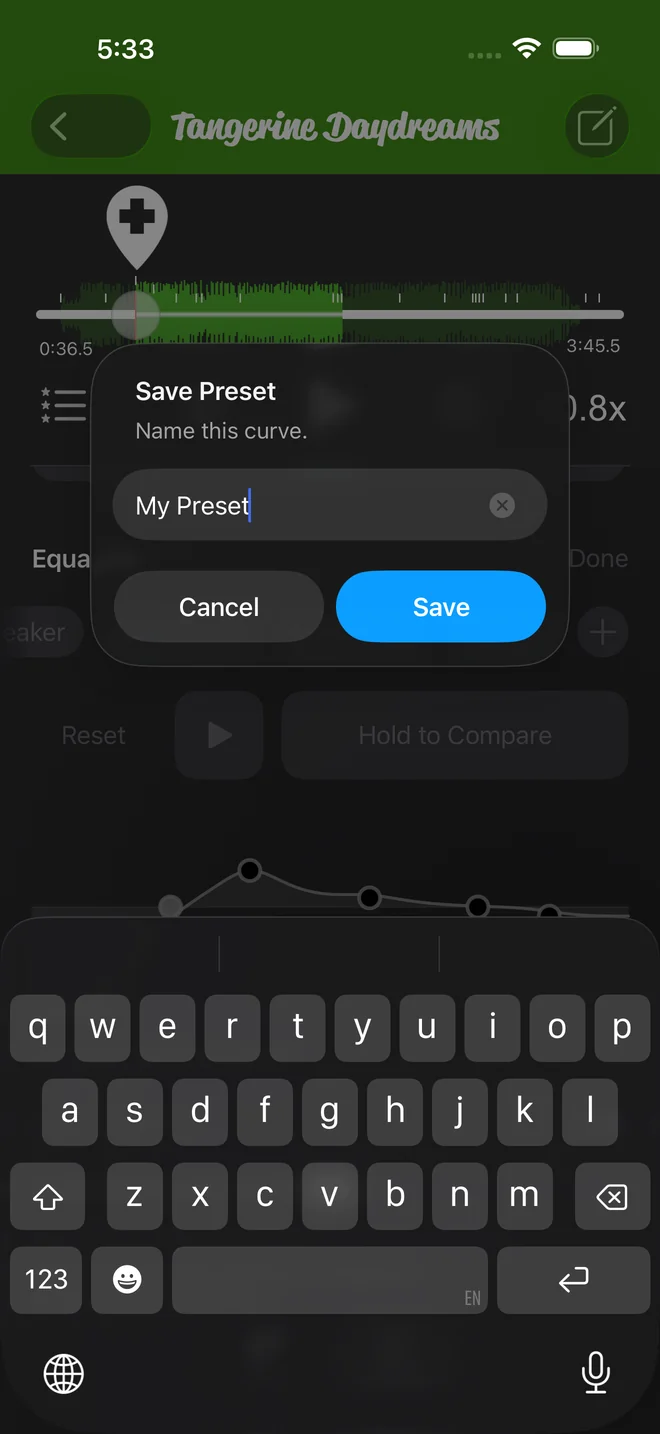
- Tryck på knappen +.
- Skriv ett namn i Spara förinställning, tryck sedan på Spara.
- Din förinställning är nu en egen knapp, som är vald när en låts kurva matchar den, och du kan trycka på den i vilken annan låt som helst också.
Håll ner en sparad knapp och välj Byt namn eller Radera.
Equalizern sparas med varje låt, precis som hastighet och tonhöjd. Öppna låten igen så finns kurvan kvar.
Vilka låtar den fungerar på
Equalizern fungerar på filer som appen kan läsa, alltså låtar du importerar, dina egna inspelningar och köp som du har laddat ner till själva telefonen. Tonhöjd och panorering har samma begränsning.
Den fungerar inte på låtar från en Apple Music-prenumeration, vare sig de streamas eller är nedladdade. På de låtarna är förinställningsknapparna suddiga och Redigera är inaktiverad. Tryck på knapparna så ser du varför.
Inspelningar du gör i appen har inget ljud över 6 kHz. Med de vanliga inställningarna visar därför bandet Diskant texten Används inte. De andra fyra banden fungerar.
Höjningar jämnas ut automatiskt så att ett höjt band inte förvränger ljudet, och equalizern fungerar ovanpå de inställningar för AirPods eller Anpassat ljud för hörlurar som du redan använder. Med Bas eller Bas i fokus på telefonens egen högtalare visar redigeringsvyn Inställd för den inbyggda högtalaren. En telefonhögtalare återger väldigt lite djup bas, så de här två förinställningarna fungerar annorlunda där.
EQ-inställningen i iOS-appen Inställningar, under Musik, är en separat inställning. Den ändrar inte låtarna som Practice Player spelar från dina egna filer.
Practice Player är gratis att ladda ner, med en betald uppgradering för obegränsat antal låtar och punkter.