अपना हिस्सा सुनें: Practice Player में इक्वलाइज़र
कई रिकॉर्डिंग में आपका हिस्सा सुनना मुश्किल होता है। ड्रम्स बास लाइन को दबा देते हैं, और बाकी वाद्य वोकल या वायोला लाइन को ढक देते हैं। Practice Player का इक्वलाइज़र उन फ़्रीक्वेंसी को बढ़ाता है जहाँ आपका हिस्सा है और बाकी को घटाता है। यह वाद्यों को अलग नहीं करता, पर आपके हिस्से को सुनकर पकड़ना काफ़ी आसान बना सकता है।
इक्वलाइज़र खोलें
- कोई गाना खोलें और नियंत्रण टैप करें।
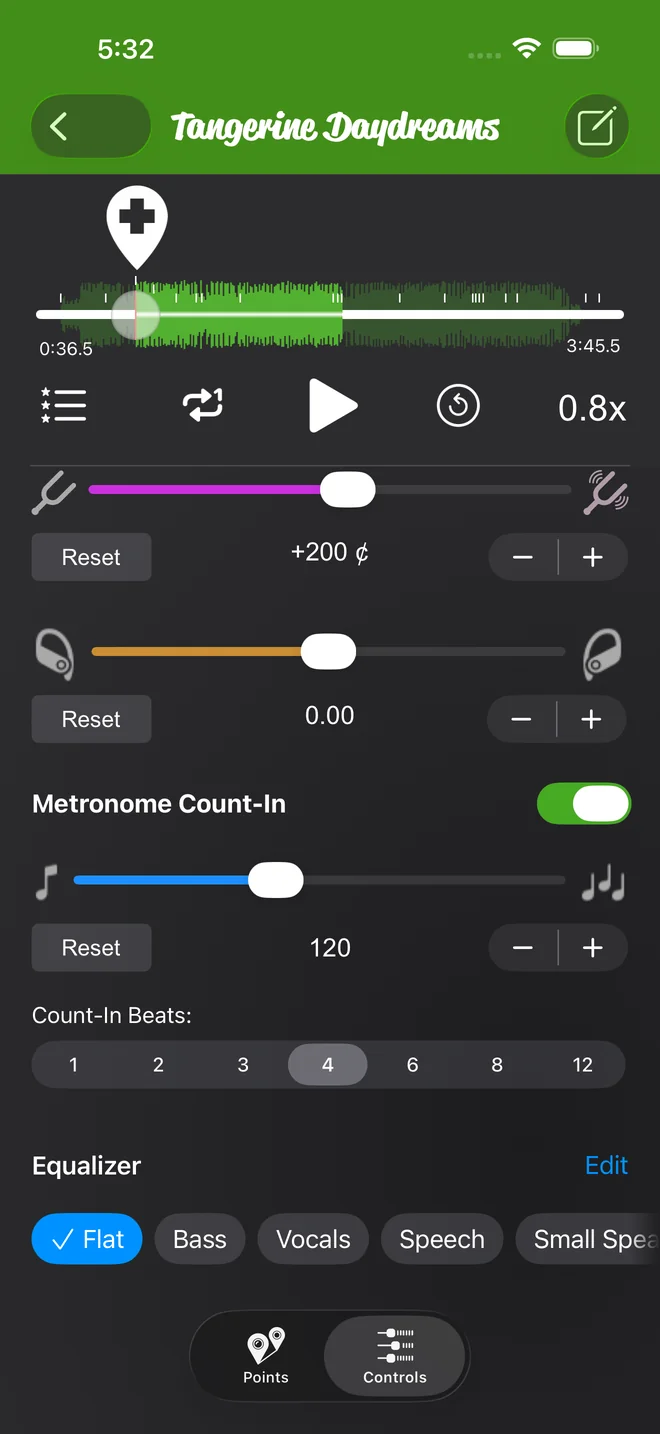
- सबसे नीचे तक स्क्रॉल करें, जहाँ मेट्रोनोम काउंट-इन के नीचे इक्वलाइज़र वाली पंक्ति है। इसके प्रीसेट चिप उसी पंक्ति पर हैं, और कोई प्रीसेट चालू होते ही संपादित करें के पास कर्व की छोटी-सी तस्वीर दिखने लगती है।
- पूरे एडिटर के लिए संपादित करें टैप करें। यह वहीं नियंत्रण टैब पर खुल जाता है। बंद करने के लिए हो गया टैप करें।
इक्वलाइज़र मुफ़्त है, कोई अपग्रेड नहीं चाहिए, और फ़्लैट प्रीसेट पर यह बंद रहता है, इसलिए जब तक आप कुछ और नहीं चुनते, हर गाना पहले जैसा ही सुनाई देता है। आपके चुनने तक कुछ नहीं बदलता।
प्रीसेट चुनें
चिप की यह पंक्ति प्रीसेट की सूची है, इस क्रम में: फ़्लैट, बास, वोकल्स, भाषण, छोटा स्पीकर, बास फ़ोकस और मध्य फ़ोकस। किसी चिप पर टैप करें। गाने की आवाज़ तुरंत बदल जाती है।
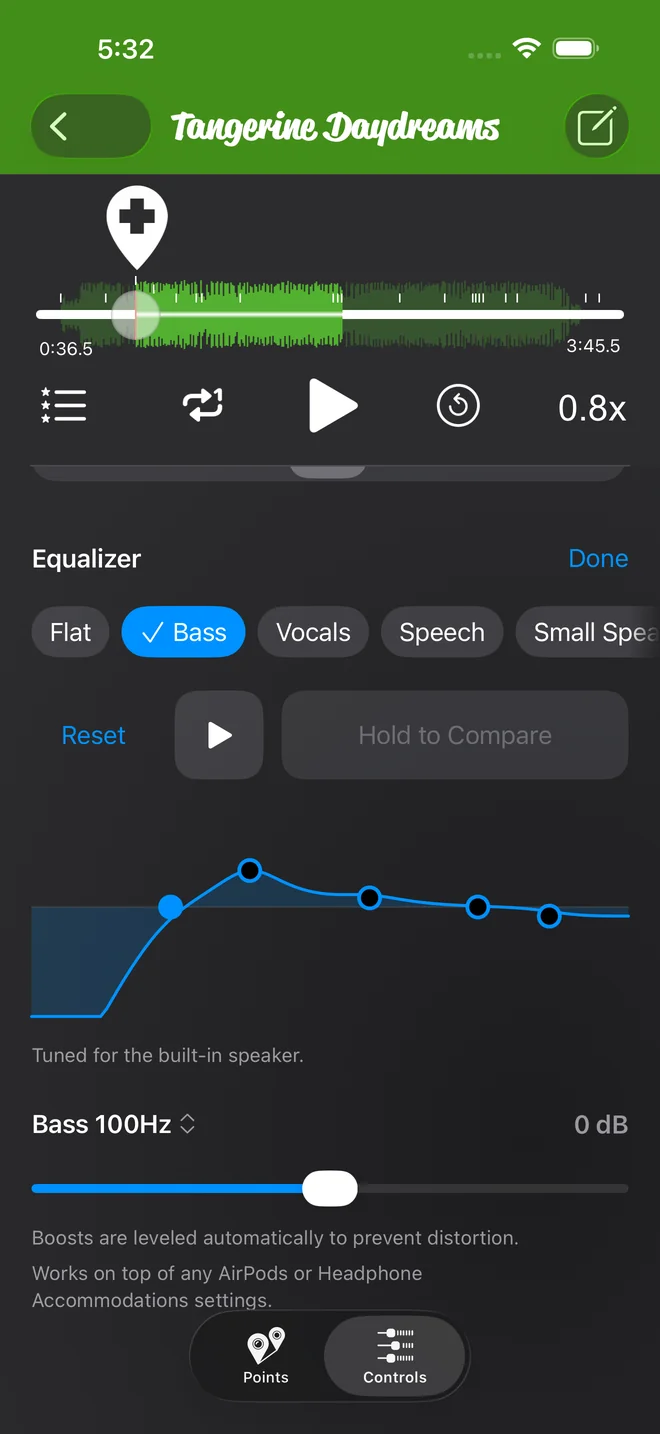
- बास पूरे गाने की नीची फ़्रीक्वेंसी बढ़ाता है।
- बास फ़ोकस बास को रखता है और मध्य व ऊँची फ़्रीक्वेंसी का ज़्यादातर हिस्सा काट देता है। बास लाइन सीखने के लिए इसका इस्तेमाल करें।
- मध्य फ़ोकस नीची और ऊँची फ़्रीक्वेंसी काटता है और बीच वाली बढ़ाता है। इसे रेंज के बीच वाले किसी हिस्से के लिए इस्तेमाल करें, जैसे वायोला लाइन या रिदम गिटार।
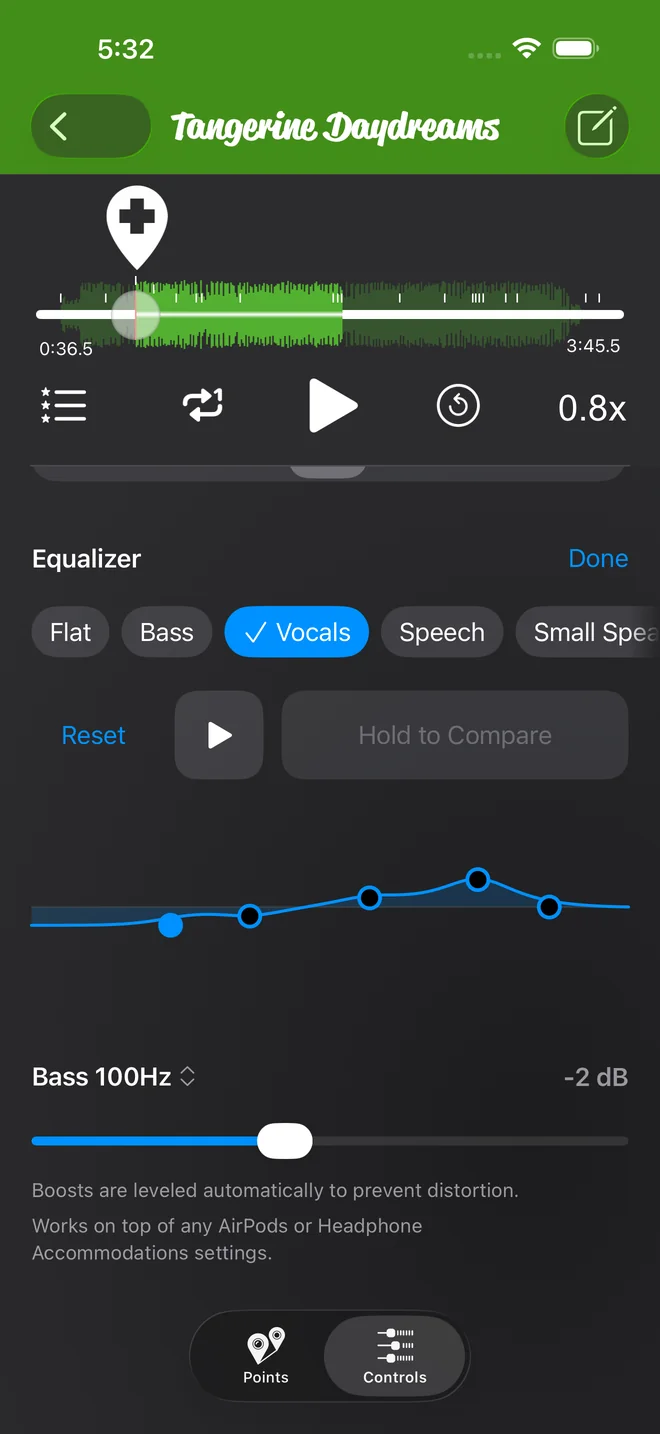
- वोकल्स आवाज़ को ज़्यादा साफ़ बनाता है।
- भाषण बोले गए शब्दों के लिए है, जैसे रिकॉर्ड किया हुआ कोई लेसन।
- छोटा स्पीकर ऐसे छोटे स्पीकर के लिए है जो कम बास बजाता है।
प्रीसेट से फ़ायदा हो रहा है या नहीं, यह जाँचने के लिए गाना चलते समय तुलना करने के लिए दबाए रखें को दबाकर रखें। जब तक आप छोड़ते नहीं, गाना बिना इक्वलाइज़र के सुनाई देता है। यह सिर्फ़ गाना चलते समय काम करता है, इसलिए इसके बगल में चलाएँ बटन है। प्रीसेट चुनने से पहले मैं इसे कुछ बार दबाकर सुनता हूँ।
अपना कर्व ख़ुद बनाएँ
प्रीसेट बस शुरुआत है। कर्व में पाँच हैंडल हैं, हर बैंड के लिए एक: बास, निम्न मध्य, मध्य, प्रेज़ेंस और ट्रेबल।
- किसी हैंडल को ऊपर या नीचे ड्रैग करके उसका गेन बदलें, 1 dB के स्टेप में, -12 dB से +12 dB तक।
- किसी हैंडल को दाएँ या बाएँ ड्रैग करें ताकि उसका बैंड किसी दूसरी फ़्रीक्वेंसी पर चला जाए। हर स्टेप पर आपको हल्का कंपन महसूस होता है।
- किसी हैंडल पर टैप करके उसका बैंड चुनें। कर्व के नीचे की पंक्ति उस बैंड का नाम, फ़्रीक्वेंसी और गेन दिखाती है, साथ में बारीक बदलाव के लिए एक स्लाइडर भी।
- फ़्रीक्वेंसी मेन्यू खोलने के लिए उस पंक्ति में बैंड के नाम पर टैप करें। उदाहरण के लिए, बास 60, 80, 100, 120 या 150 Hz इस्तेमाल कर सकता है।
जब आपका कर्व किसी प्रीसेट से मेल नहीं खाता, तो कस्टम चिप चुना हुआ दिखता है।
रीसेट कर्व को फ़्लैट प्रीसेट पर लौटा देता है। एक संदेश दिखता है: "इक्वलाइज़र रीसेट हो गया। पूर्ववत करने के लिए टैप करें।" अगर आपको अपना कर्व वापस चाहिए, तो उस पर टैप करें।
इसे प्रीसेट के रूप में सहेजें
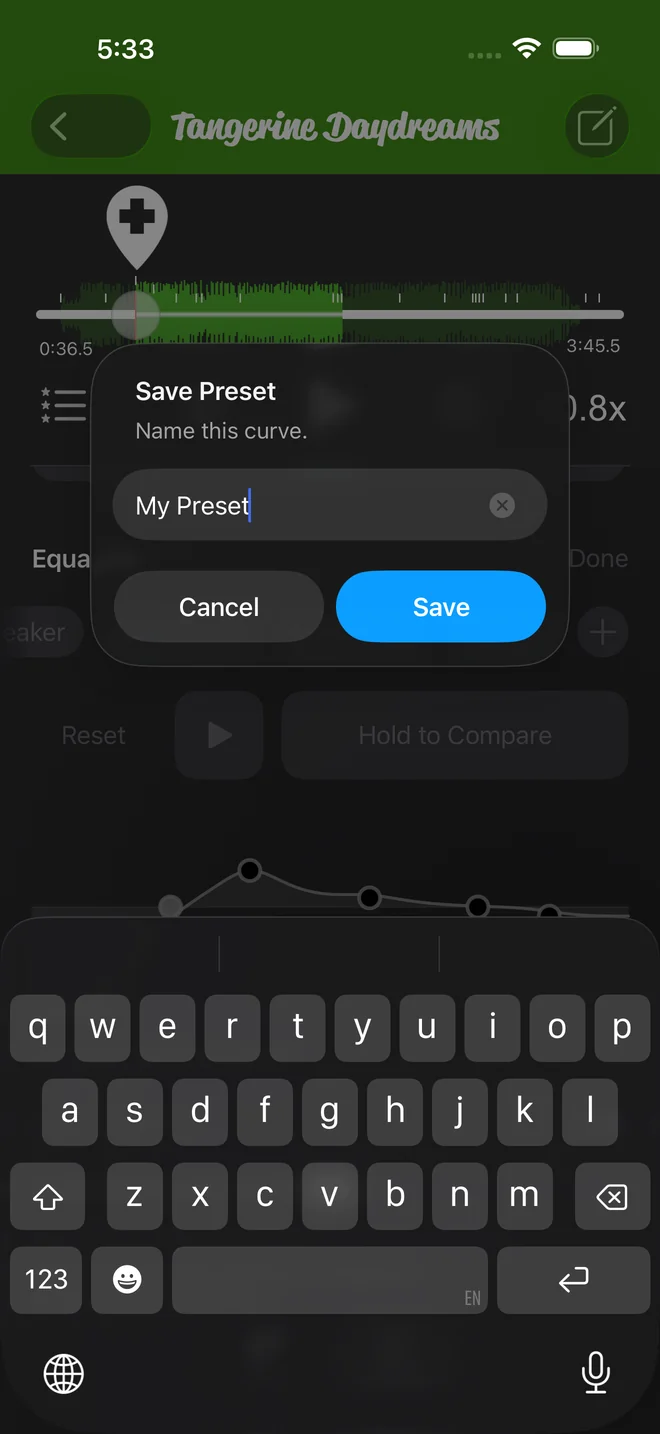
- + चिप पर टैप करें।
- प्रीसेट सहेजें में नाम टाइप करें और सहेजें टैप करें।
- अब आपका प्रीसेट अपना अलग चिप है। जब भी किसी गाने का कर्व उससे मेल खाता है, वह चुना हुआ दिखता है, और आप उसे किसी भी दूसरे गाने पर भी टैप कर सकते हैं।
नाम बदलें या हटाएँ चुनने के लिए सहेजे गए चिप को देर तक दबाएँ।
इक्वलाइज़र गति और पिच की तरह हर गाने के साथ सहेजा जाता है। गाना फिर से खोलें, उसका कर्व वहीं मिलेगा।
यह किन गानों पर काम करता है
इक्वलाइज़र उन फ़ाइलों पर काम करता है जिन्हें ऐप पढ़ सकता है, यानी आपके इम्पोर्ट किए गाने, आपकी अपनी रिकॉर्डिंग, और ख़रीदे हुए वे गाने जो आपने फ़ोन पर ही डाउनलोड किए हैं। पिच और पैन की भी यही सीमा है।
यह Apple Music सब्सक्रिप्शन वाले गानों पर काम नहीं करता, चाहे वे स्ट्रीम हों या डाउनलोड किए हुए। उन गानों पर प्रीसेट चिप धुंधले रहते हैं और संपादित करें बंद रहता है। वजह जानने के लिए चिप पर टैप करें।
ऐप में बनाई गई रिकॉर्डिंग में 6 kHz से ऊपर कोई आवाज़ नहीं होती। इसलिए सामान्य सेटिंग्स में ट्रेबल बैंड पर उपयोग में नहीं दिखता है। बाकी चार बैंड काम करते हैं।
बढ़ाए गए स्तर अपने-आप संतुलित हो जाते हैं ताकि बढ़ाया गया बैंड फटे नहीं, और इक्वलाइज़र आपकी पहले से इस्तेमाल हो रही AirPods या हेडफोन अनुकूलन सेटिंग्स के ऊपर काम करता है। फ़ोन के अपने स्पीकर पर बास या बास फ़ोकस चुनने पर एडिटर में दिखता है अंतर्निर्मित स्पीकर के लिए ट्यून किया गया। फ़ोन का स्पीकर बहुत कम गहरा बास बजाता है, इसलिए वहाँ ये दोनों प्रीसेट अलग तरह से काम करते हैं।
iOS के सेटिंग्स ऐप में संगीत के नीचे वाली EQ सेटिंग एक अलग कंट्रोल है। Practice Player आपकी अपनी फ़ाइलों से जो गाने बजाता है, उन पर इसका कोई असर नहीं पड़ता।
Practice Player मुफ़्त में डाउनलोड होता है, और असीमित गानों और पॉइंट्स के लिए पेड अपग्रेड उपलब्ध है।