ฟังพาร์ทของคุณให้ชัด: อีควอไลเซอร์ใน Practice Player
ในหลายๆ เพลง พาร์ทของคุณฟังออกได้ยาก กลองกลบไลน์เบส และเครื่องดนตรีอื่นๆ กลบเสียงร้องหรือไลน์วิโอลา อีควอไลเซอร์ใน Practice Player จะเพิ่มความถี่ในย่านที่พาร์ทของคุณอยู่และลดย่านอื่นลง จึงไม่ได้แยกเครื่องดนตรีออกจากกัน แต่ทำให้ฟังพาร์ทของคุณตามได้ง่ายขึ้นมาก
เปิดอีควอไลเซอร์
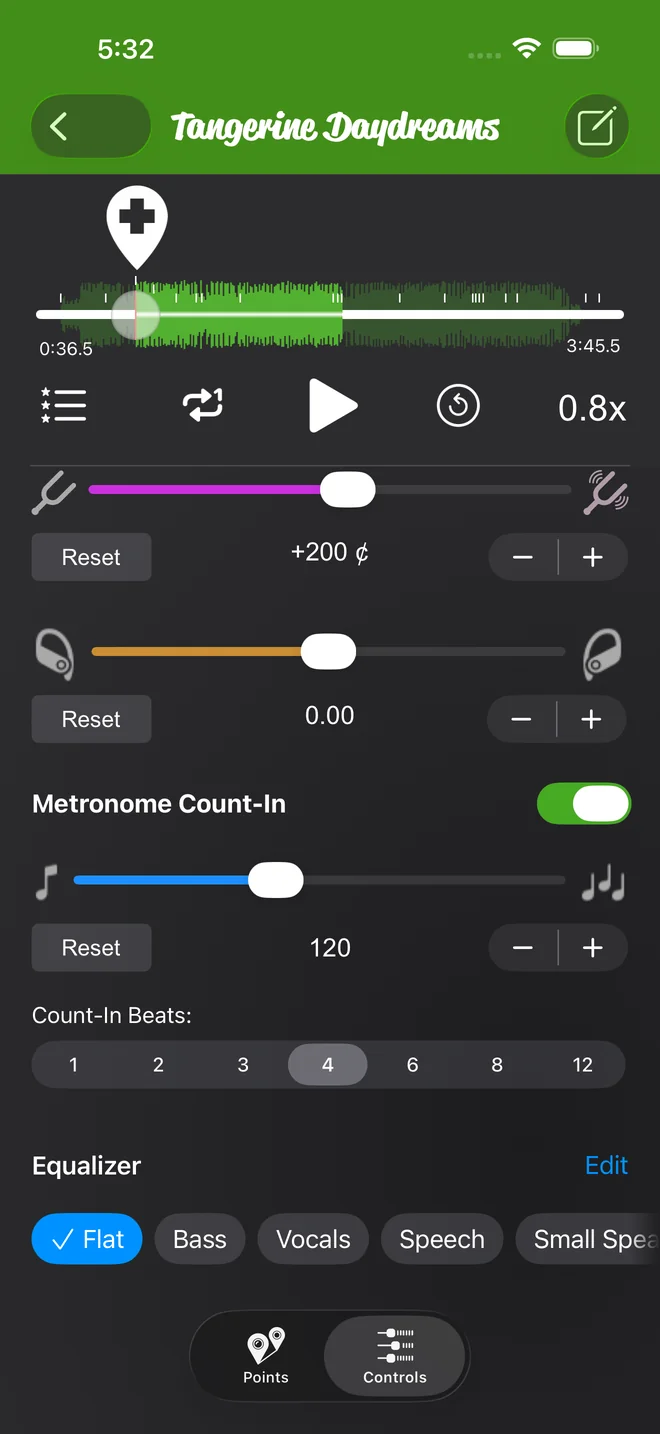
- เปิดเพลงแล้วแตะ การควบคุม
- เลื่อนลงไปด้านล่างสุด แถว อีควอไลเซอร์ อยู่ใต้ การนับเข้าของเมโทรนอม ปุ่มพรีเซ็ตอยู่บนแถวนั้นเลย และเมื่อเปิดใช้พรีเซ็ตแล้ว จะมีรูปเส้นโค้งขนาดเล็กแสดงอยู่ข้าง แก้ไข
- แตะ แก้ไข เพื่อเปิดตัวแก้ไขแบบเต็ม ซึ่งจะเปิดขึ้นตรงนั้นในแท็บการควบคุม แตะ เสร็จสิ้น เพื่อปิด
อีควอไลเซอร์ใช้ได้ฟรี ไม่ต้องอัปเกรด และเมื่อใช้พรีเซ็ต แฟลต อีควอไลเซอร์จะปิดอยู่ ทุกเพลงจึงฟังเหมือนเดิมจนกว่าคุณจะเลือกอย่างอื่น ไม่มีอะไรเปลี่ยนจนกว่าคุณจะเลือก
เลือกพรีเซ็ต
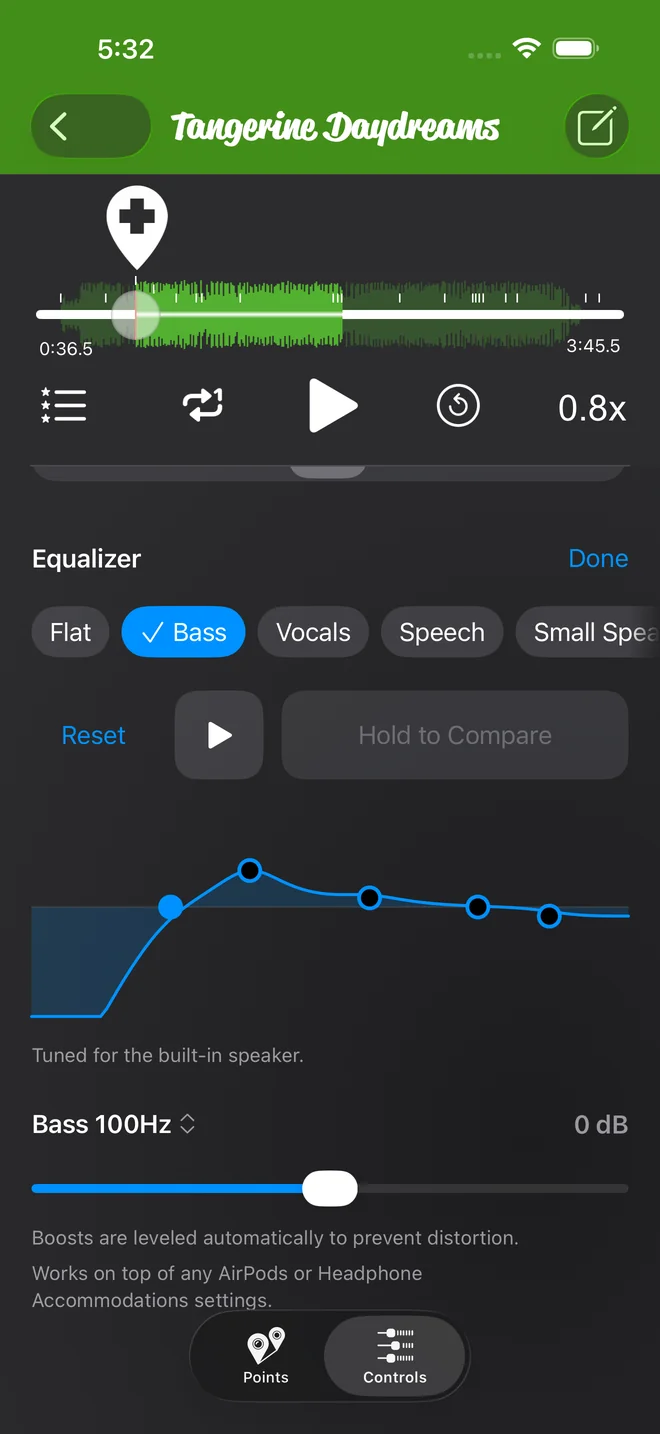
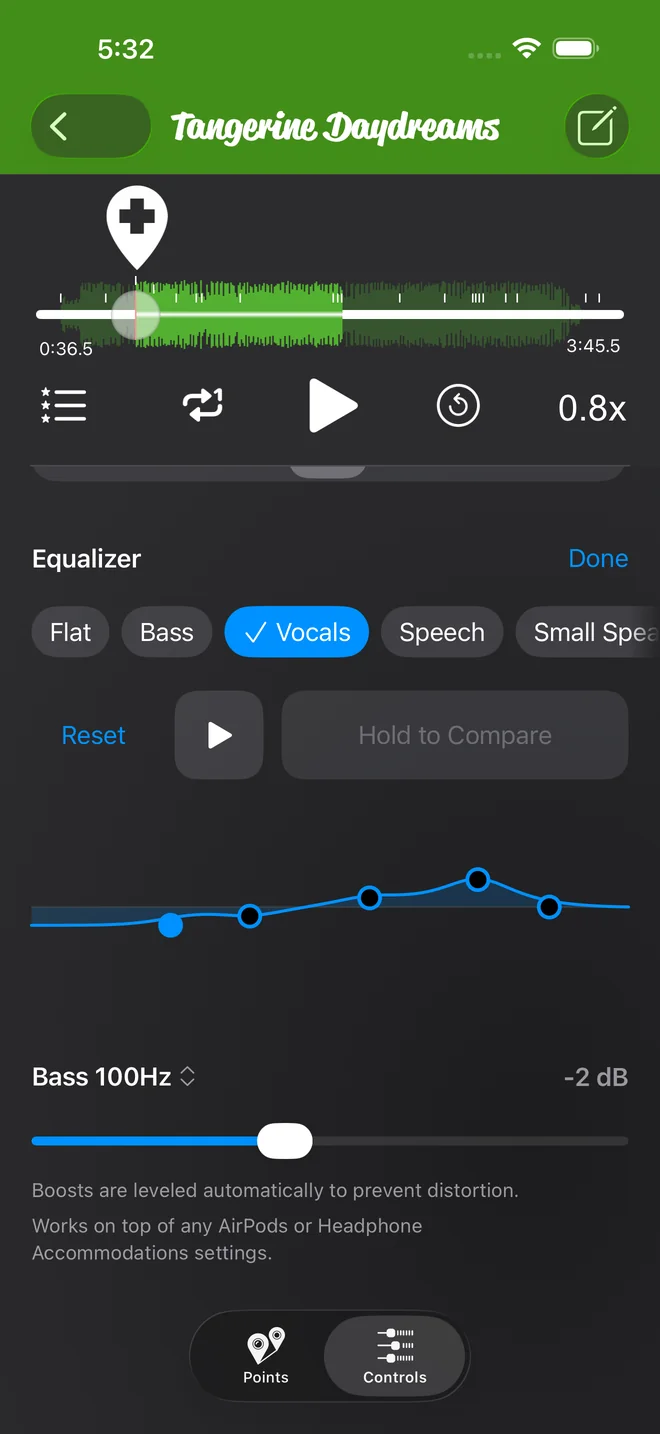
แถวปุ่มนี้คือรายการพรีเซ็ต เรียงตามลำดับนี้: แฟลต เบส เสียงร้อง เสียงพูด ลำโพงขนาดเล็ก เน้นเบส และ เน้นเสียงกลาง แตะปุ่มใดปุ่มหนึ่ง เสียงเพลงจะเปลี่ยนทันที
- เบส เพิ่มความถี่ต่ำของทั้งเพลง
- เน้นเบส คงเสียงเบสไว้ และตัดความถี่ย่านกลางและย่านสูงออกเกือบทั้งหมด ใช้เพื่อแกะไลน์เบส
- เน้นเสียงกลาง ตัดความถี่ต่ำและความถี่สูง แล้วเพิ่มย่านกลาง ใช้กับพาร์ทที่อยู่กลางช่วงเสียง เช่น ไลน์วิโอลาหรือกีตาร์ริทึม
- เสียงร้อง ทำให้เสียงคนร้องชัดขึ้น
- เสียงพูด สำหรับเสียงพูด เช่น บทเรียนที่อัดเสียงไว้
- ลำโพงขนาดเล็ก สำหรับลำโพงเล็กที่ให้เสียงเบสได้น้อย
ถ้าจะเช็กว่าพรีเซ็ตช่วยได้จริงไหม ให้กด แตะค้างไว้เพื่อเปรียบเทียบ ค้างไว้ขณะเพลงเล่น คุณจะได้ยินเพลงแบบไม่มีอีควอไลเซอร์จนกว่าจะปล่อยนิ้ว ปุ่มนี้ใช้ได้เฉพาะตอนเพลงกำลังเล่น จึงมีปุ่ม เล่น อยู่ข้างๆ ผมกดค้างแบบนี้หลายครั้งก่อนจะเลือกพรีเซ็ต
ปรับเส้นโค้งของคุณเอง
พรีเซ็ตเป็นแค่จุดเริ่มต้น เส้นโค้งมีจุดจับห้าจุด หนึ่งจุดต่อหนึ่งแบนด์: เบส กลางต่ำ กลาง เพรสเซนซ์ และ เทรเบิล
- ลากจุดจับขึ้นหรือลงเพื่อเปลี่ยนเกน ทีละ 1 dB ตั้งแต่ -12 dB ถึง +12 dB
- ลากจุดจับไปด้านข้างเพื่อย้ายแบนด์นั้นไปยังความถี่อื่นที่เลือกได้ คุณจะรู้สึกถึงการสั่นเบาๆ ทุกครั้งที่เลื่อนผ่านแต่ละขั้น
- แตะจุดจับเพื่อเลือกแบนด์ของมัน แถวใต้เส้นโค้งจะแสดงชื่อ ความถี่ และเกนของแบนด์นั้น พร้อมแถบเลื่อนสำหรับปรับละเอียด
- แตะชื่อแบนด์ในแถวนั้นเพื่อเปิดเมนูความถี่ เช่น เบส ใช้ได้ที่ 60, 80, 100, 120 หรือ 150 Hz
เมื่อเส้นโค้งของคุณไม่ตรงกับพรีเซ็ตใด ปุ่ม กำหนดเอง จะถูกเลือก
รีเซ็ต จะคืนเส้นโค้งกลับเป็นพรีเซ็ตแฟลต และมีข้อความขึ้นว่า “รีเซ็ตอีควอไลเซอร์แล้ว แตะเพื่อเลิกทำ” แตะข้อความนั้นถ้าอยากได้เส้นโค้งของคุณกลับมา
บันทึกเป็นพรีเซ็ต
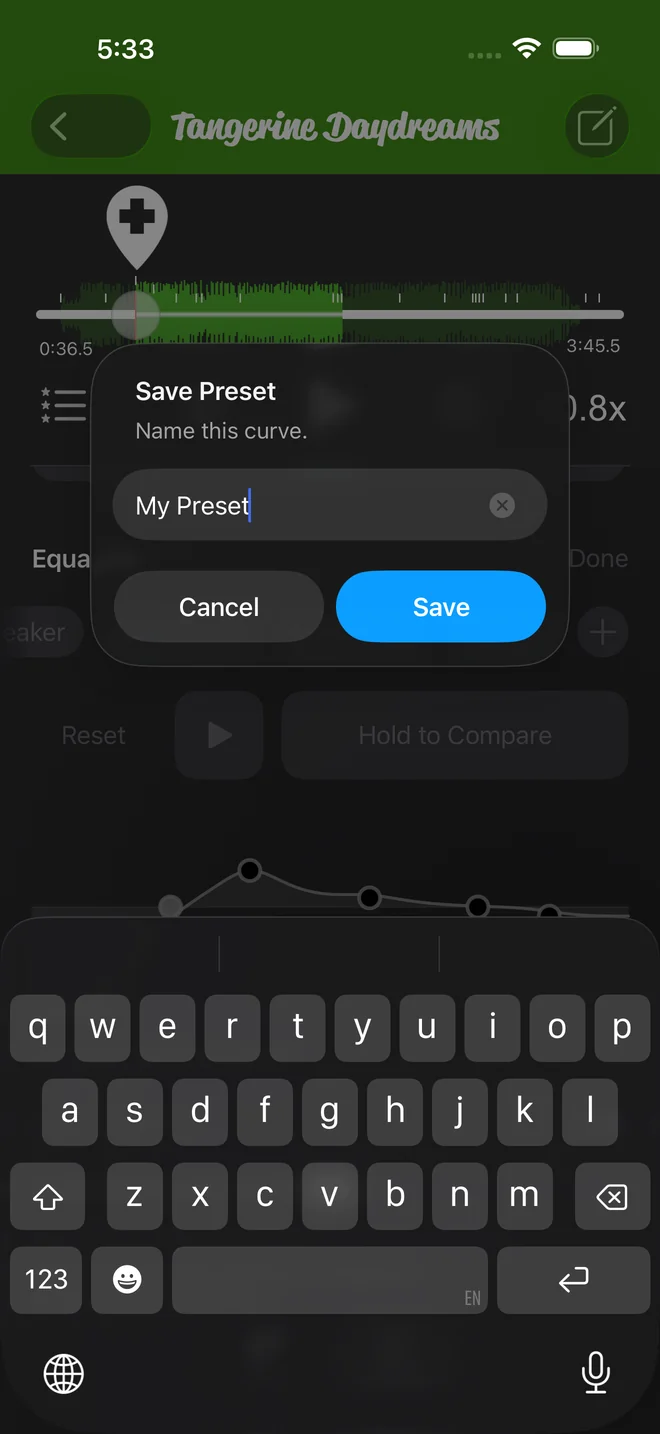
- แตะปุ่ม +
- ในหน้าต่าง บันทึกพรีเซ็ต พิมพ์ชื่อแล้วแตะ บันทึก
- ตอนนี้พรีเซ็ตของคุณมีปุ่มเป็นของตัวเองแล้ว ปุ่มนั้นจะถูกเลือกทุกครั้งที่เส้นโค้งของเพลงตรงกับพรีเซ็ตนี้ และคุณแตะใช้กับเพลงอื่นได้ด้วย
กดปุ่มพรีเซ็ตที่บันทึกไว้ค้างไว้เพื่อ เปลี่ยนชื่อ หรือ ลบ
อีควอไลเซอร์บันทึกไว้กับแต่ละเพลง เหมือนความเร็วและระดับเสียง เปิดเพลงนั้นอีกครั้ง เส้นโค้งก็ยังอยู่
ใช้ได้กับเพลงไหนบ้าง
อีควอไลเซอร์ใช้ได้กับไฟล์ที่แอปอ่านได้ ซึ่งหมายถึงเพลงที่คุณนำเข้า เสียงที่คุณอัดเอง และเพลงที่ซื้อแล้วดาวน์โหลดลงโทรศัพท์ ระดับเสียงและแพนก็มีข้อจำกัดเดียวกัน
ใช้ไม่ได้กับเพลงจากการสมัครสมาชิก Apple Music ไม่ว่าจะสตรีมหรือดาวน์โหลด ในเพลงเหล่านั้น ปุ่มพรีเซ็ตจะเบลอ และ แก้ไข จะใช้ไม่ได้ แตะปุ่มพรีเซ็ตเพื่อดูเหตุผล
เสียงที่คุณอัดในแอปไม่มีเสียงที่สูงกว่า 6 kHz ดังนั้นเมื่อใช้การตั้งค่าปกติ แบนด์ เทรเบิล จะแสดงว่า ไม่ได้ใช้ ส่วนอีกสี่แบนด์ใช้ได้ตามปกติ
การเพิ่มระดับเสียงจะถูกปรับระดับโดยอัตโนมัติเพื่อไม่ให้แบนด์ที่ยกขึ้นเกิดเสียงแตก และอีควอไลเซอร์ทำงานควบคู่ไปกับการตั้งค่า AirPods หรือ Headphone Accommodations ที่คุณใช้อยู่แล้ว เมื่อใช้ เบส หรือ เน้นเบส กับลำโพงในตัวของโทรศัพท์ ตัวแก้ไขจะแสดงข้อความ ปรับแต่งมาเพื่อใช้งานกับลำโพงในตัว ลำโพงโทรศัพท์ให้เสียงเบสย่านต่ำได้น้อยมาก พรีเซ็ตสองตัวนี้จึงทำงานต่างออกไปเมื่อใช้ลำโพงนั้น
การตั้งค่า EQ ในแอปการตั้งค่าของ iOS ใต้หัวข้อเพลง เป็นตัวควบคุมแยกต่างหาก และไม่เปลี่ยนเสียงของเพลงที่ Practice Player เล่นจากไฟล์ของคุณเอง
Practice Player ดาวน์โหลดได้ฟรี และมีการอัปเกรดแบบเสียเงินเพื่อใช้เพลงและจุดได้ไม่จำกัด