เปลี่ยนหน้าตาของ Practice Player ด้วยธีม
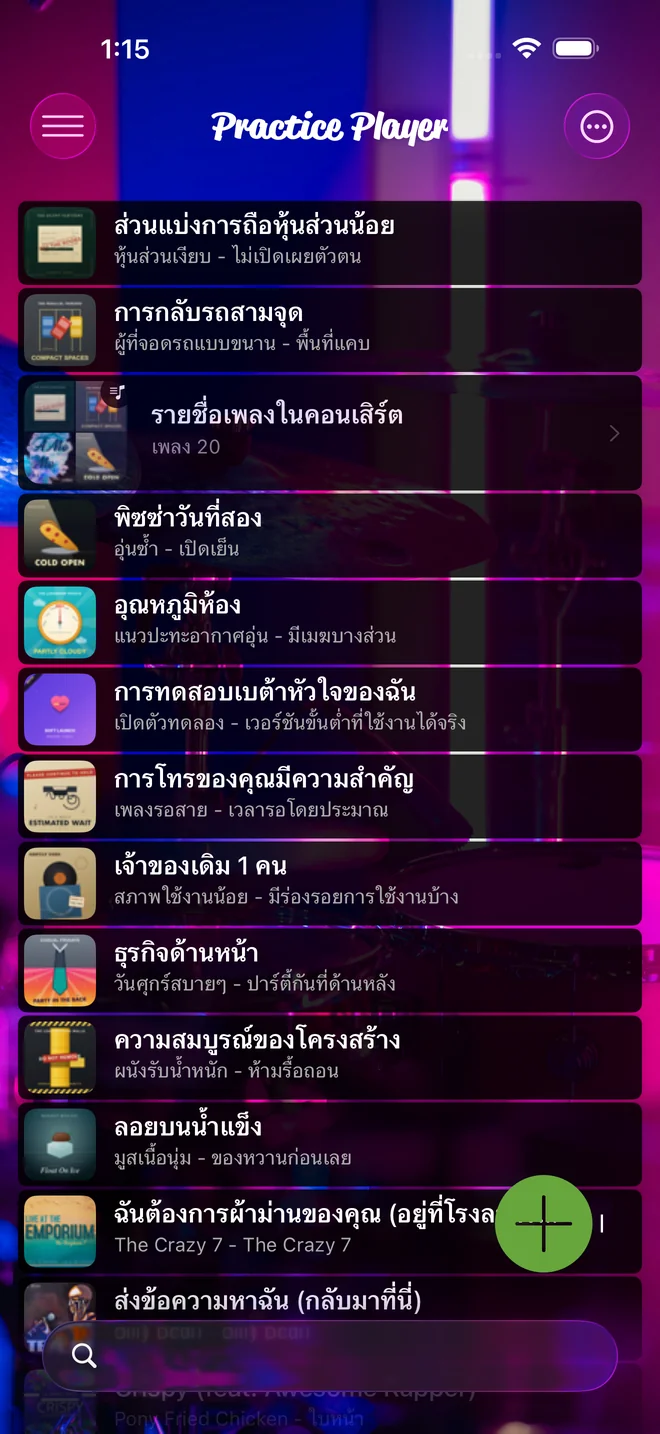
คุณจ้องแอปนี้วันละชั่วโมง ให้มันดูเหมือนห้องซ้อมของคุณไปเลยดีกว่า Practice Player มีตัวเลือกธีมที่มีธีมในตัวสามแบบและชุดรูปภาพ ทั้งกลอง เชลโล ไมค์ และแผ่นเสียง ที่อยู่เบื้องหลังรายการเพลงของคุณ
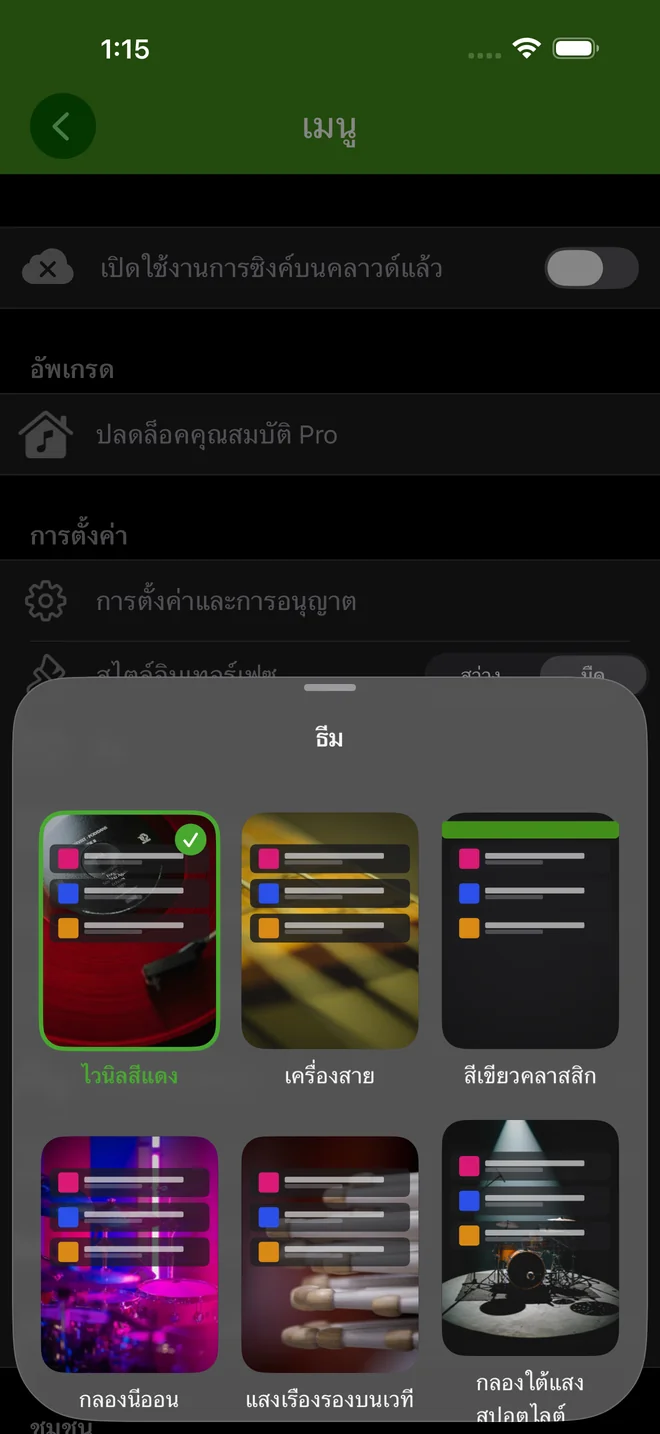
เปิดตัวเลือกธีม
- ในรายการเพลง แตะปุ่มเมนูที่มุมซ้ายบน
- ใต้ การตั้งค่า แตะ ธีม
- แตะการ์ด ธีมจะเปลี่ยนทันที หรือทันทีที่รูปดาวน์โหลดเสร็จ อันที่ใช้อยู่จะมีเครื่องหมายถูกสีเขียว
เมนู ⋯ ในรายการเพลงก็มี ธีม เช่นกัน ถ้าตรงนั้นใกล้นิ้วโป้งคุณมากกว่า
เลือกรูปภาพ
การ์ดสามใบแรกเป็นธีมในตัว: ไวนิลสีแดง เครื่องสาย และ สีเขียวคลาสสิก ที่เหลือเป็นรูปภาพ ในทุกธีมยกเว้นสีเขียวคลาสสิก รูปภาพจะเต็มหน้าจอ และเพลงของคุณจะอยู่บนการ์ดโปร่งแสงด้านบน
รูปแต่ละรูปจะดาวน์โหลดเมื่อคุณแตะครั้งแรก คุณจะเห็นความคืบหน้าของการดาวน์โหลดพร้อม x สำหรับยกเลิก และธีมจะเปลี่ยนเมื่อดาวน์โหลดเสร็จ
ธีมสำหรับแต่ละเพลย์ลิสต์
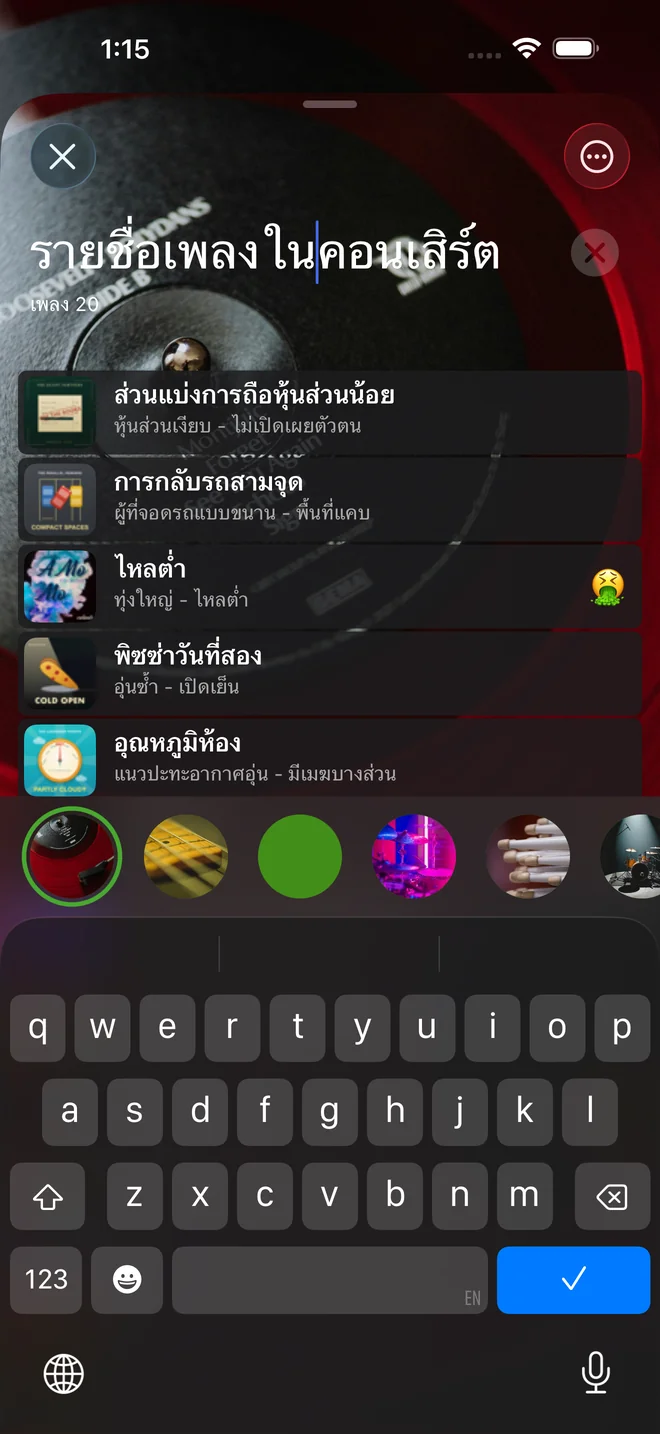
- เปิดเพลย์ลิสต์แล้วแตะชื่อเพื่อแก้ไข
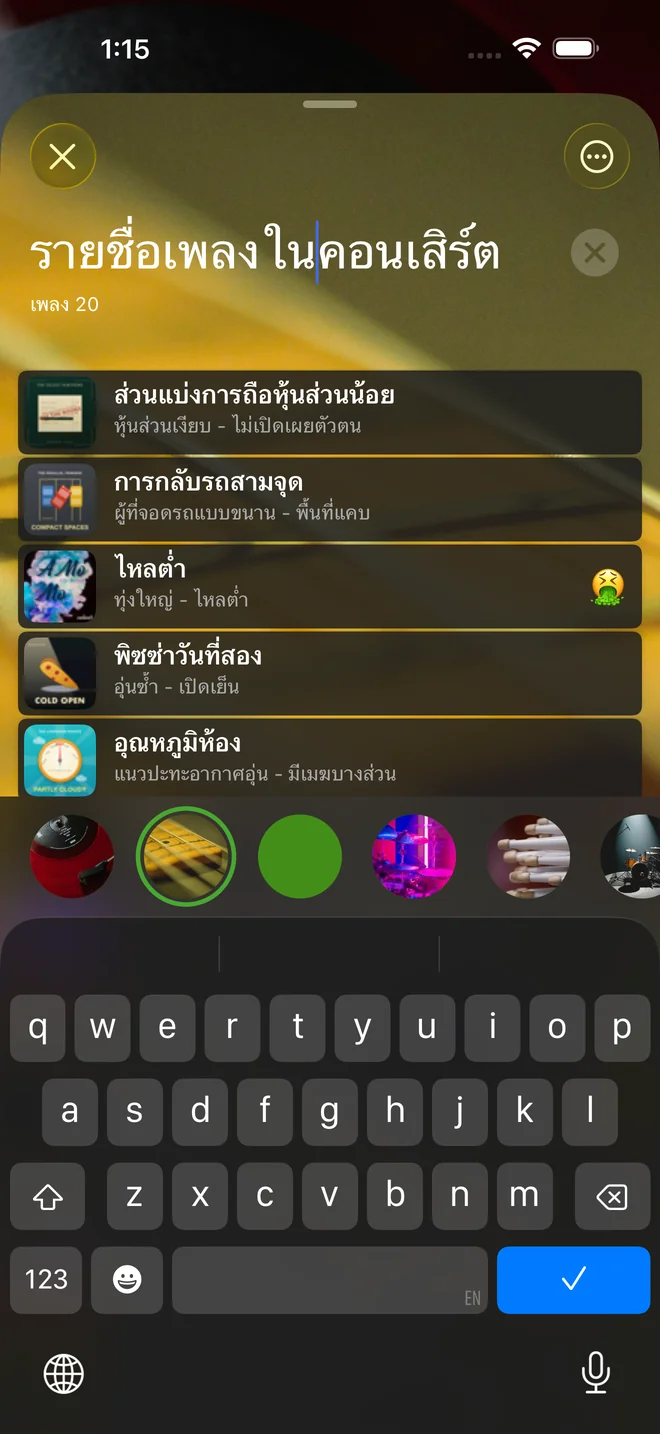
- แถวธีมจะปรากฏเหนือแป้นพิมพ์ แตะธีมที่ต้องการ เพลย์ลิสต์จะเปลี่ยนเป็นพื้นหลังนั้นทันที
- แตะปุ่ม return บนแป้นพิมพ์ หรือแตะที่อื่น เพื่อแก้ไขชื่อให้เสร็จ
เพลงที่คุณเปิดจากเพลย์ลิสต์นั้นจะใช้ธีมของเพลย์ลิสต์ในเครื่องเล่นด้วย เพลย์ลิสต์ที่ไม่มีธีมของตัวเองจะใช้ธีมของแอป
ธีมรูปภาพต้องใช้ iOS 26
บน iOS 18 และก่อนหน้า ตัวเลือกจะแสดงแค่ธีมในตัวสามแบบ อัปเดตเป็น iOS 26 แล้วรูปภาพจะปรากฏขึ้น
โหมดสว่างหรือมืดเป็นการตั้งค่าแยกต่างหาก สไตล์อินเทอร์เฟซอยู่เหนือธีมในเมนูพอดี
Practice Player ดาวน์โหลดได้ฟรี และมีการอัปเกรดแบบเสียเงินเพื่อใช้เพลงและจุดได้ไม่จำกัด