Practice Player'ın görünümünü bir temayla değiştirin
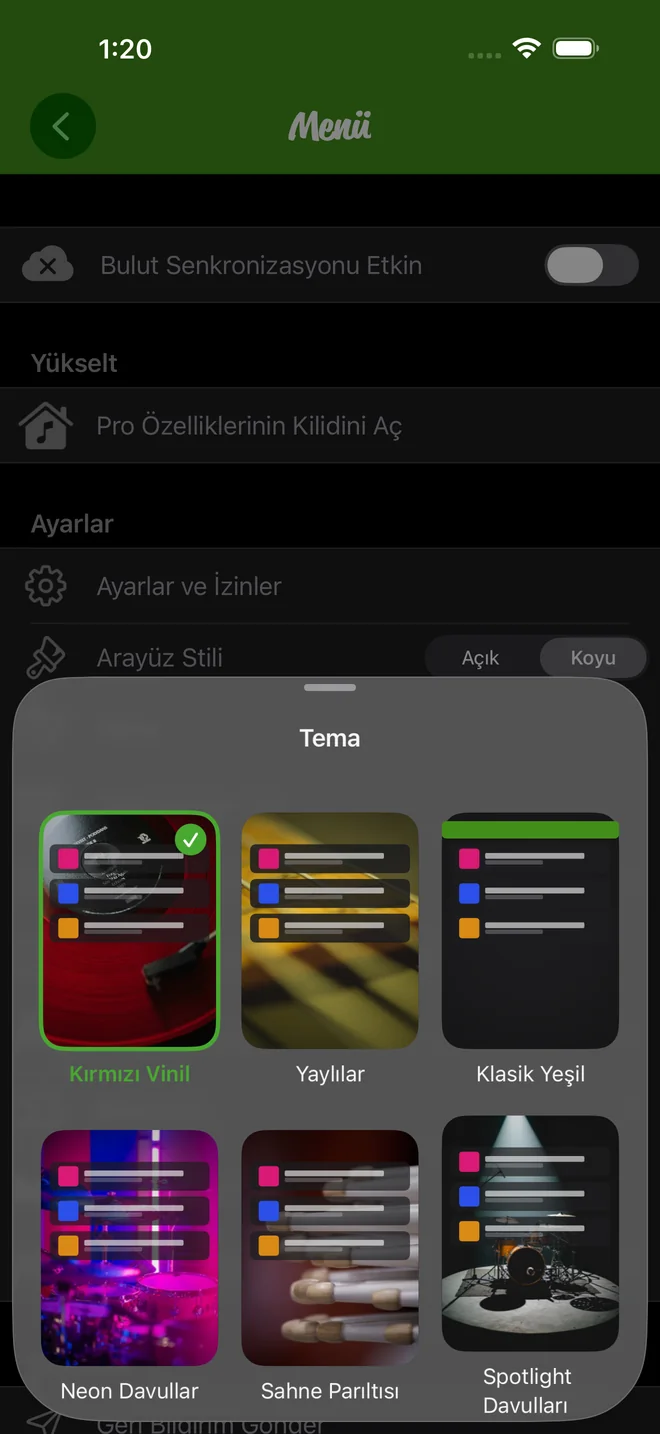
Bu uygulamaya günde bir saat bakıyorsunuz. Çalışma odanız gibi görünse fena olmaz. Practice Player'da üç yerleşik görünüm ve şarkı listenizin arkasında duran bir dizi fotoğraf (davullar, çellolar, mikrofonlar ve plaklar) içeren bir tema seçici var.
Tema seçiciyi açın
- Şarkı listesinde sol üstteki menü düğmesine dokunun.
- Ayarlar altında Tema'ya dokunun.
- Bir karta dokunun. Tema hemen ya da fotoğrafı iner inmez uygulanır. Kullanımdaki temada yeşil bir onay işareti vardır.
Başparmağınıza daha yakınsa, şarkı listesindeki ⋯ menüsünde de Tema var.
Bir fotoğraf seçin
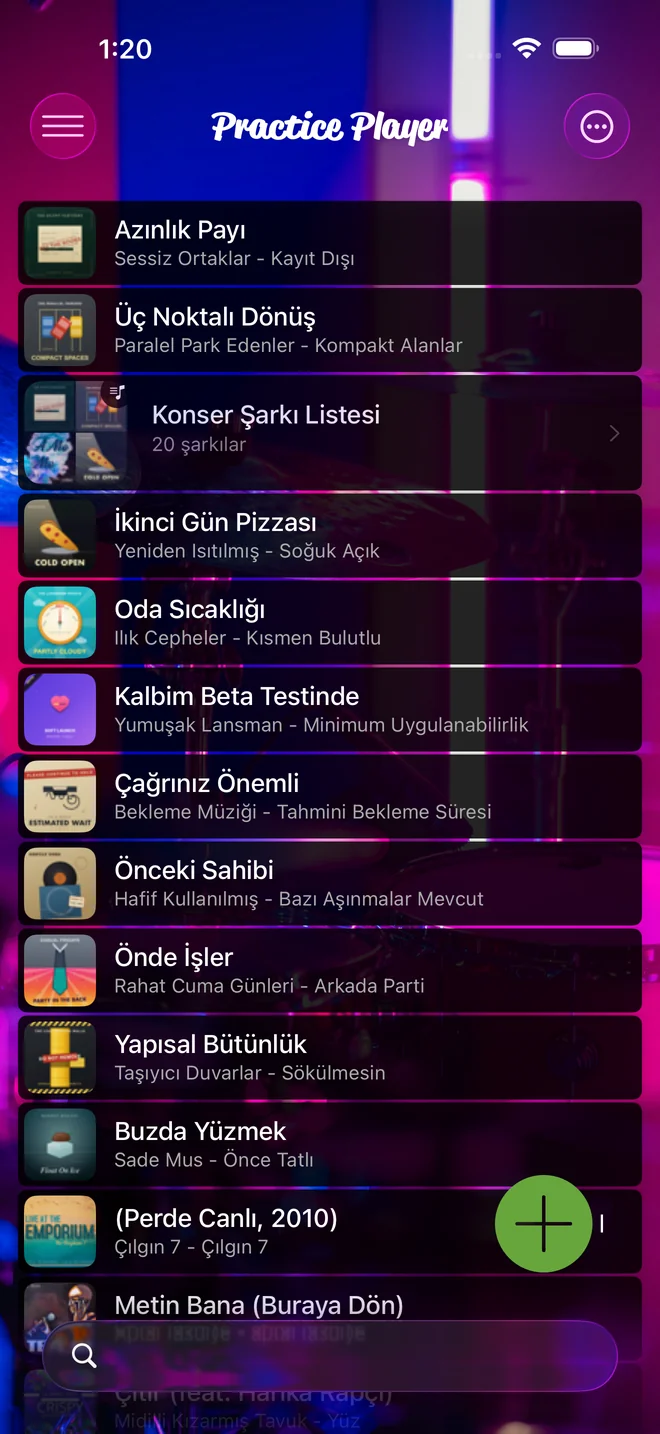
İlk üç kart yerleşiktir: Kırmızı Vinil, Yaylılar ve Klasik Yeşil. Gerisi fotoğraflardır. Klasik Yeşil dışındaki her temada bir fotoğraf ekranı doldurur ve şarkılarınız onun üstündeki şeffaf kartlarda durur.
Her fotoğraf ona ilk dokunduğunuzda indirilir. İndirme ilerlemesini iptal için bir x ile birlikte görürsünüz ve tema indirme bitince uygulanır.
Her çalma listesine bir tema
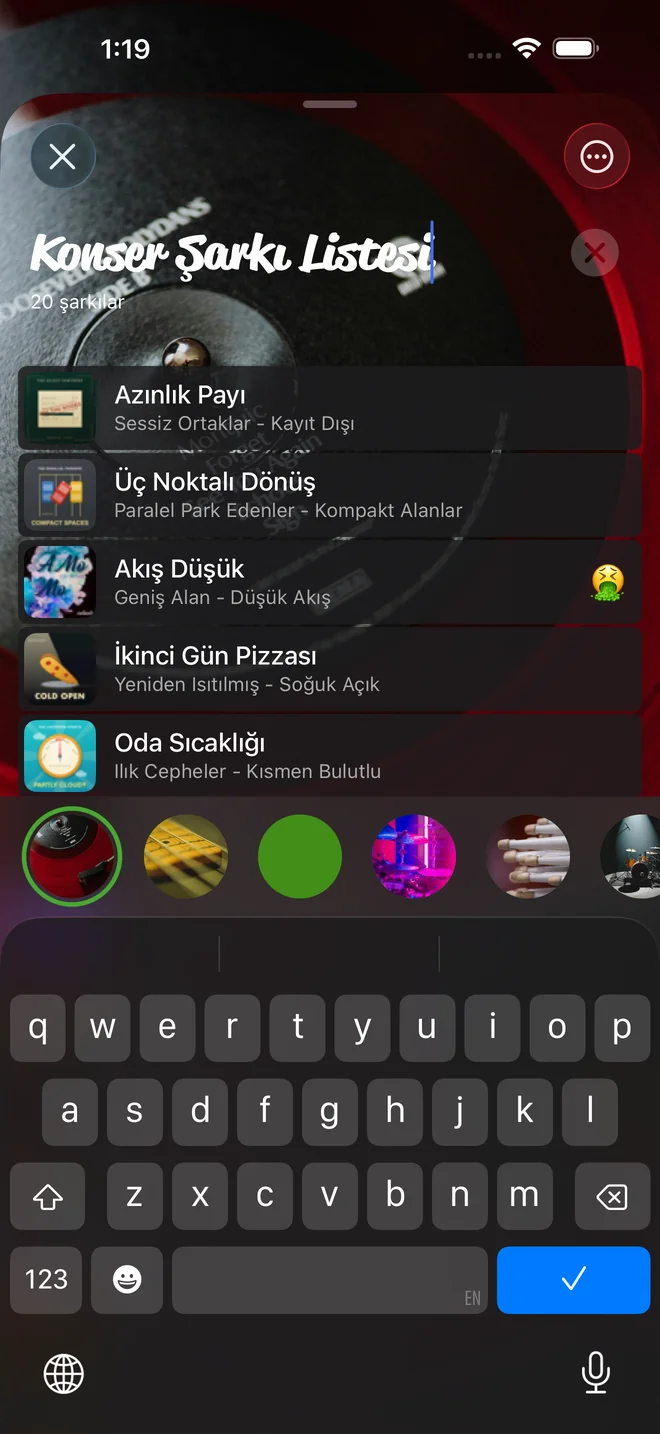
- Bir çalma listesini açın ve düzenlemek için adına dokunun.
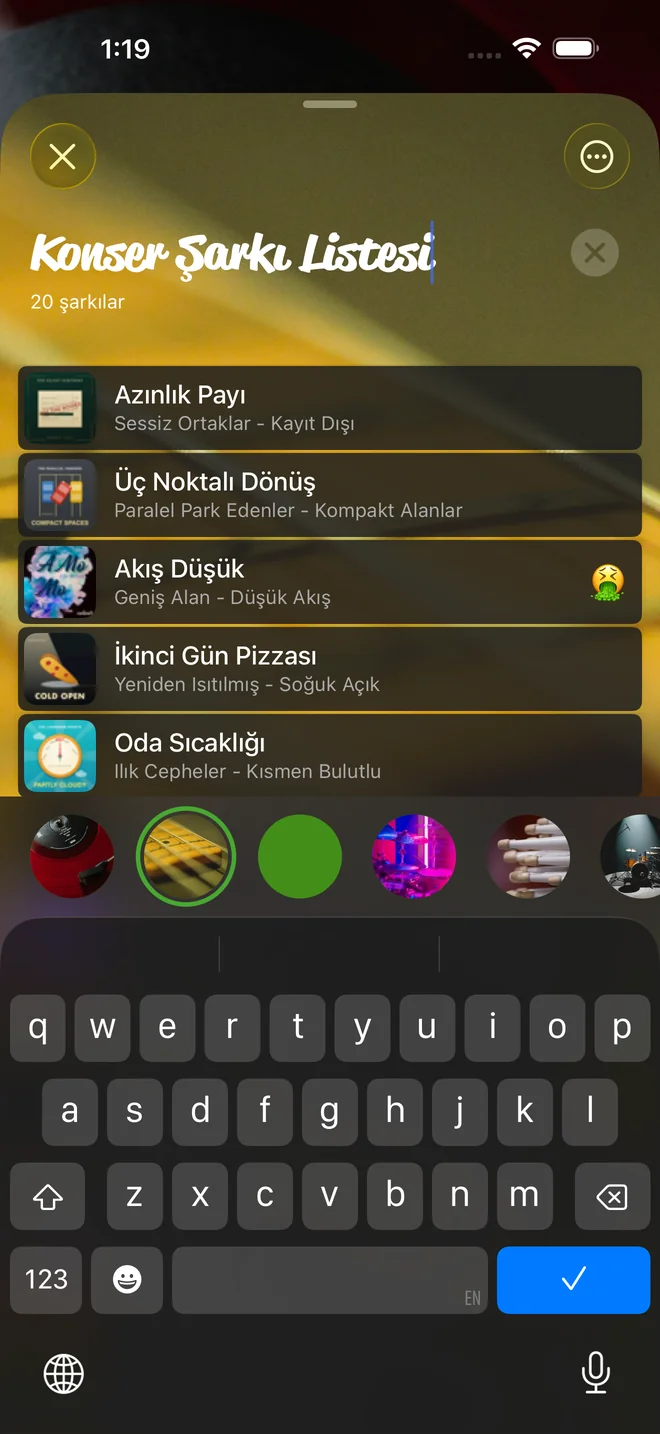
- Klavyenin üstünde bir sıra tema belirir. Birine dokunun. Çalma listesi o arka planı hemen alır.
- Adı düzenlemeyi bitirmek için Return tuşuna ya da başka herhangi bir yere dokunun.
O çalma listesinden açtığınız şarkılar oynatıcıda da onun temasını kullanır. Kendi teması olmayan bir çalma listesi uygulamanın temasını izler.
Fotoğraflı temalar iOS 26 gerektirir
iOS 18 ve öncesinde seçici yalnızca üç yerleşik temayı gösterir. iOS 26'ya güncelleyin, fotoğraflar da görünür.
Açık ya da koyu ayrı bir ayardır. Menüde Arayüz Stili, Tema'nın hemen üstündedir.
Practice Player'ı indirmek ücretsiz; sınırsız şarkı ve nokta için ücretli bir yükseltme var.