غيّر مظهر Practice Player باستخدام سمة
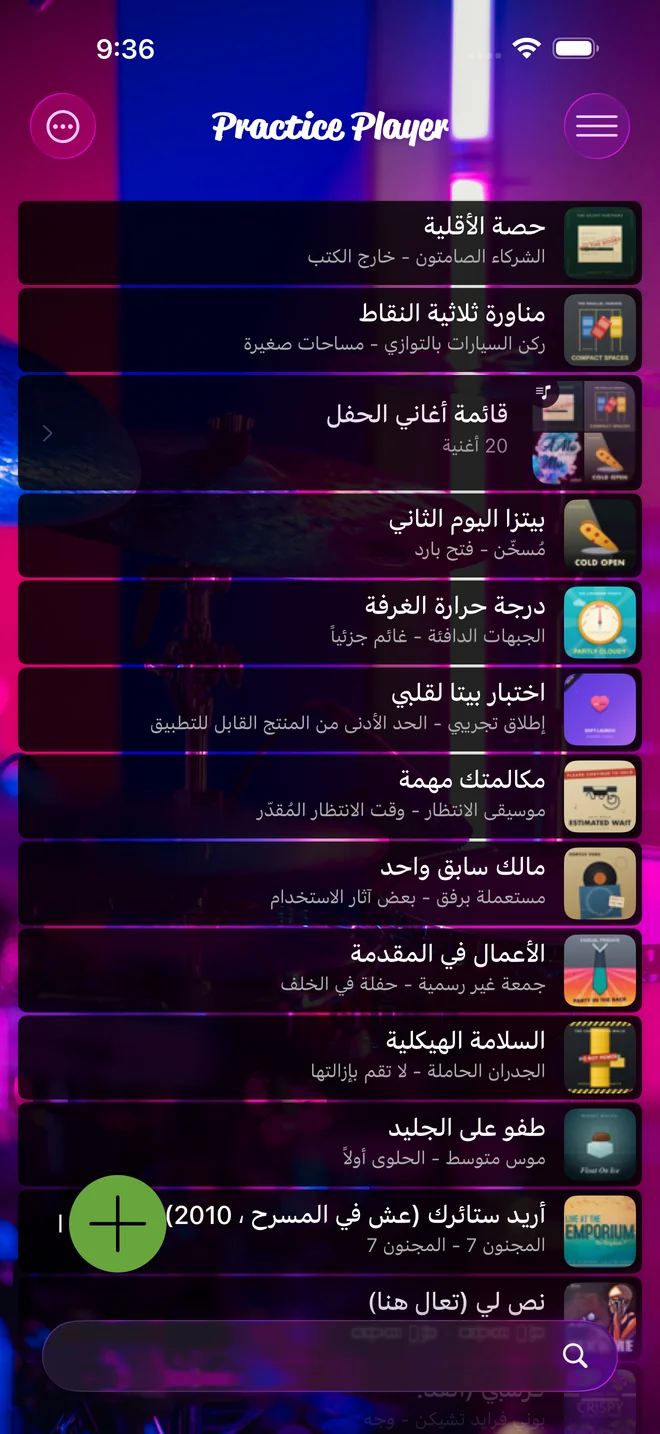
تحدّق في هذا التطبيق ساعة كل يوم. فليكن شكله على الأقل مثل غرفة تدريبك. يحتوي Practice Player على منتقي سمات فيه ثلاثة مظاهر مدمجة ومجموعة من الصور، طبول وتشيلو وميكروفونات وأسطوانات، تظهر خلف قائمة أغانيك.
افتح منتقي السمات
- في قائمة الأغاني، انقر على زر القائمة في الشريط العلوي.
- تحت الإعدادات، انقر على سمة.
- انقر على بطاقة. تُطبَّق السمة فورًا، أو بمجرد تنزيل صورتها. السمة المستخدمة عليها علامة اختيار خضراء.
قائمة ⋯ في قائمة الأغاني فيها سمة أيضًا، إن كانت أقرب إلى إبهامك.
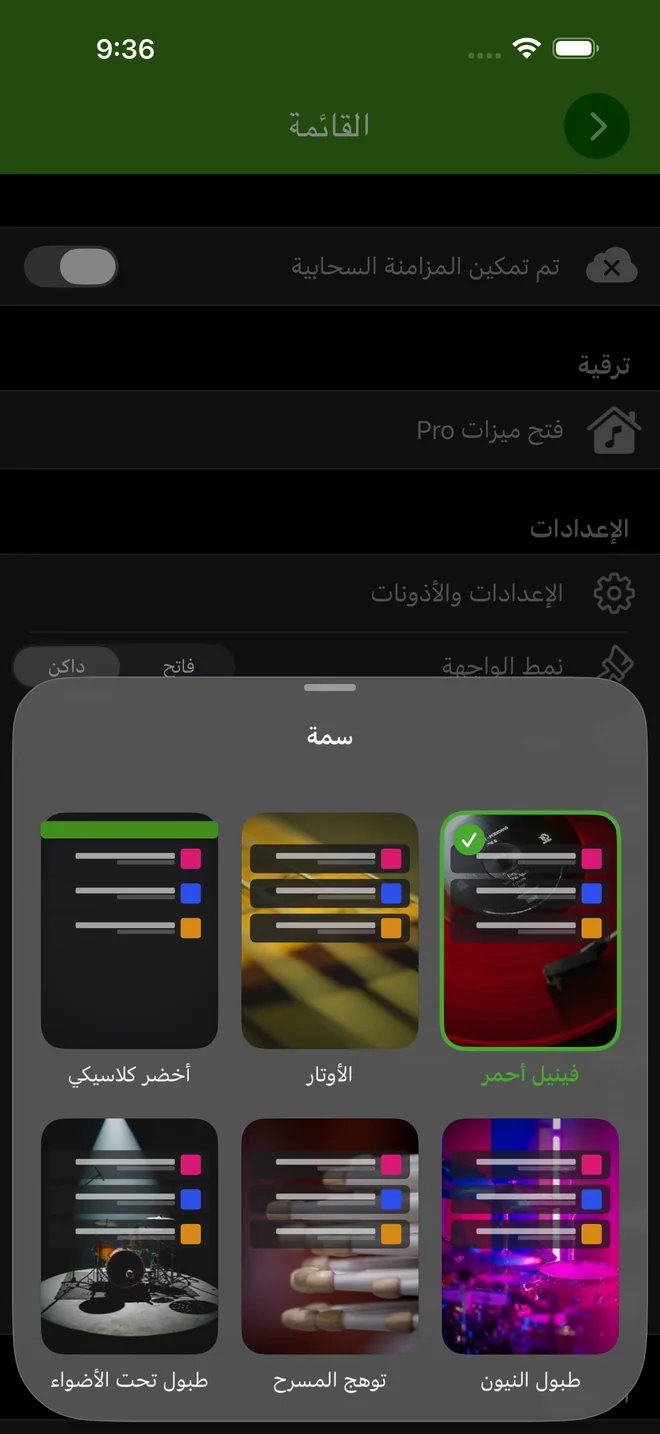
اختر صورة
البطاقات الثلاث الأولى مدمجة: فينيل أحمر، والأوتار وأخضر كلاسيكي. والبقية صور. في كل سمة ما عدا أخضر كلاسيكي، تملأ صورة الشاشة وتظهر أغانيك على بطاقات شفافة فوقها.
تُنزَّل كل صورة في المرة الأولى التي تنقر عليها. سترى تقدّم التنزيل مع علامة x للإلغاء، وتُطبَّق السمة عند اكتماله.
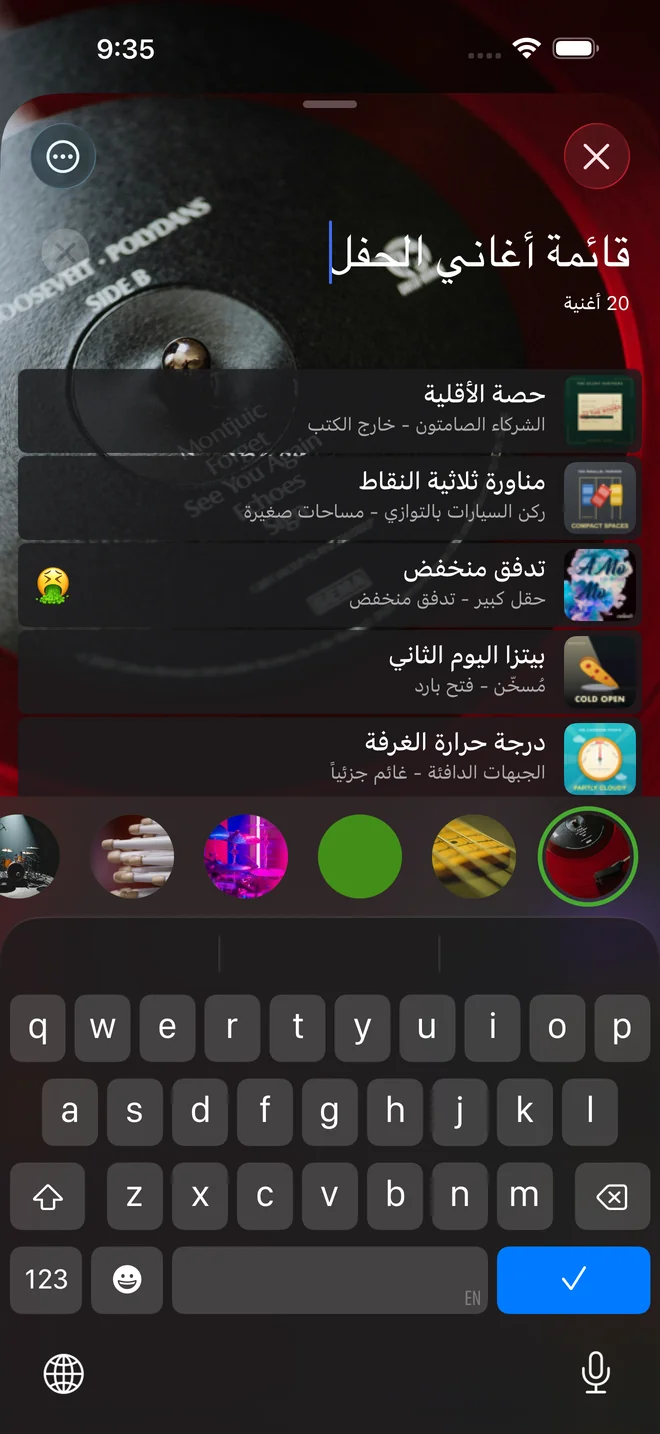
سمة لكل قائمة تشغيل
- افتح قائمة تشغيل وانقر على اسمها لتعديله.
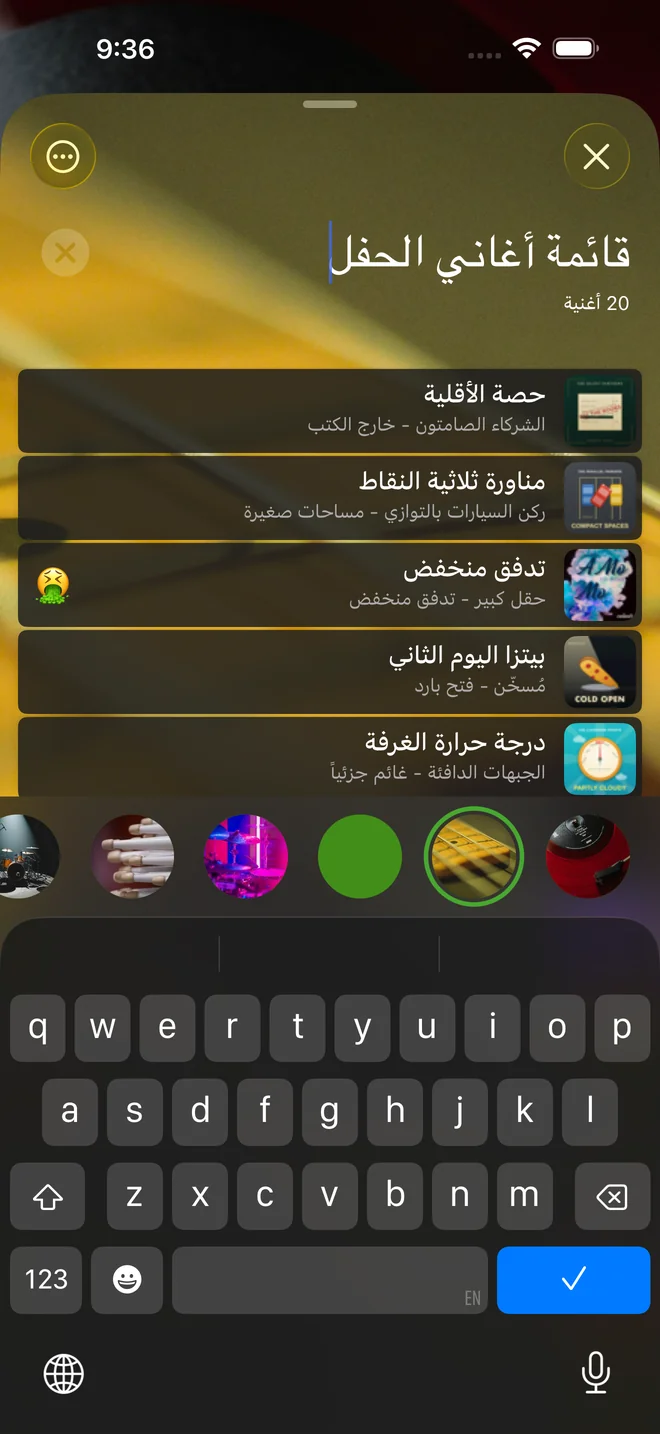
- يظهر صف من السمات فوق لوحة المفاتيح. انقر على إحداها. تأخذ قائمة التشغيل تلك الخلفية فورًا.
- انقر على مفتاح الرجوع، أو انقر في أي مكان آخر، لإنهاء تعديل الاسم.
الأغاني التي تفتحها من قائمة التشغيل تلك تستخدم سمتها في المشغل أيضًا. وقائمة التشغيل التي ليس لها سمة خاصة بها تتبع سمة التطبيق.
سمات الصور تتطلب iOS 26
في iOS 18 والإصدارات الأقدم، يعرض المنتقي السمات المدمجة الثلاث فقط. حدّث إلى iOS 26 لتظهر الصور.
الوضع الفاتح أو الداكن إعداد منفصل. نمط الواجهة يقع مباشرةً فوق سمة في القائمة.
تنزيل Practice Player مجاني، مع ترقية مدفوعة لعدد غير محدود من الأغاني والنقاط.