اسمع الجزء الذي تعزفه: معادل الصوت في Practice Player
في كثير من التسجيلات يصعب سماع الجزء الذي تعزفه. فالطبول تغطي خط الباس، والآلات الأخرى تغطي الغناء أو خط الفيولا. معادل الصوت في Practice Player يرفع الترددات التي يقع فيها جزؤك ويخفض البقية، فهو لا يفصل الآلات عن بعضها، لكنه قد يجعل متابعة جزئك أسهل بكثير.
افتح معادل الصوت
- افتح أغنية وانقر على عناصر التحكم.
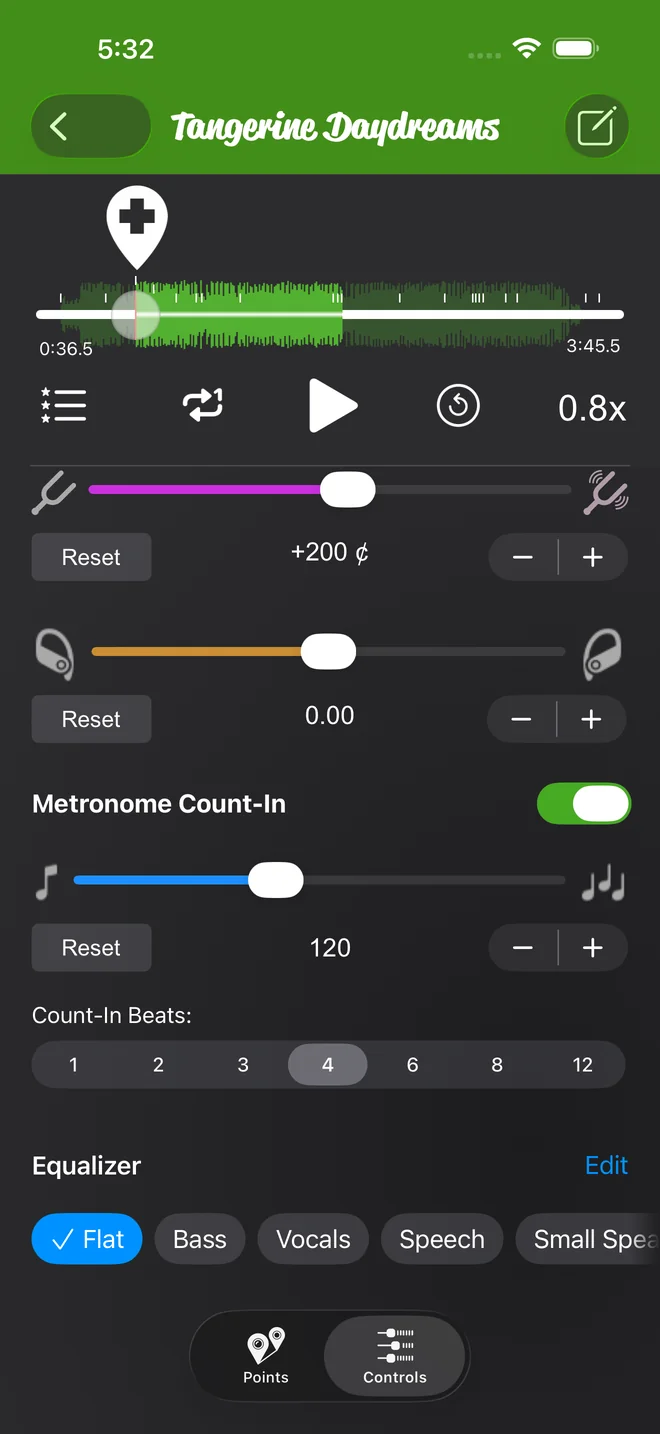
- مرّر إلى الأسفل، حيث يقع صف معادل الصوت تحت العدّ التمهيدي للمترونوم. أزرار الإعدادات المسبقة موجودة على الصف نفسه، وعندما يكون أحد الإعدادات المسبقة مفعّلًا، يظهر رسم صغير للمنحنى بجانب تعديل.
- انقر على تعديل لفتح المحرر الكامل، الذي يُفتح في مكانه على علامة تبويب عناصر التحكم. انقر على تم لإغلاقه.
معادل الصوت مجاني، دون الحاجة إلى ترقية، ومع الإعداد المسبق مسطّح يكون متوقفًا، فتُسمع كل أغنية كما كانت من قبل إلى أن تختار شيئًا آخر. لا يتغير شيء حتى تفعل ذلك.
اختر إعدادًا مسبقًا
صف الأزرار هو قائمة الإعدادات المسبقة، بهذا الترتيب: مسطّح، باس، غناء، كلام، مكبر صوت صغير، إبراز الباس وإبراز المتوسط. انقر على زر. تتغير الأغنية فورًا.
- باس يرفع الترددات المنخفضة في الأغنية كلها.
- إبراز الباس يُبقي الباس ويقطع معظم الترددات المتوسطة والعالية. استخدمه لتعلّم خط باس.
- إبراز المتوسط يقطع الترددات المنخفضة والعالية ويرفع الترددات المتوسطة. استخدمه لجزء يقع في وسط المدى، مثل خط الفيولا أو غيتار الإيقاع.
- غناء يجعل الصوت البشري أوضح.
- كلام مناسب للكلام المنطوق، مثل درس مسجَّل.
- مكبر صوت صغير مناسب لمكبر صوت صغير لا يُصدر إلا القليل من الباس.
للتأكد من أن إعدادًا مسبقًا يساعدك، اضغط مطولًا على اضغط مطولاً للمقارنة أثناء تشغيل الأغنية، فتسمع الأغنية بدون معادل الصوت حتى تُفلت. لا يعمل إلا أثناء تشغيل الأغنية، لذا يوجد زر تشغيل بجانبه. أنا أضغط عليه مطولًا بضع مرات قبل أن أختار إعدادًا مسبقًا.
شكّل منحناك الخاص
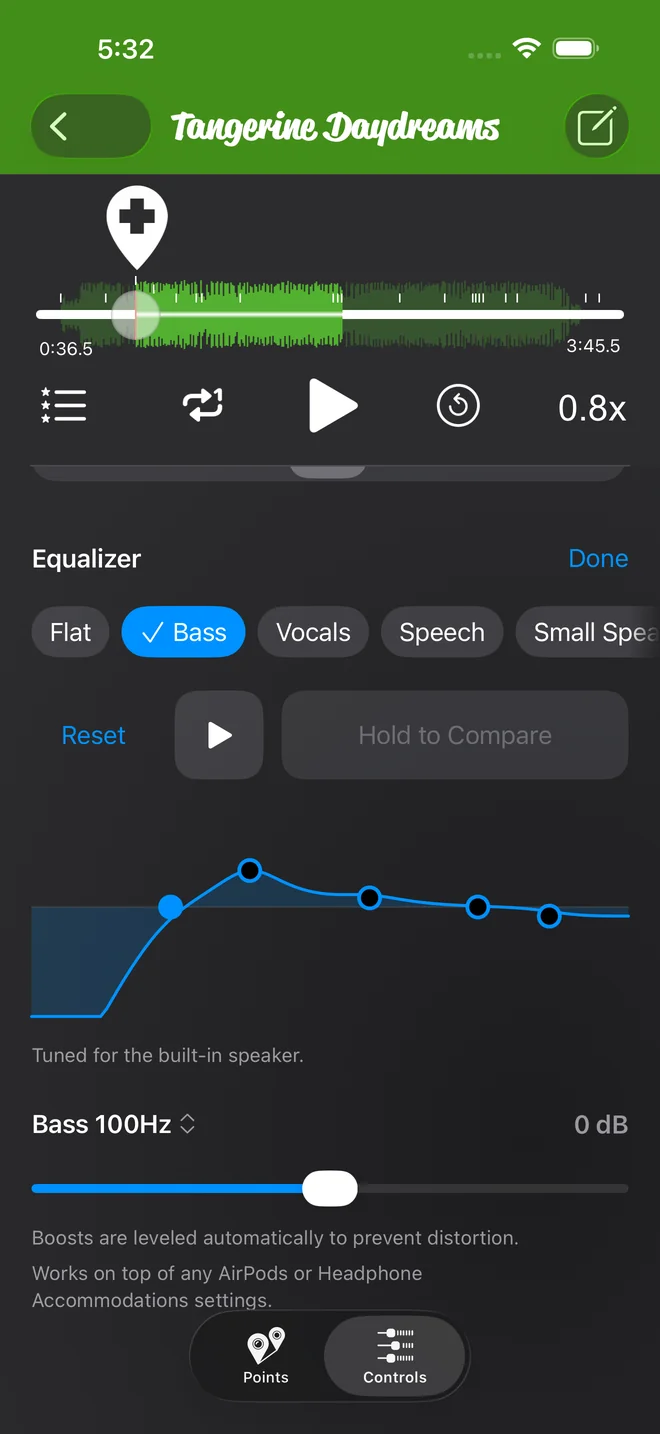
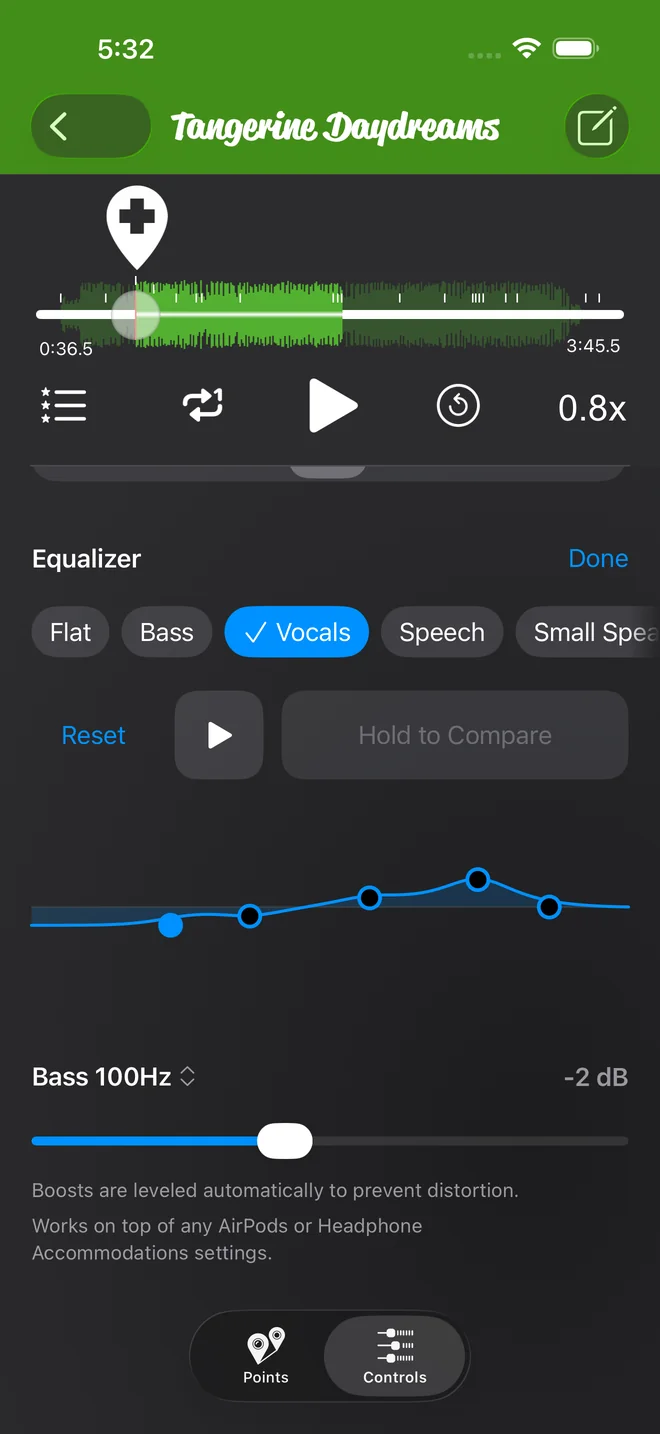
الإعداد المسبق مجرد بداية. للمنحنى خمسة مقابض، واحد لكل نطاق: باس، متوسط منخفض، متوسط، حضور وحادّ.
- اسحب مقبضًا لأعلى أو لأسفل لتغيير الكسب، بخطوات مقدارها 1 ديسيبل، من -12 ديسيبل إلى +12 ديسيبل.
- اسحب مقبضًا إلى الجانب لنقل نطاقه إلى تردد آخر من الخيارات. تشعر باهتزاز خفيف عند كل خطوة.
- انقر على مقبض لتحديد نطاقه، فيعرض الصف تحت المنحنى اسم ذلك النطاق وتردده وكسبه، مع شريط تمرير للتغييرات الصغيرة.
- انقر على اسم النطاق في ذلك الصف لفتح قائمة الترددات. على سبيل المثال، يمكن لنطاق باس أن يستخدم 60 أو 80 أو 100 أو 120 أو 150 هرتز.
عندما لا يطابق منحناك أي إعداد مسبق، يُحدَّد زر مخصص.
إعادة تعيين تعيد المنحنى إلى الإعداد المسبق «مسطّح». تظهر رسالة تقول «تمت إعادة تعيين معادل الصوت. انقر للتراجع.» انقر عليها إذا أردت استعادة منحناك.
احفظه كإعداد مسبق
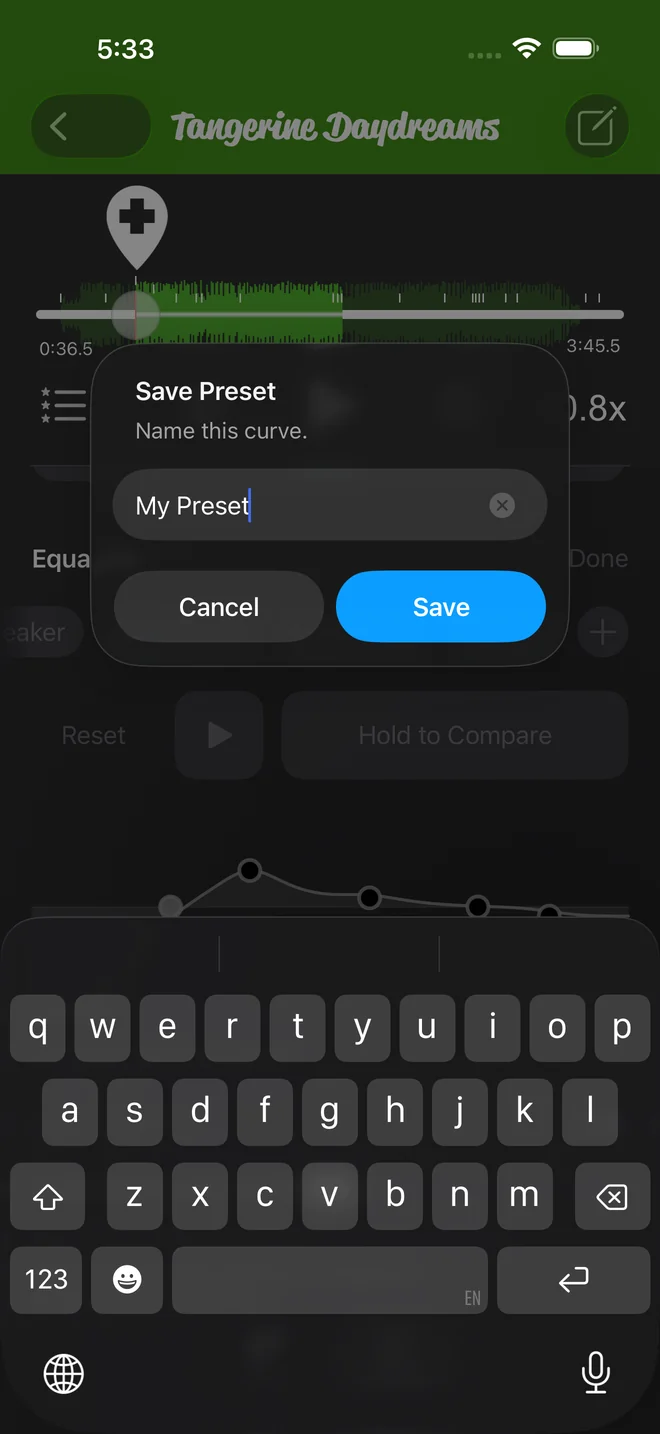
- انقر على زر +.
- في حفظ الإعداد المسبق، اكتب اسمًا وانقر على حفظ.
- أصبح إعدادك المسبق الآن زرًا مستقلًا، يُحدَّد كلما طابق منحنى أغنية ما، ويمكنك النقر عليه في أي أغنية أخرى أيضًا.
اضغط مطولًا على زر محفوظ واختر إعادة تسمية أو حذف.
يُحفظ معادل الصوت مع كل أغنية، مثل السرعة وطبقة الصوت. افتح الأغنية مرة أخرى وستجد منحناها كما هو.
على أي الأغاني يعمل
يعمل معادل الصوت على الملفات التي يستطيع التطبيق قراءتها، أي الأغاني التي تستوردها، وتسجيلاتك الخاصة، وأي مشتريات نزّلتها على الهاتف نفسه. ولطبقة الصوت والتوزيع الصوتي القيد نفسه.
لا يعمل مع أغاني اشتراك Apple Music، سواء كانت مبثوثة أو منزّلة. في تلك الأغاني تظهر أزرار الإعدادات المسبقة ضبابية ويكون تعديل معطّلًا. انقر على الأزرار لتعرف السبب.
التسجيلات التي تجريها في التطبيق لا تحتوي على أي صوت فوق 6 كيلوهرتز. لذا مع الإعدادات المعتادة يعرض نطاق حادّ عبارة غير مستخدم. أما النطاقات الأربعة الأخرى فتعمل.
تُضبط مستويات التعزيزات تلقائيًا كي لا يتشوّه النطاق المرفوع، ويعمل معادل الصوت فوق أي إعدادات لـ AirPods أو ملاءمات سماعات الرأس تستخدمها بالفعل. مع باس أو إبراز الباس على مكبر الصوت المدمج في الهاتف، يعرض المحرر تم ضبطه ليتناسب مع مكبر الصوت المدمج. فمكبر صوت الهاتف لا يُصدر إلا القليل جدًا من الباس العميق، لذا يعمل هذان الإعدادان المسبقان بشكل مختلف هناك.
إعداد EQ في تطبيق الإعدادات في iOS، ضمن الموسيقى، عنصر تحكم منفصل. وهو لا يغيّر الأغاني التي يشغّلها Practice Player من ملفاتك الخاصة.
تنزيل Practice Player مجاني، مع ترقية مدفوعة لعدد غير محدود من الأغاني والنقاط.