내 파트가 잘 들리게: Practice Player의 이퀄라이저
많은 음반에서 내 파트는 잘 안 들려요. 드럼이 베이스 라인을 덮고, 다른 악기들이 보컬이나 비올라 라인을 덮죠. Practice Player의 이퀄라이저는 내 파트가 있는 주파수를 올리고 나머지는 낮춰요. 악기를 분리하는 건 아니지만, 내 파트를 훨씬 따라가기 쉽게 해 줄 수 있어요.
이퀄라이저 열기
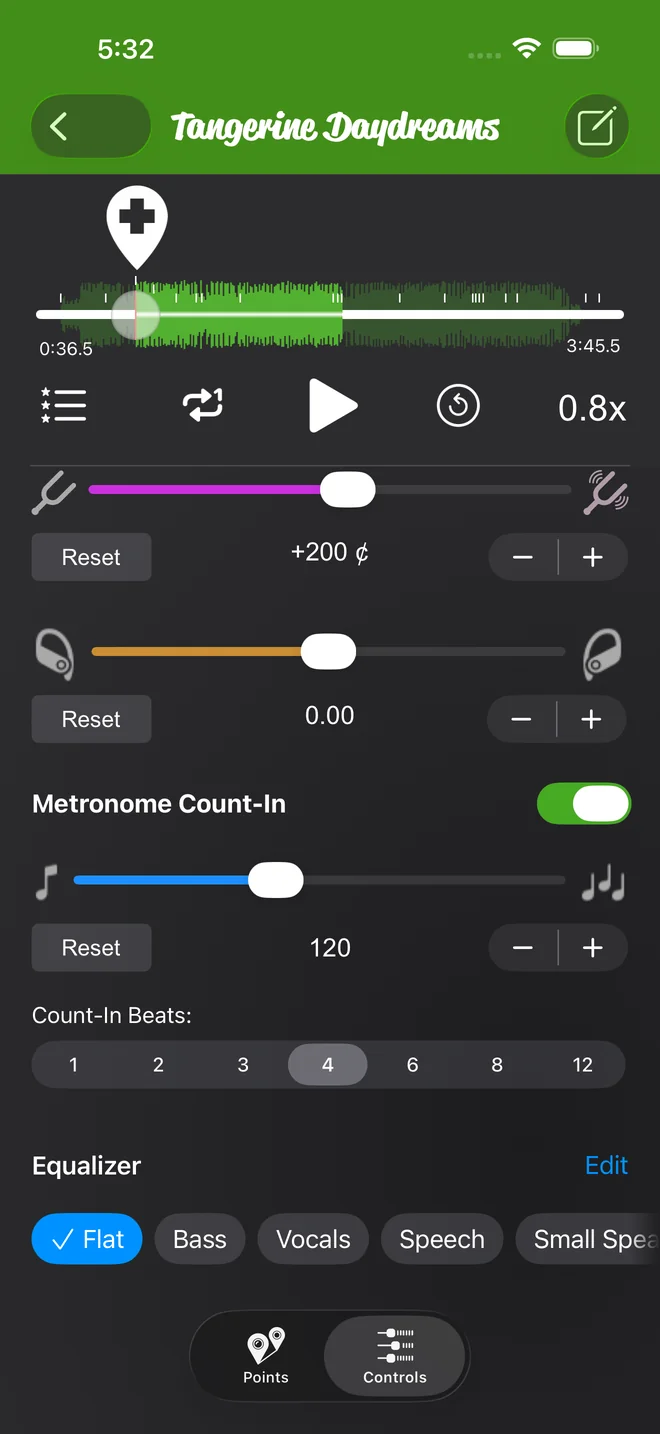
- 곡을 열고 컨트롤을 탭하세요.
- 아래쪽 끝까지 스크롤하세요. 이퀄라이저 행이 메트로놈 카운트인 아래에 있어요. 프리셋 칩이 바로 그 행에 있고, 프리셋을 켜면 편집 옆에 커브가 작게 그려져요.
- 전체 편집기를 보려면 편집을 탭하세요. 컨트롤 탭에서 바로 열려요. 닫으려면 완료를 탭하세요.
이퀄라이저는 무료라서 업그레이드가 필요 없고, 플랫 프리셋에서는 꺼져 있어요. 그래서 다른 걸 고르기 전까지 모든 곡이 전과 똑같이 들려요. 직접 고르기 전에는 아무것도 바뀌지 않아요.
프리셋 고르기
줄지어 있는 칩이 프리셋 목록이에요. 순서는 이래요: 플랫, 베이스, 보컬, 음성, 소형 스피커, 베이스 강조, 중음 강조. 칩을 탭하세요. 곡 소리가 바로 바뀌어요.
- 베이스는 곡 전체의 저음을 올려요.
- 베이스 강조는 베이스만 남기고 중음과 고음 대부분을 줄여요. 베이스 라인을 익힐 때 쓰세요.
- 중음 강조는 저음과 고음을 줄이고 중음을 올려요. 비올라 라인이나 리듬 기타처럼 음역 가운데에 있는 파트에 쓰세요.
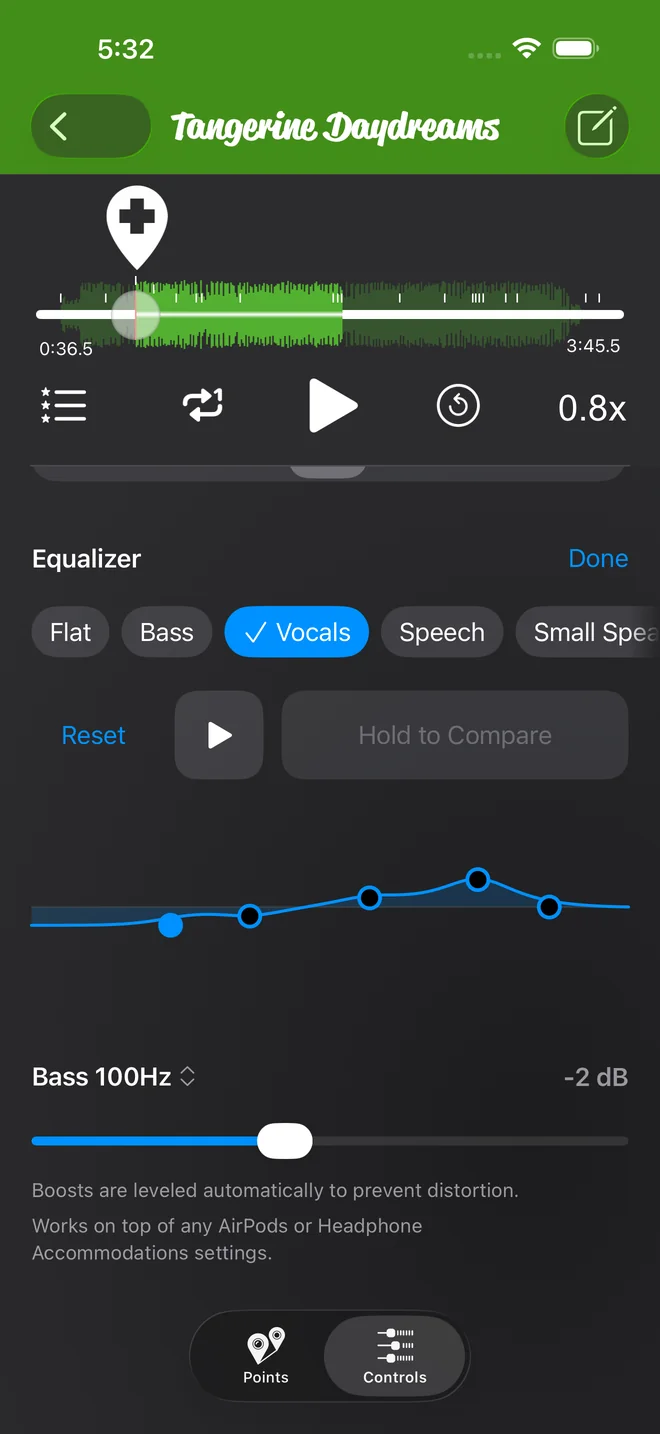
- 보컬은 목소리를 더 또렷하게 해 줘요.
- 음성은 녹음한 레슨처럼 말소리용이에요.
- 소형 스피커는 베이스가 거의 안 나오는 작은 스피커용이에요.
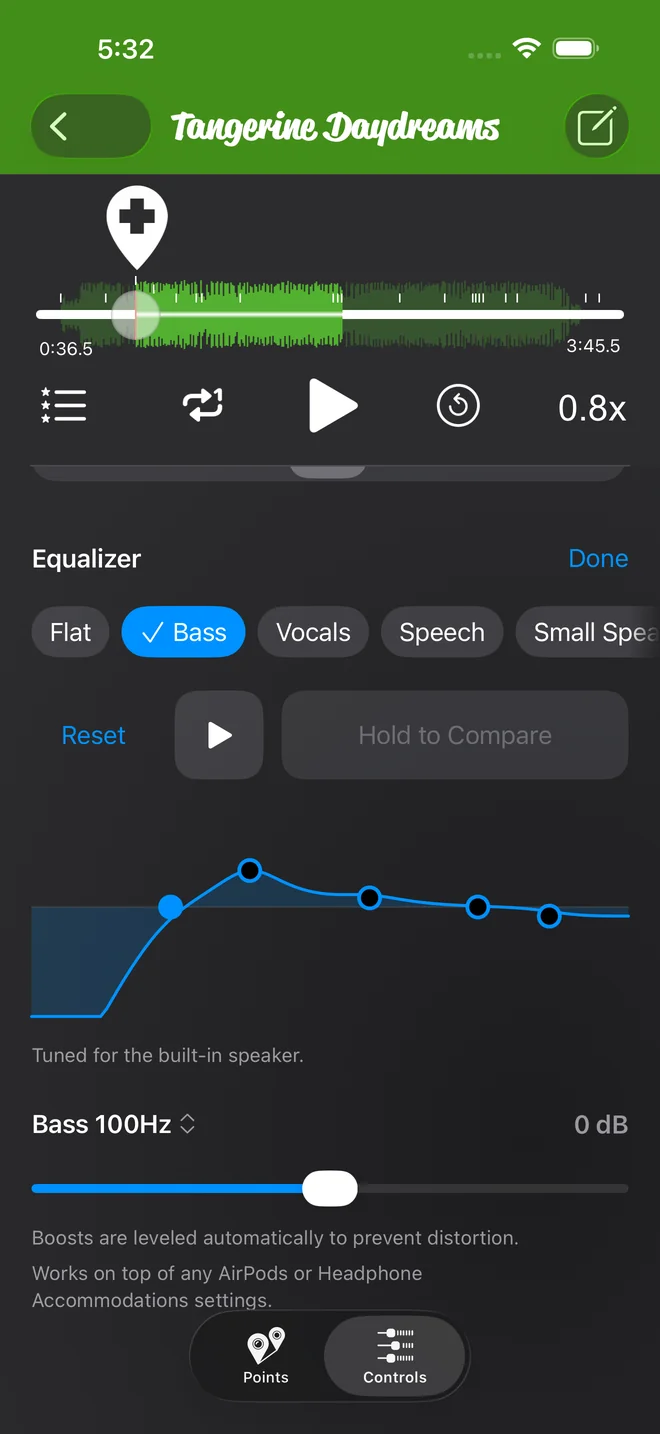
프리셋이 도움이 되는지 확인하려면 곡이 재생되는 동안 길게 눌러 비교를 길게 누르세요. 손을 뗄 때까지 이퀄라이저 없이 곡이 들려요. 곡이 재생 중일 때만 되기 때문에 옆에 재생 버튼이 있어요. 저는 프리셋을 고르기 전에 몇 번 눌러 봐요.
나만의 커브 만들기
프리셋은 출발점이에요. 커브에는 밴드마다 하나씩, 핸들이 다섯 개 있어요: 베이스, 중저음, 중음, 프레즌스, 고음부.
- 핸들을 위아래로 끌어 게인을 바꾸세요. 1 dB 단위로 -12 dB부터 +12 dB까지예요.
- 핸들을 옆으로 끌면 그 밴드가 다른 주파수로 옮겨 가요. 한 칸마다 작은 진동이 느껴져요.
- 핸들을 탭하면 그 밴드가 선택되고, 커브 아래 행에 그 밴드의 이름, 주파수, 게인이 나오고 세밀하게 조정할 수 있는 슬라이더도 있어요.
- 그 행에서 밴드 이름을 탭하면 주파수 메뉴가 열려요. 예를 들어 베이스는 60, 80, 100, 120, 150 Hz 중에서 쓸 수 있어요.
커브가 어떤 프리셋과도 맞지 않으면 사용자 지정 칩이 선택돼요.
재설정을 누르면 커브가 플랫 프리셋으로 돌아가요. "이퀄라이저를 재설정했습니다. 탭하여 실행 취소."라는 메시지가 나와요. 내 커브를 되살리고 싶으면 그 메시지를 탭하세요.
프리셋으로 저장하기
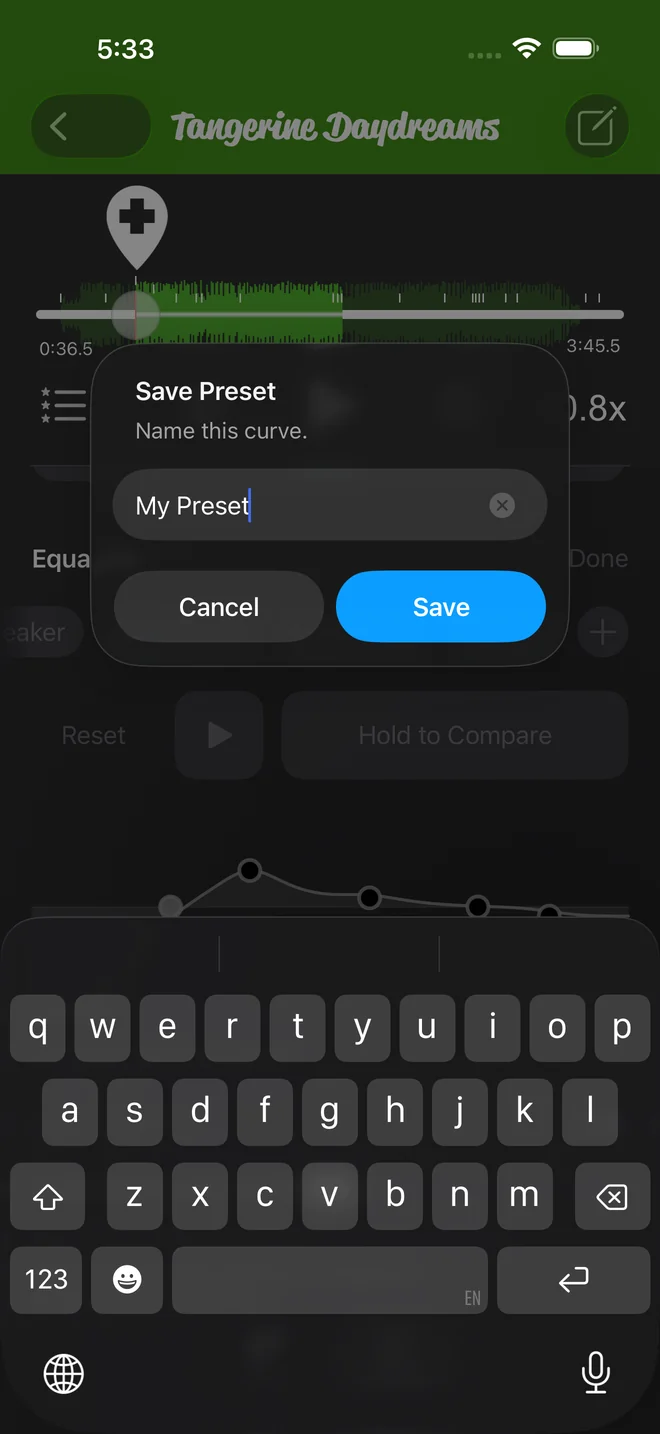
- + 칩을 탭하세요.
- 프리셋 저장에서 이름을 입력하고 저장을 탭하세요.
- 내 프리셋이 이제 따로 칩이 되어, 곡의 커브가 그 프리셋과 맞으면 선택돼요. 다른 곡에서도 탭해서 쓸 수 있어요.
저장한 칩을 길게 눌러 이름 변경이나 삭제를 하세요.
이퀄라이저는 속도와 피치처럼 곡마다 저장돼요. 곡을 다시 열어도 커브가 그대로 있어요.
어떤 곡에서 작동하나요
이퀄라이저는 앱이 읽을 수 있는 파일에서 작동해요. 가져온 곡, 직접 녹음한 파일, 폰에 다운로드해 둔 구입 항목이 여기에 해당해요. 피치와 팬도 같은 제한이 있어요.
Apple Music 구독 곡에서는 스트리밍이든 다운로드든 작동하지 않아요. 이런 곡에서는 프리셋 칩이 흐리게 표시되고 편집이 꺼져 있어요. 칩을 탭하면 이유를 알려 줘요.
앱에서 녹음한 파일에는 6 kHz 위의 소리가 없어요. 그래서 보통 설정에서는 고음부 밴드에 사용하지 않음이라고 나와요. 나머지 네 밴드는 작동해요.
올린 밴드가 찌그러지지 않도록 부스트 레벨은 자동으로 조정되고, 이퀄라이저는 이미 쓰고 있는 AirPods나 헤드폰 조절 설정 위에 추가로 적용돼요. 폰 내장 스피커에서 베이스나 베이스 강조를 고르면 편집기에 내장 스피커에 맞춰 튜닝되었습니다.라고 나와요. 폰 스피커는 낮은 저음을 거의 내지 못해서, 이 두 프리셋은 거기서 다르게 작동해요.
iOS 설정 앱의 음악 아래에 있는 EQ 설정은 별개의 컨트롤이에요. Practice Player가 내 파일에서 재생하는 곡에는 영향을 주지 않아요.
Practice Player는 무료로 다운로드할 수 있고, 곡과 포인트를 무제한으로 쓰려면 유료 업그레이드가 있어요.