Senti la tua parte: l'equalizzatore in Practice Player
In molte registrazioni la tua parte si sente a fatica. La batteria copre la linea di basso, e gli altri strumenti coprono la voce o la linea di viola. L'equalizzatore di Practice Player alza le frequenze in cui sta la tua parte e abbassa le altre: non separa gli strumenti, ma può rendere la tua parte molto più facile da seguire.
Apri l'equalizzatore
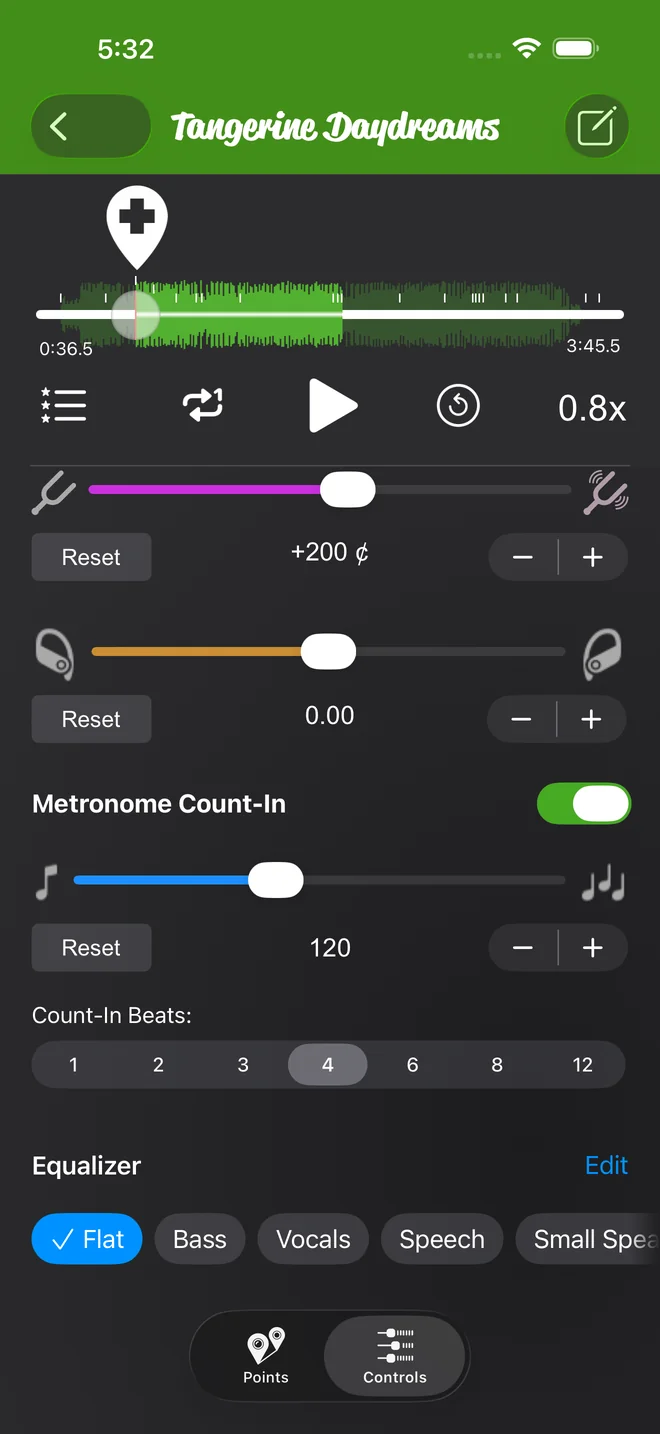
- Apri un brano e tocca Controlli.
- Scorri fino in fondo, dove la riga Equalizzatore si trova sotto Conteggio iniziale del metronomo. I pulsanti dei preset sono proprio sulla riga e, quando un preset è attivo, compare un piccolo disegno della curva accanto a Modifica.
- Tocca Modifica per l'editor completo, che si apre proprio lì nella scheda Controlli. Tocca Fatto per chiuderlo.
L'equalizzatore è gratuito, senza bisogno di upgrade, e con il preset Lineare è spento, quindi ogni brano suona come prima finché non scegli altro. Non cambia nulla finché non lo fai tu.
Scegli un preset
La fila di pulsanti è l'elenco dei preset, in quest'ordine: Lineare, Bassi, Voce, Parlato, Altoparlante piccolo, Bassi in evidenza e Medi in evidenza. Tocca un pulsante. Il brano cambia subito.
- Bassi alza le basse frequenze di tutto il brano.
- Bassi in evidenza mantiene i bassi e taglia gran parte delle frequenze medie e alte. Usalo per imparare una linea di basso.
- Medi in evidenza taglia le frequenze basse e alte e alza quelle medie. Usalo per una parte al centro della gamma, come una linea di viola o una chitarra ritmica.
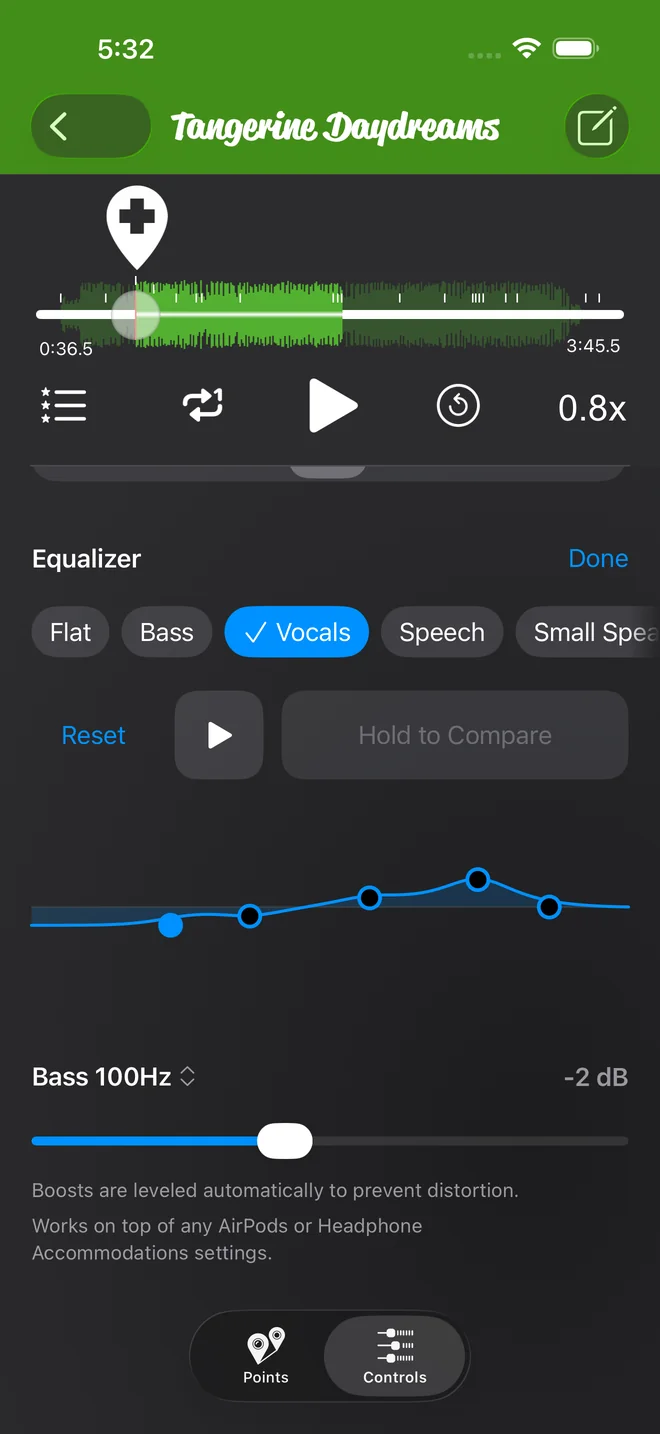
- Voce rende più chiara una voce.
- Parlato è pensato per la voce parlata, come una lezione registrata.
- Altoparlante piccolo è pensato per un altoparlante piccolo che riproduce pochi bassi.
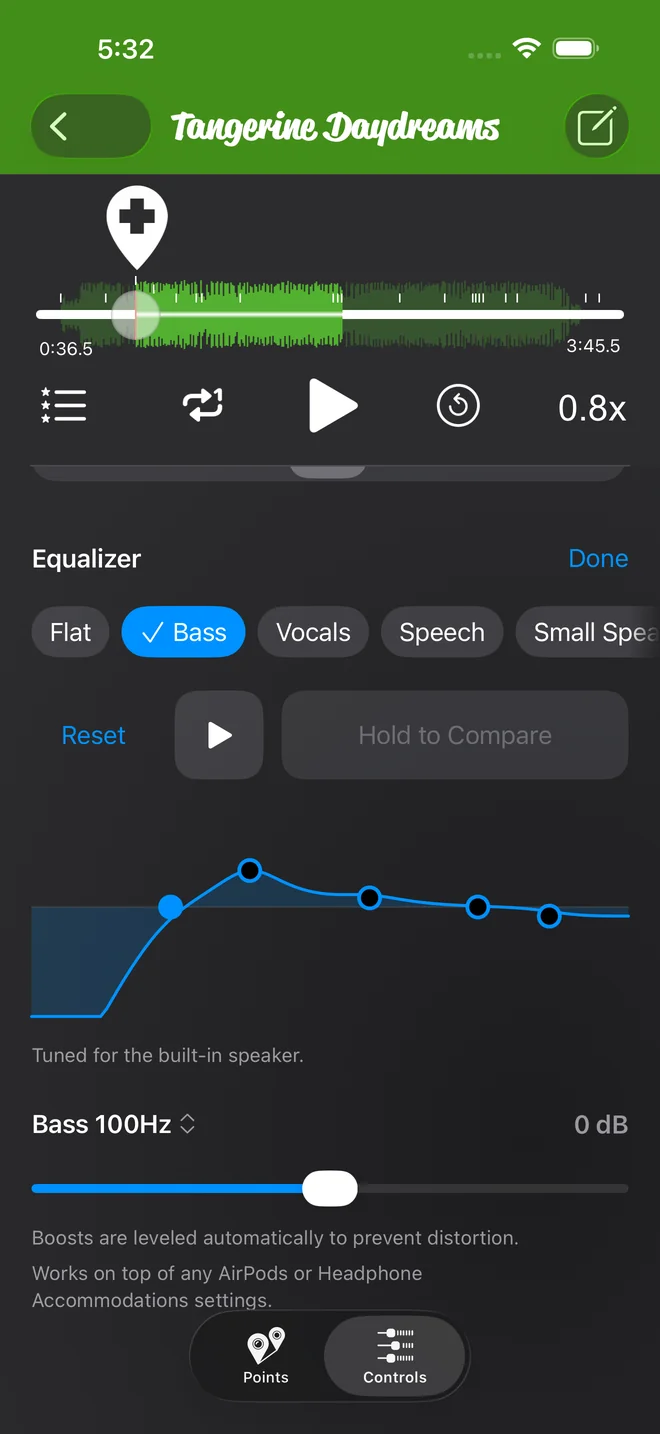
Per verificare che un preset aiuti, tieni premuto il pulsante Tieni premuto per confrontare mentre il brano suona: senti il brano senza equalizzatore finché non lo lasci. Funziona solo mentre il brano suona, per questo accanto c'è un pulsante Riproduci. Io lo tengo premuto qualche volta prima di scegliere un preset.
Disegna la tua curva
Un preset è un punto di partenza. La curva ha cinque maniglie, una per banda: Bassi, Medio-bassi, Medi, Presenza e Alti.
- Trascina una maniglia in su o in giù per cambiarne il guadagno, a passi di 1 dB, da -12 dB a +12 dB.
- Trascina una maniglia di lato per spostare la sua banda su un'altra delle frequenze disponibili. A ogni scatto senti una piccola vibrazione.
- Tocca una maniglia per selezionarne la banda: la riga sotto la curva mostra nome, frequenza e guadagno di quella banda, con un cursore per le piccole regolazioni.
- Tocca il nome della banda in quella riga per aprire il menu delle frequenze. Per esempio, Bassi può usare 60, 80, 100, 120 o 150 Hz.
Quando la tua curva non corrisponde a nessun preset, è selezionato il pulsante Personalizzato.
Ripristina riporta la curva al preset Lineare. Un messaggio dice "Equalizzatore ripristinato. Tocca per annullare." Toccalo se rivuoi la tua curva.
Salvala come preset
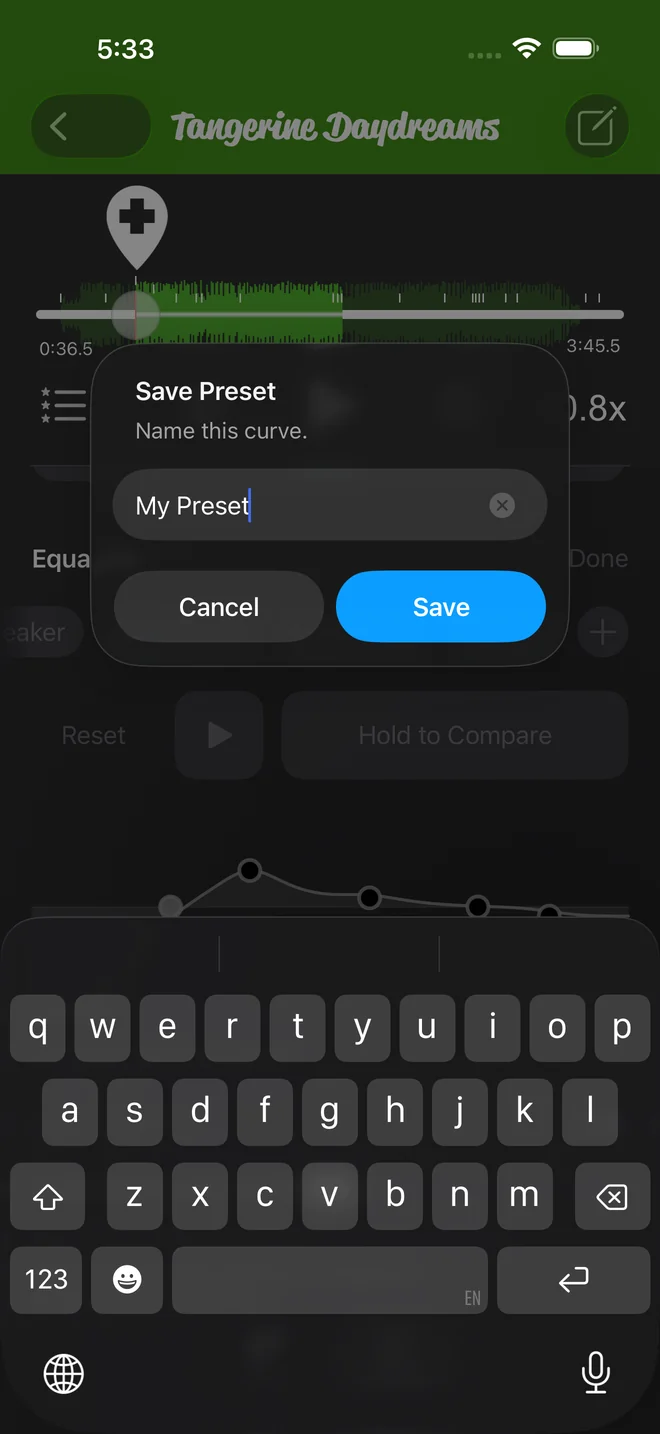
- Tocca il pulsante +.
- In Salva preset, scrivi un nome e tocca Salva.
- Ora il tuo preset ha un pulsante tutto suo, selezionato ogni volta che la curva di un brano corrisponde, e puoi toccarlo anche su qualsiasi altro brano.
Tieni premuto un preset salvato e scegli Rinomina o Elimina.
L'equalizzatore viene salvato con ogni brano, come la velocità e il tono. Riapri il brano e la sua curva è ancora lì.
Con quali brani funziona
L'equalizzatore funziona con i file che l'app può leggere, cioè i brani che importi, le tue registrazioni e gli acquisti che hai scaricato sul telefono. Tono e pan hanno lo stesso limite.
Non funziona con i brani in abbonamento Apple Music, né in streaming né scaricati. Su quei brani i pulsanti dei preset sono sfocati e Modifica è disattivato. Tocca i preset per sapere perché.
Le registrazioni che fai nell'app non hanno suoni sopra i 6 kHz. Per questo, con le impostazioni normali, la banda Alti mostra Non utilizzato. Le altre quattro bande funzionano.
Le amplificazioni vengono regolate automaticamente, così una banda alzata non distorce, e l'equalizzatore funziona in aggiunta a qualsiasi impostazione di AirPods o di Adattamenti cuffie che usi già. Con Bassi o Bassi in evidenza sull'altoparlante del telefono, l'editor dice Ottimizzato per l'altoparlante integrato. L'altoparlante di un telefono riproduce pochissimi bassi profondi, quindi lì questi due preset funzionano in modo diverso.
L'impostazione EQ nell'app Impostazioni di iOS, sotto Musica, è un controllo separato. Non cambia i brani che Practice Player riproduce dai tuoi file.
Practice Player si scarica gratis, con un upgrade a pagamento per brani e punti illimitati.