Cambia l'aspetto di Practice Player con un tema
Fissi questa app un'ora al giorno. Tanto vale che somigli alla tua sala prove. Practice Player ha un selettore di temi con tre look integrati e una serie di foto (batterie, violoncelli, microfoni e dischi) che stanno dietro l'elenco dei brani.
Apri il selettore dei temi
- Nell'elenco dei brani, tocca il pulsante del menù in alto a sinistra.
- In Impostazioni, tocca Tema.
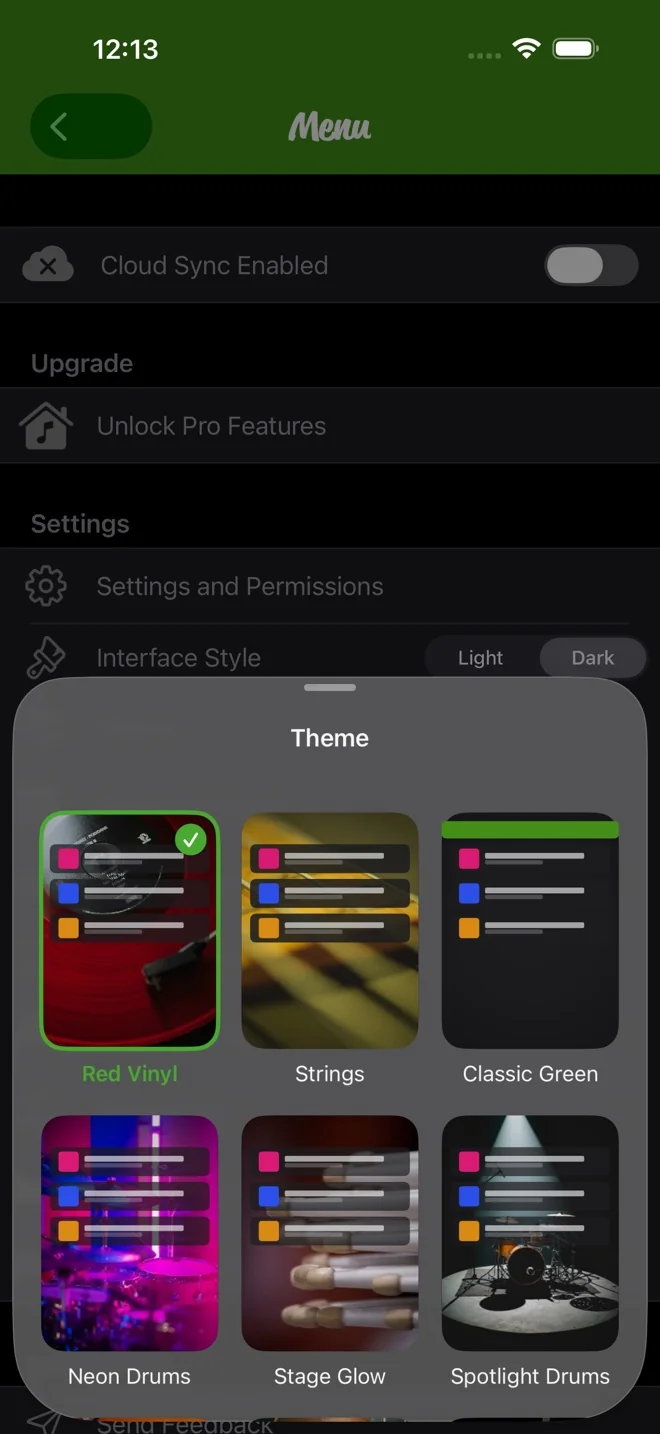
- Tocca una scheda. Il tema si applica subito, o appena la sua foto è scaricata. Quello in uso ha un segno di spunta verde.
Anche il menù ⋯ nell'elenco dei brani ha Tema, se ti è più comodo con il pollice.
Scegli una foto
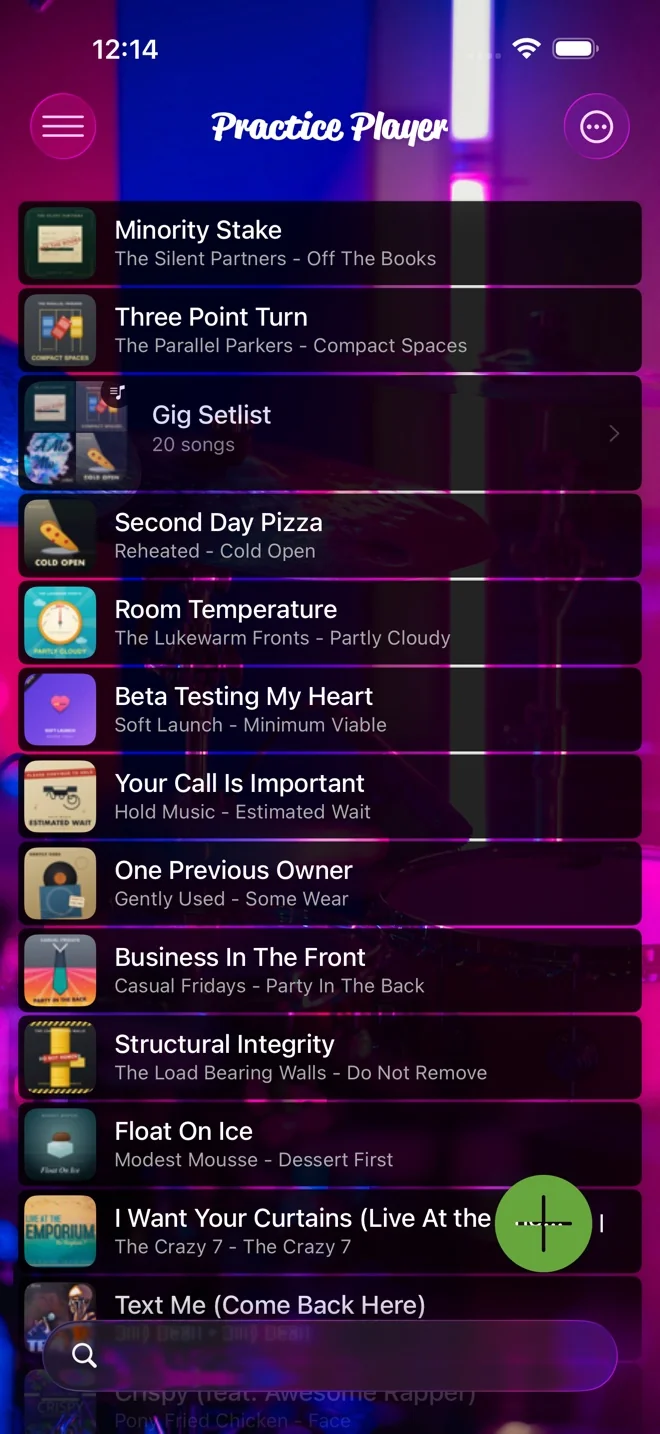
Le prime tre schede sono integrate: Vinile rosso, Corde e Verde classico. Le altre sono foto. Con tutti i temi tranne Verde classico, una foto riempie lo schermo e i tuoi brani stanno sopra, su schede trasparenti.
Ogni foto si scarica la prima volta che la tocchi. Vedi l'avanzamento del download con una x per annullare, e il tema si applica quando ha finito.
I temi con foto richiedono iOS 26
Su iOS 18 e versioni precedenti il selettore mostra solo i tre temi integrati. Aggiorna a iOS 26 e compaiono le foto.
Chiaro o scuro è un'impostazione separata. Stile dell'interfaccia si trova proprio sopra Tema nel menù.
Practice Player si scarica gratis, con un upgrade a pagamento per brani e punti illimitati.