Змініть вигляд Practice Player за допомогою теми
Ви дивитеся на цей застосунок годину на день. Хай уже він має вигляд вашої репетиційної. У Practice Player є вибір тем із трьома вбудованими варіантами й набором фото — барабани, віолончелі, мікрофони й платівки, — які лежать за списком пісень.
Відкрийте вибір теми
- У списку пісень торкніться кнопки меню вгорі ліворуч.
- У розділі Налаштування торкніться Тема.
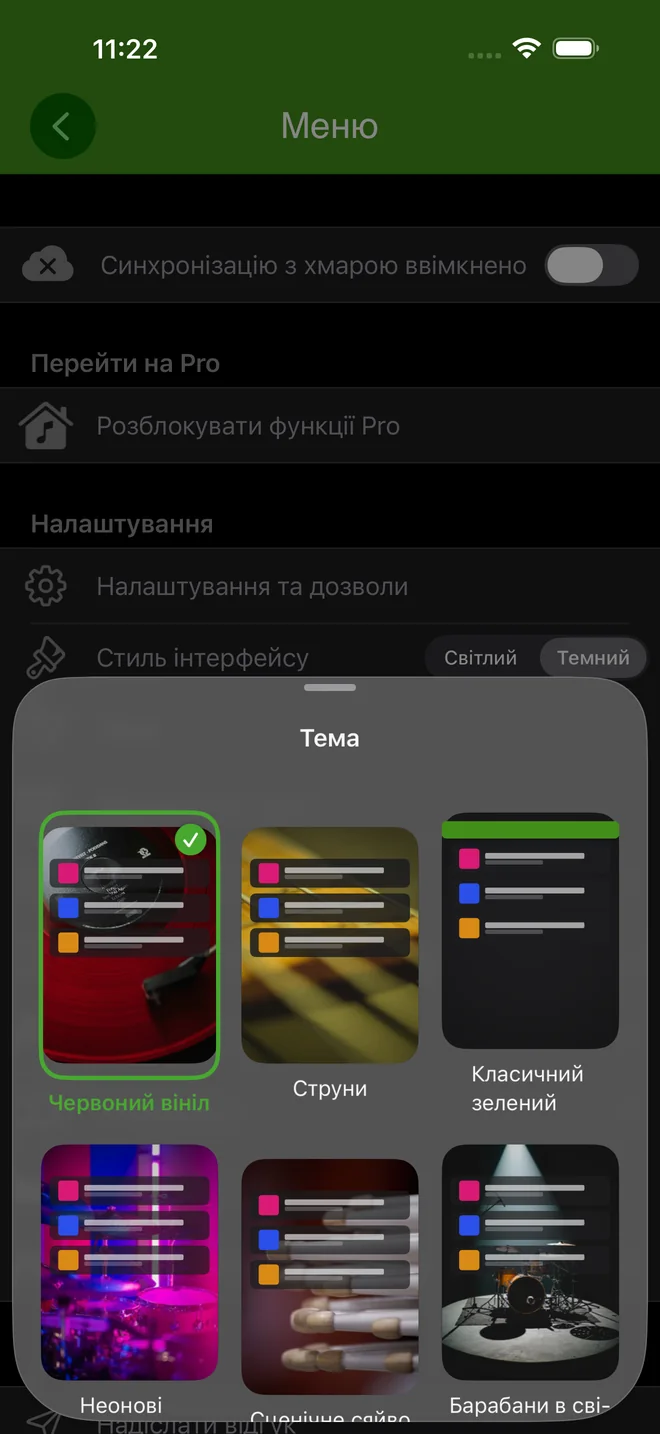
- Торкніться картки. Тема застосується одразу або щойно завантажиться її фото. Біля поточної теми зелена галочка.
У меню ⋯ списку пісень теж є пункт Тема, якщо так зручніше дотягнутися великим пальцем.
Виберіть фото
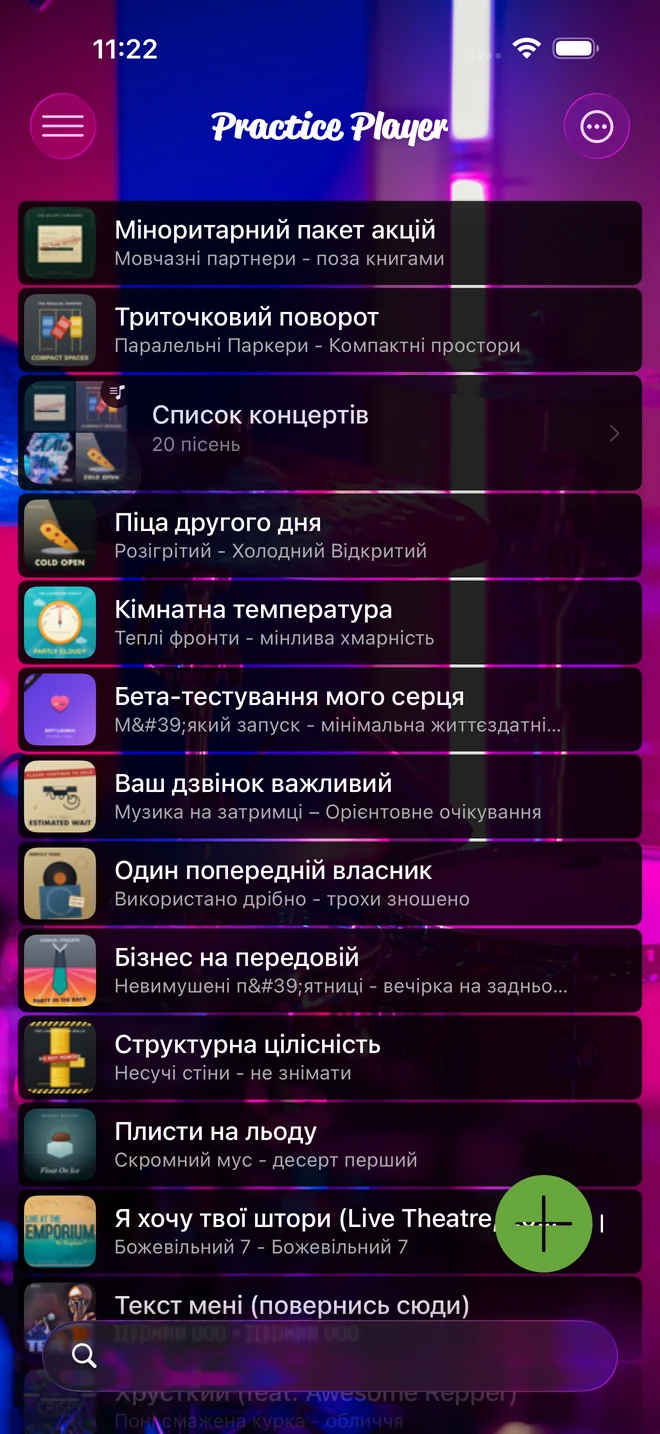
Перші три картки вбудовані: Червоний вініл, Струни і Класичний зелений. Решта — фото. На всіх темах, крім «Класичний зелений», фото заповнює екран, а пісні лежать поверх нього на напівпрозорих картках.
Кожне фото завантажується після першого дотику. Ви побачите хід завантаження з хрестиком для скасування, а тема застосується, коли все завантажиться.
Тема для кожного плейлиста
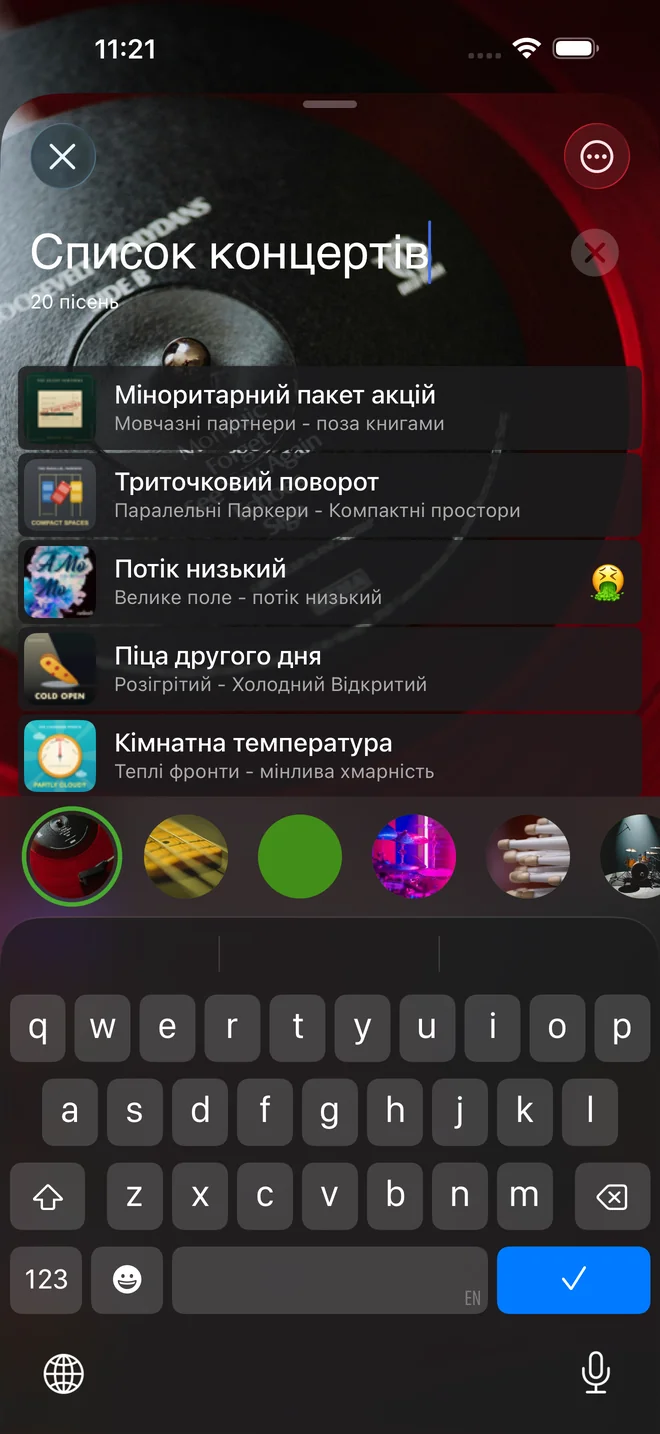
- Відкрийте плейлист і торкніться його назви, щоб її відредагувати.
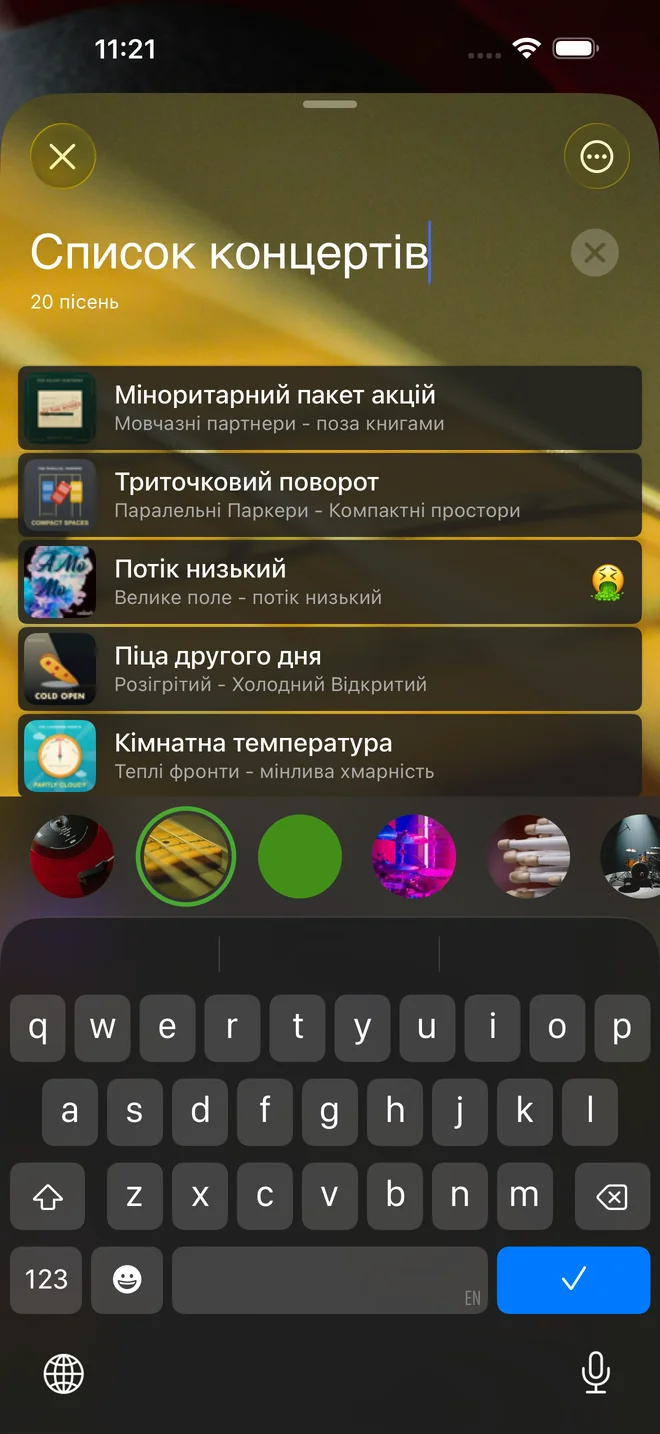
- Над клавіатурою з’являється ряд тем. Торкніться однієї. Плейлист одразу отримає цей фон.
- Торкніться клавіші введення на клавіатурі або будь-де в іншому місці, щоб завершити редагування назви.
Пісні, відкриті з цього плейлиста, теж отримують його тему в плеєрі. Плейлист без власної теми використовує тему застосунку.
Темам із фото потрібна iOS 26
На iOS 18 і раніших версіях у виборі тем є лише три вбудовані теми. Оновіться до iOS 26, і з’являться фото.
Світлий чи темний режим — окреме налаштування. Стиль інтерфейсу стоїть у меню просто над пунктом Тема.
Practice Player можна завантажити безкоштовно, а платна версія знімає обмеження на кількість пісень і точок.