테마로 Practice Player의 분위기 바꾸기
하루에 한 시간은 이 앱을 보잖아요. 연습실처럼 보이면 좋죠. Practice Player에는 기본 테마 세 가지와 드럼, 첼로, 마이크, 음반 사진 테마가 있어서 곡 목록 뒤에 깔려요.
테마 선택창 열기
- 곡 목록에서 왼쪽 위의 메뉴 버튼을 탭하세요.
- 설정에서 테마를 탭하세요.
- 카드를 탭하세요. 테마는 바로, 또는 사진 다운로드가 끝나는 대로 적용돼요. 쓰고 있는 테마에는 초록색 체크가 붙어요.
곡 목록의 ⋯ 메뉴에도 테마가 있어요. 엄지에 더 가깝다면 거기서 하세요.
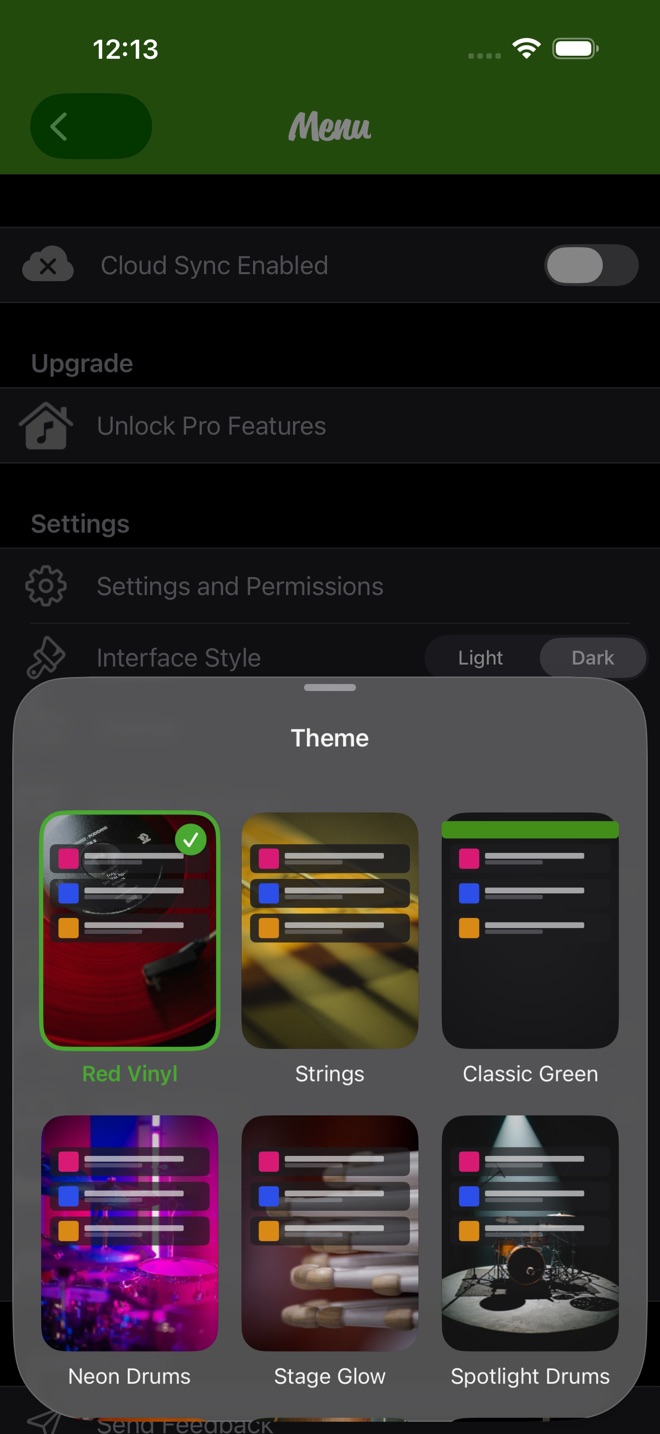
사진 고르기
처음 세 카드는 기본 테마예요. 레드 비닐, 현악기, 클래식 그린. 나머지는 사진이에요. 클래식 그린을 뺀 모든 테마에서는 사진이 화면을 채우고, 곡이 그 위의 반투명 카드에 올라가요.
사진은 처음 탭할 때 다운로드돼요. 다운로드 진행 상황과 취소할 수 있는 x가 보이고, 끝나면 테마가 적용돼요.
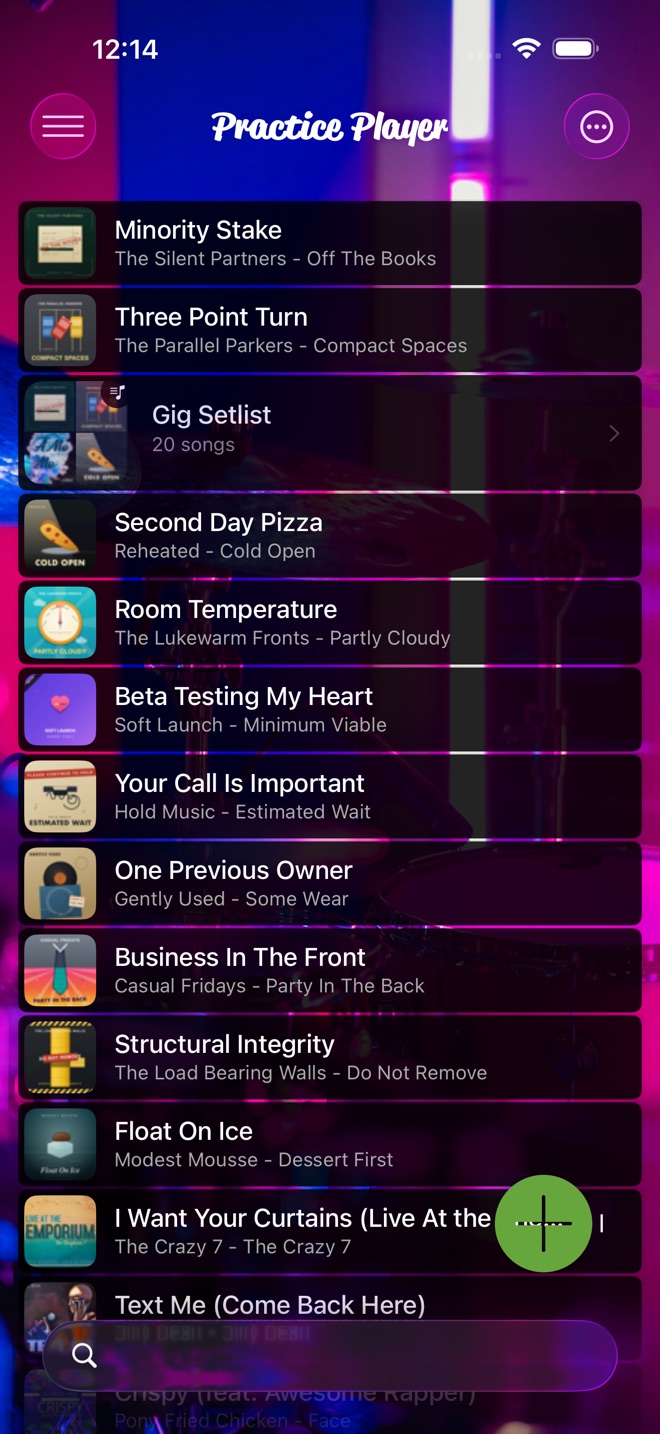
사진 테마는 iOS 26이 필요해요
iOS 18 이하에서는 선택창에 기본 테마 세 가지만 보여요. iOS 26으로 업데이트하면 사진이 나타나요.
라이트/다크 모드는 별도 설정이에요. 메뉴에서 인터페이스 스타일이 테마 바로 위에 있어요.
다운로드
Practice Player는 무료로 다운로드할 수 있고, 곡과 포인트를 무제한으로 쓰려면 유료 업그레이드가 있어요.