用主题更换 Practice Player 的外观
你每天对着这个应用看一个小时。不如让它看起来像你的练习室。Practice Player 有一个主题选择器,包含三种内置样式和一组照片,有鼓、大提琴、麦克风和唱片,就放在歌曲列表后面。
打开主题选择器
- 在歌曲列表里,点左上角的菜单按钮。
- 在设置下,点主题。
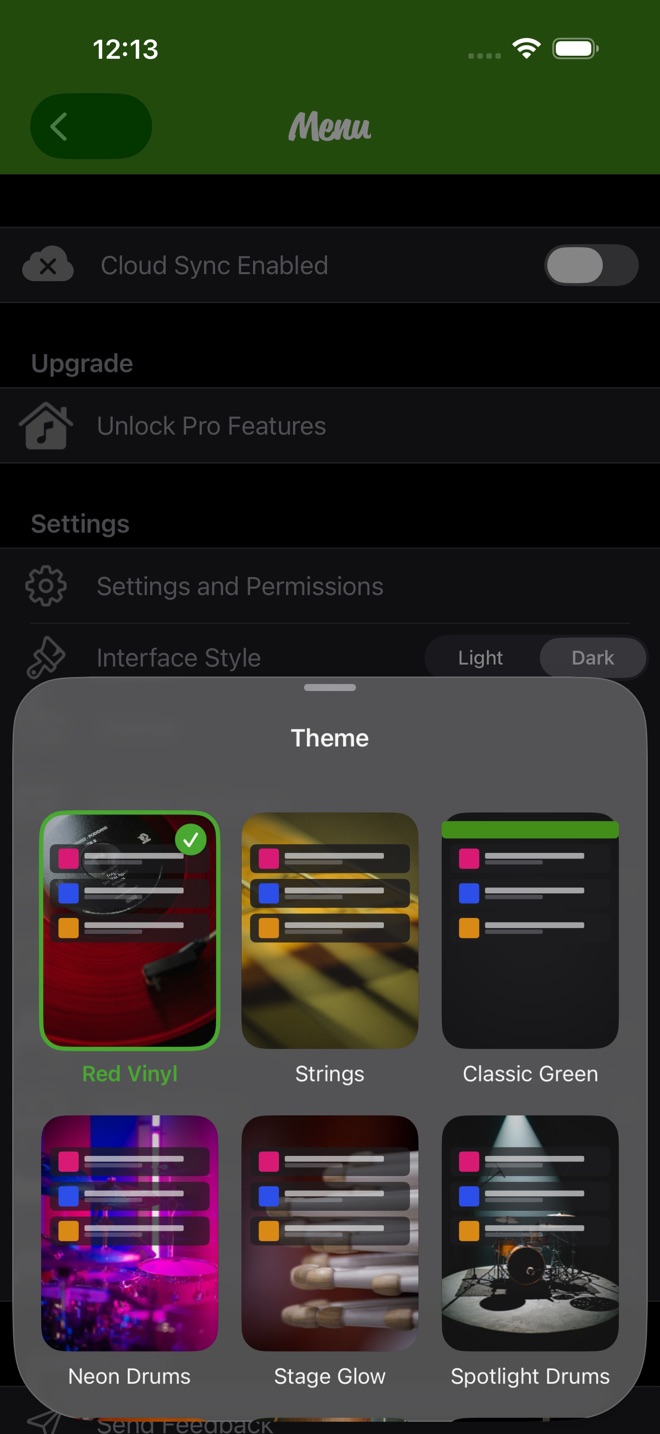
- 点一张卡片。主题会立即生效,或者在照片下载完成后生效。正在使用的那个有绿色对勾。
歌曲列表的⋯菜单里也有主题,如果那里离你的拇指更近。
选一张照片
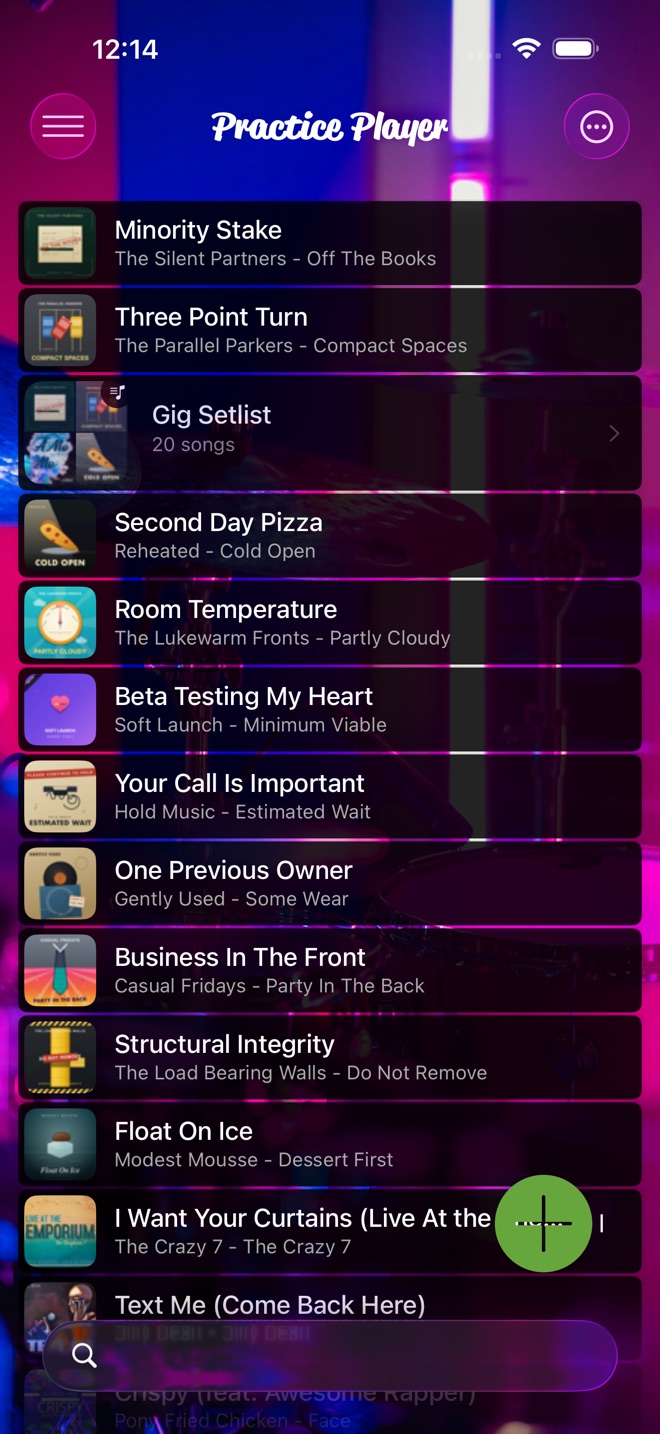
前三张卡片是内置的:红色黑胶、弦乐和经典绿。其余的是照片。除经典绿之外的所有主题,照片都会铺满屏幕,你的歌曲以半透明卡片显示在上面。
每张照片在你第一次点按时下载。你会看到下载进度和一个用来取消的 x,下载完成后主题就会生效。
照片主题需要 iOS 26
在 iOS 18 及更早版本,选择器只显示三个内置主题。更新到 iOS 26,照片就出现了。
浅色或深色是另一个设置。界面风格就在菜单里主题的正上方。
下载
Practice Player 可免费下载,付费升级后可无限添加歌曲和标记点。