So änderst du das Aussehen von Practice Player mit einem Design
Du starrst eine Stunde am Tag auf diese App. Sie kann genauso gut aussehen wie dein Proberaum. Practice Player hat eine Designauswahl mit drei eingebauten Looks und einer Reihe Fotos, Drums und Celli und Mikros und Platten, die hinter deiner Songliste liegen.
Öffne die Designauswahl
- Tipp in der Songliste oben links auf die Menütaste.
- Tipp unter Einstellungen auf Design.
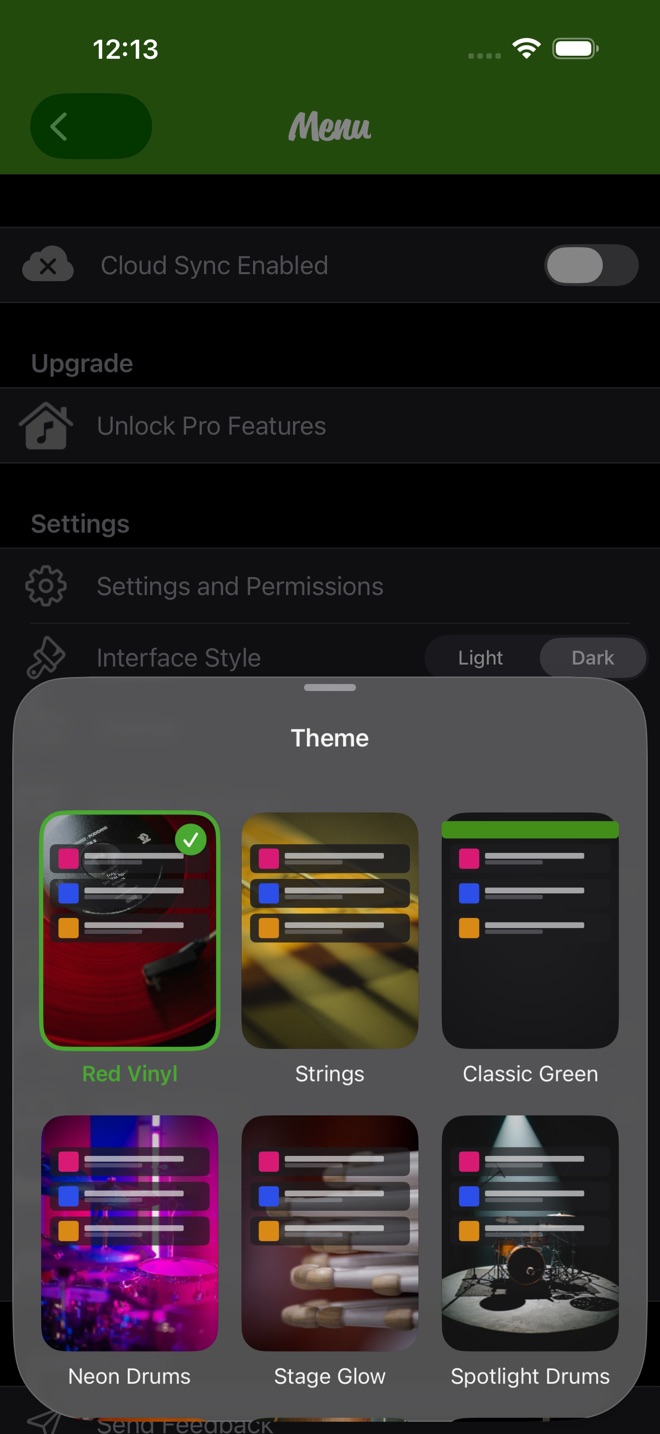
- Tipp auf eine Karte. Das Design wird sofort angewendet, oder sobald sein Foto geladen ist. Das aktive hat ein grünes Häkchen.
Das Menü ⋯ in der Songliste hat auch Design, falls das näher an deinem Daumen ist.
Wähle ein Foto
Die ersten drei Karten sind eingebaut: Rotes Vinyl, Saiten und Klassisches Grün. Der Rest sind Fotos. Bei jedem Design außer Klassisches Grün füllt ein Foto den Bildschirm, und deine Songs liegen auf durchsichtigen Karten darauf.
Jedes Foto wird beim ersten Antippen geladen. Du siehst den Fortschritt mit einem x zum Abbrechen, und das Design wird angewendet, sobald es fertig ist.
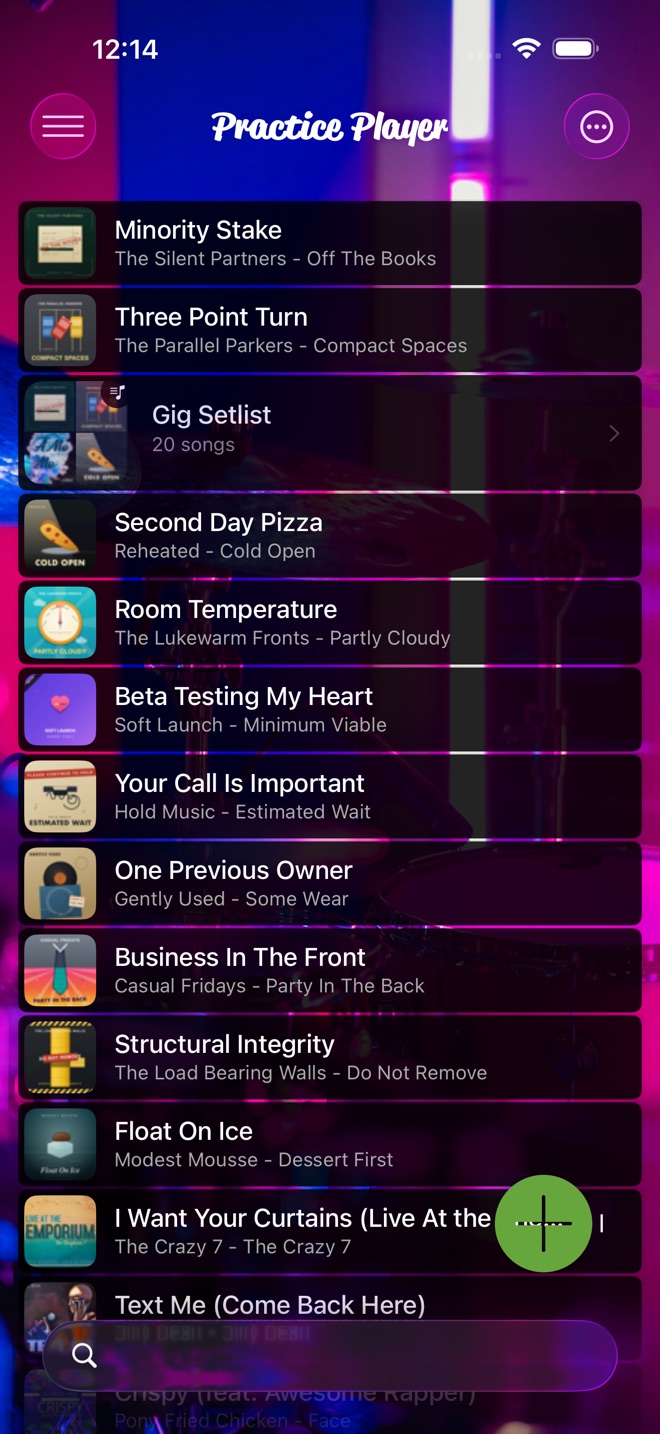
Foto-Designs brauchen iOS 26
Unter iOS 18 und früher zeigt die Auswahl nur die drei eingebauten Designs. Aktualisiere auf iOS 26, dann erscheinen die Fotos.
Hell oder dunkel ist eine eigene Einstellung. Erscheinungsbild steht im Menü direkt über Design.
Practice Player kannst du kostenlos laden, mit einem bezahlten Upgrade für unbegrenzt viele Songs und Punkte.