テーマで Practice Player の見た目を変える
1日1時間もこのアプリを見ているなら、練習部屋みたいな見た目にしてもいいはずです。Practice Player には、3つの内蔵テーマと、ドラム、チェロ、マイク、レコードの写真が揃うテーマピッカーがあり、曲リストの背景になります。
テーマピッカーを開く
- 曲リストで、左上のメニューボタンをタップします。
- 設定でテーマをタップします。
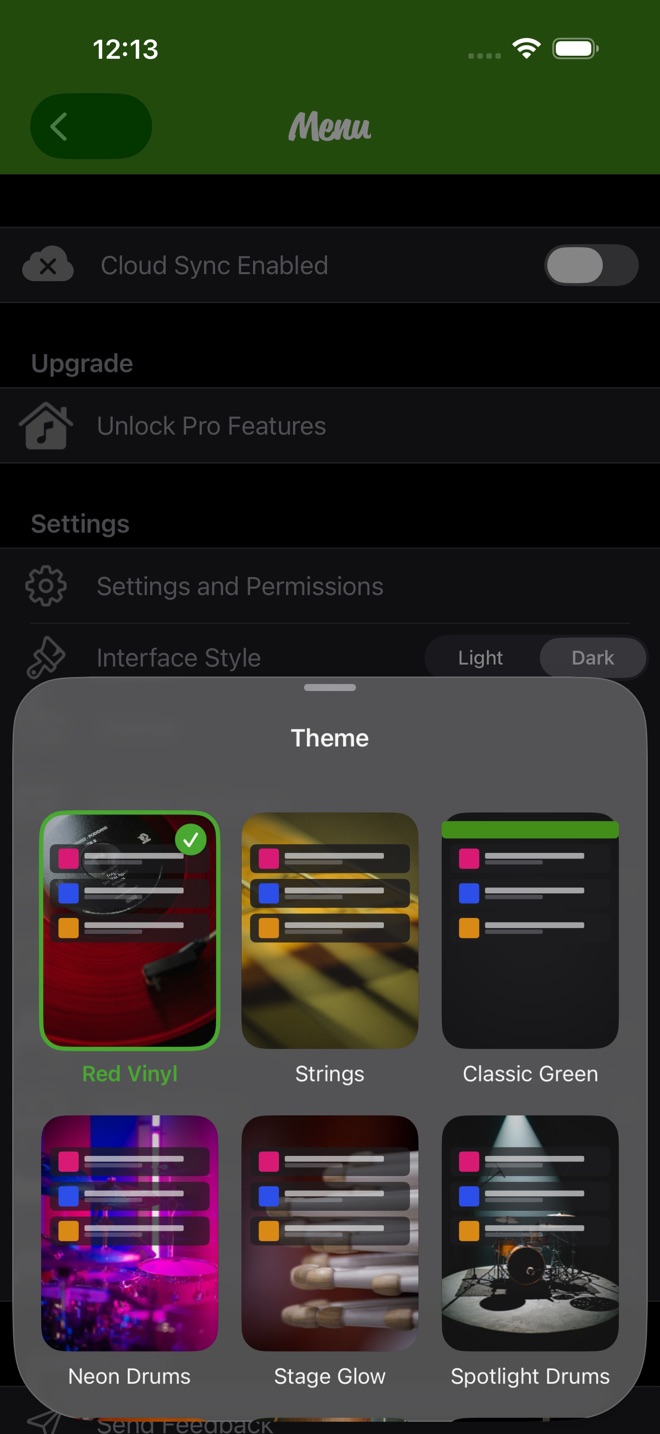
- カードをタップします。テーマはすぐに、写真の場合はダウンロードが終わりしだい適用されます。使用中のものには緑のチェックが付きます。
曲リストの ⋯ メニューにも テーマ があります。親指が届きやすいほうを使ってください。
写真を選ぶ
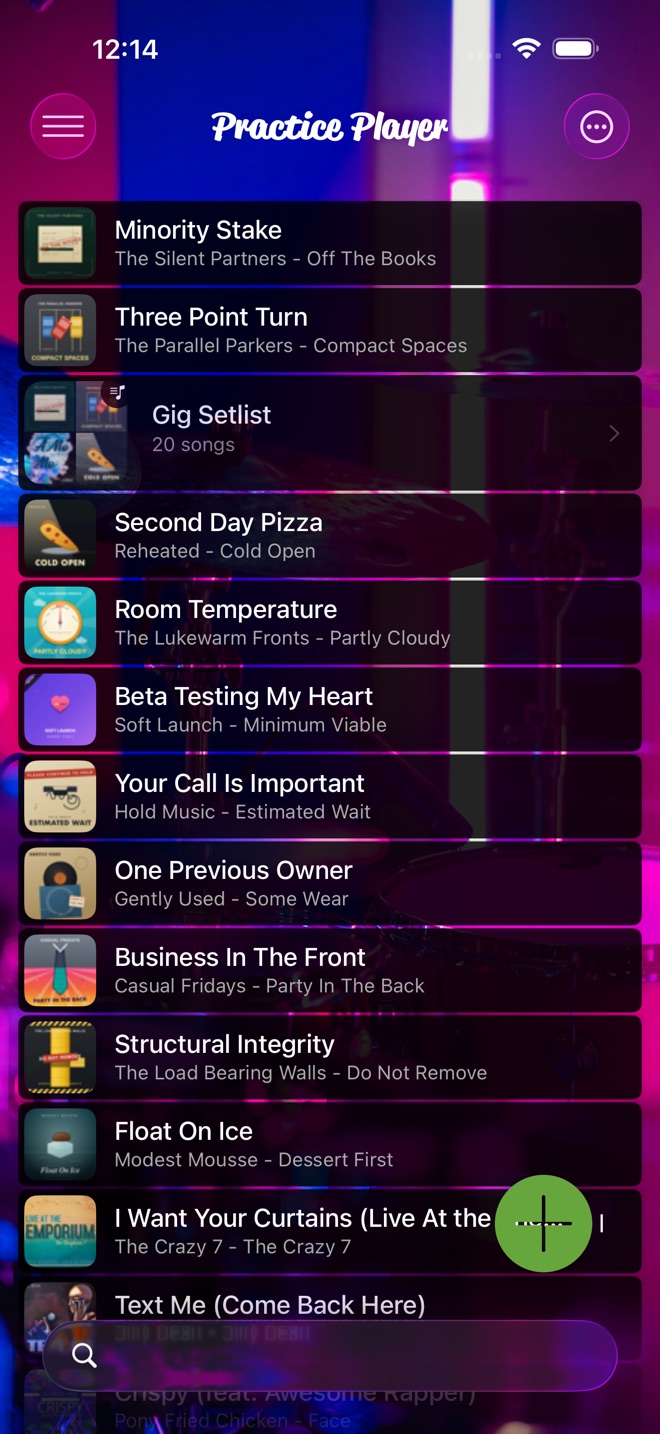
最初の3枚のカードは内蔵テーマです:レッドレコード、弦楽器、クラシックグリーン。 それ以外は写真です。クラシックグリーン以外のテーマでは、写真が画面いっぱいに表示され、曲は透けるカードとしてその上に並びます。
写真は、初めてタップしたときにダウンロードされます。進み具合が表示され、×でキャンセルできます。ダウンロードが終わると、テーマが適用されます。
写真テーマには iOS 26 が必要です
iOS 18 以前では、ピッカーに表示されるのは内蔵の3つのテーマだけです。iOS 26 にアップデートすると写真も表示されます。
ライトかダークは別の設定です。メニューでは インターフェイススタイル が テーマ のすぐ上にあります。
ダウンロード
Practice Player はダウンロード無料です。曲数とポイントを無制限にする有料アップグレードがあります。