用主題改變 Practice Player 的外觀
你每天盯著這個 App 一個小時,不如讓它看起來像你的練習室。Practice Player 有一個主題選擇器,包含三種內建樣式和一組照片,有鼓、大提琴、麥克風和唱片,放在你的歌曲列表背後。
打開主題選擇器
- 在歌曲列表中,點左上角的選單按鈕。
- 在 Settings(設定)底下,點 Theme(主題)。
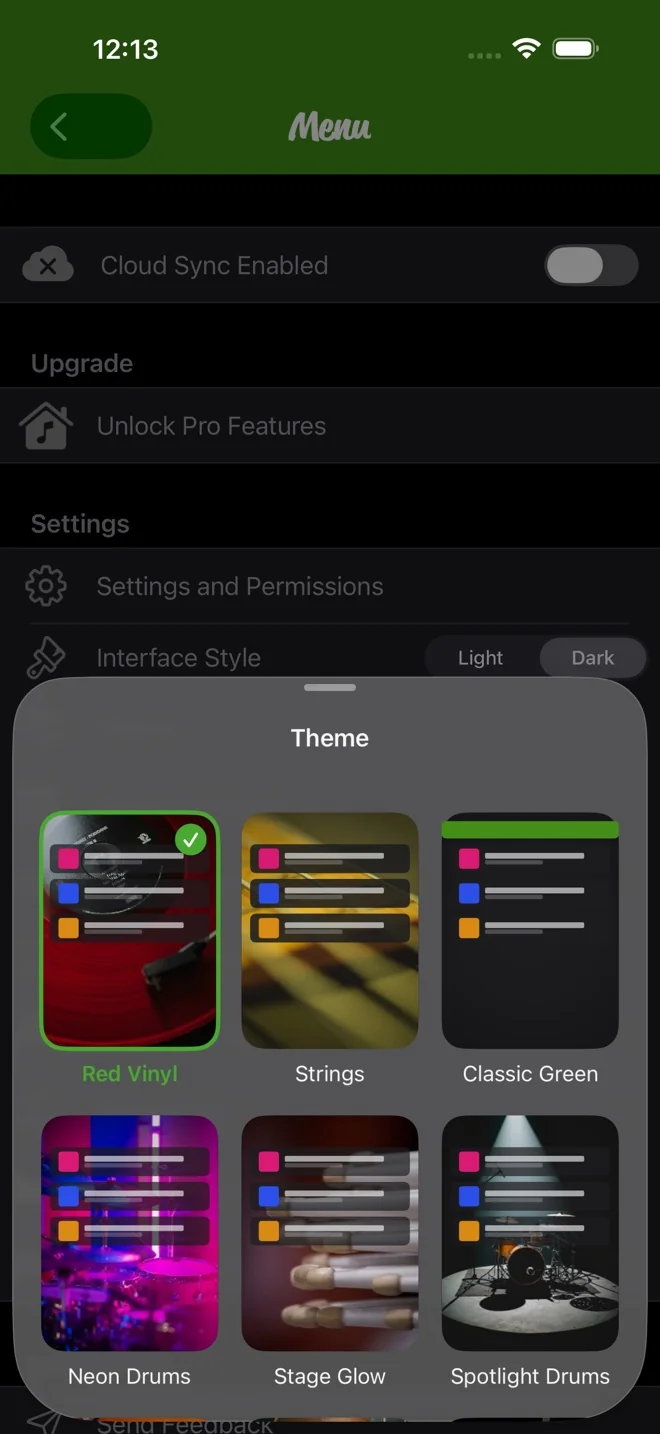
- 點一張卡片。主題會立刻套用,或在照片下載完成後套用。正在使用的那個會有綠色勾號。
歌曲列表的⋯選單裡也有Theme,如果那裡離你的拇指比較近。
選一張照片
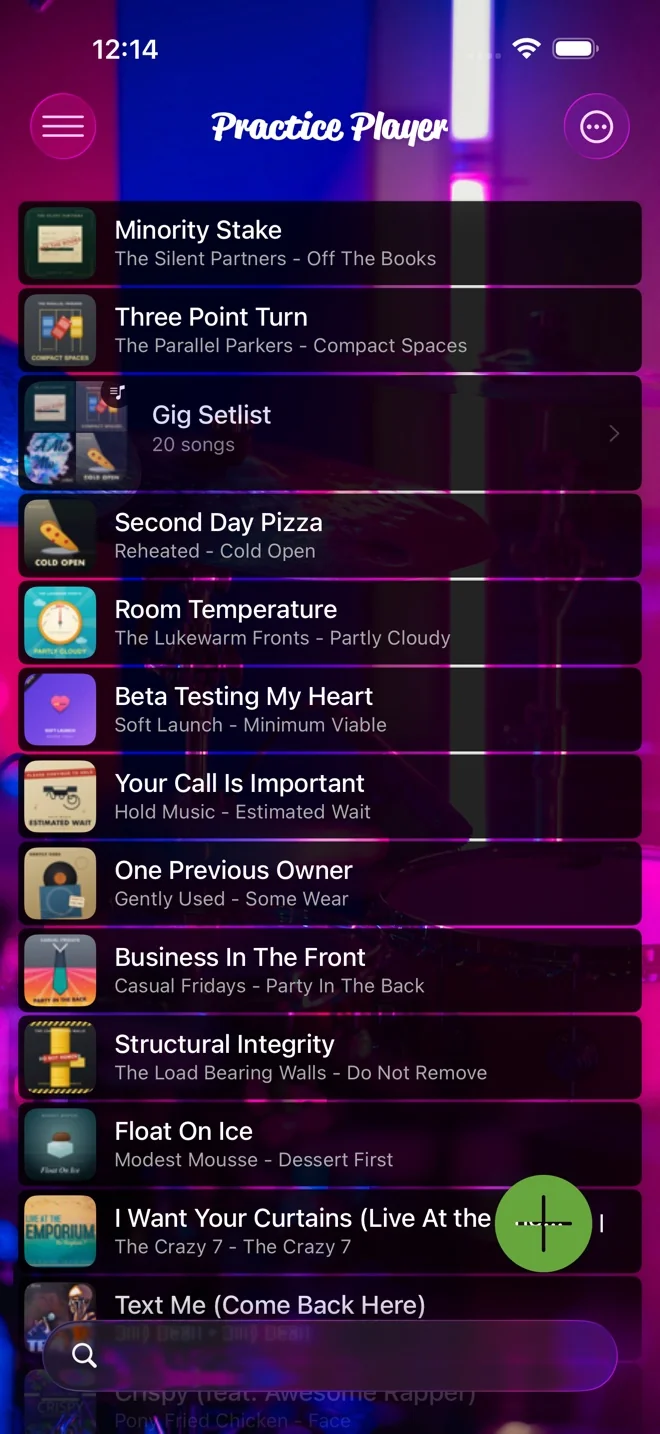
前三張卡片是內建主題:Red Vinyl、Strings和Classic Green。其餘的是照片。除了 Classic Green 以外的所有主題,都會有一張照片鋪滿螢幕,你的歌曲則顯示在上面的半透明卡片上。
每張照片會在你第一次點選時下載。你會看到下載進度和一個用來取消的 x,下載完成後就會套用主題。
照片主題需要 iOS 26
在 iOS 18 及更早版本,選擇器只會顯示三個內建主題。更新到 iOS 26,照片就會出現。
淺色或深色是另一個設定。選單中 Interface Style(介面風格)就在 Theme(主題)的正上方。
下載
Practice Player 可免費下載,付費升級即可無限新增歌曲和標記點。