Változtasd meg a Practice Player kinézetét egy témával
Napi egy órát bámulod ezt az appot. Akár úgy is nézhetne ki, mint a gyakorlószobád. A Practice Playerben van egy témaválasztó három beépített kinézettel és egy sor fotóval (dobok, csellók, mikrofonok és lemezek), amelyek a dallistád mögött ülnek.
Nyisd meg a témaválasztót
- A dallistában koppints a bal felső menügombra.
- A Beállítások alatt koppints a Téma lehetőségre.
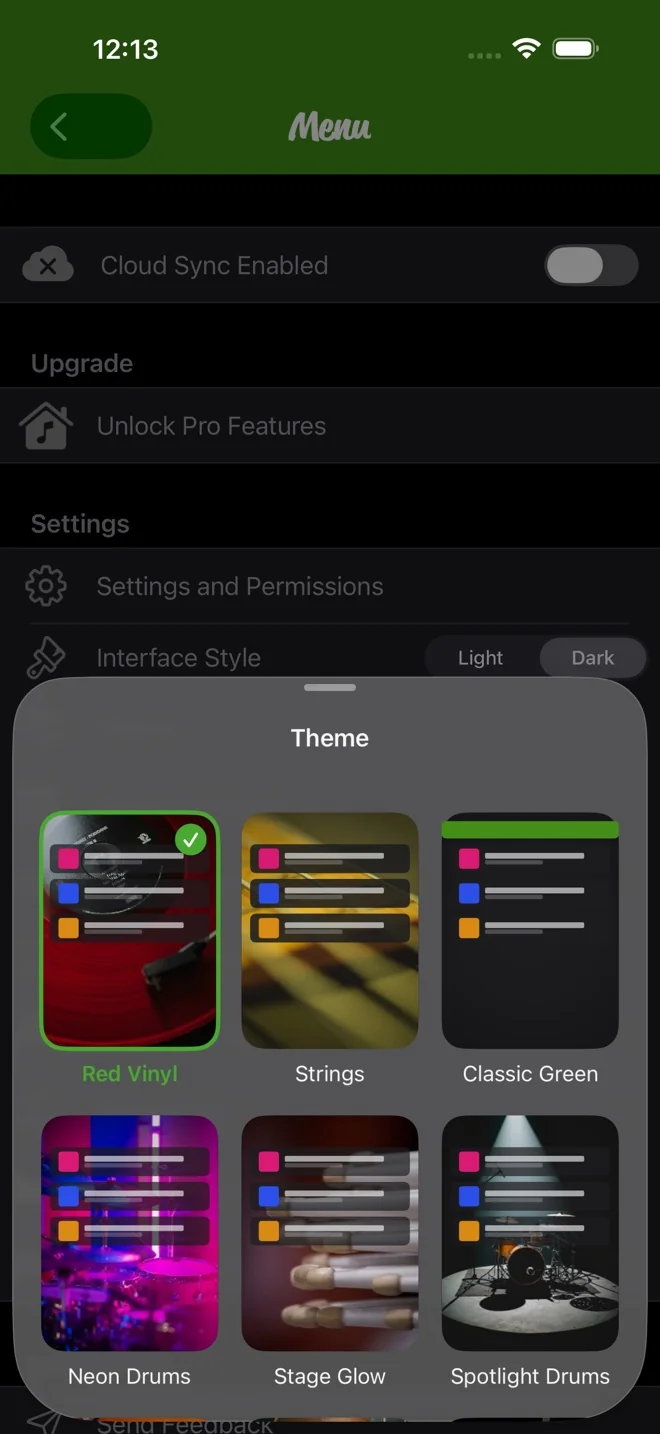
- Koppints egy kártyára. A téma azonnal, vagy amint a fotója letöltődött, érvénybe lép. A használatban lévőn zöld pipa van.
A dallista ⋯ menüjében is ott a Téma, ha az közelebb van a hüvelykujjadhoz.
Válassz egy fotót
Az első három kártya beépített: Piros vinil, Húrok és Klasszikus zöld. A többi fotó. A Klasszikus zöld kivételével minden témánál egy fotó tölti ki a képernyőt, a dalaid pedig áttetsző kártyákon ülnek rajta.
Minden fotó az első koppintáskor töltődik le. Látod a letöltés állapotát egy x-szel a megszakításhoz, és a téma a letöltés végén érvénybe lép.
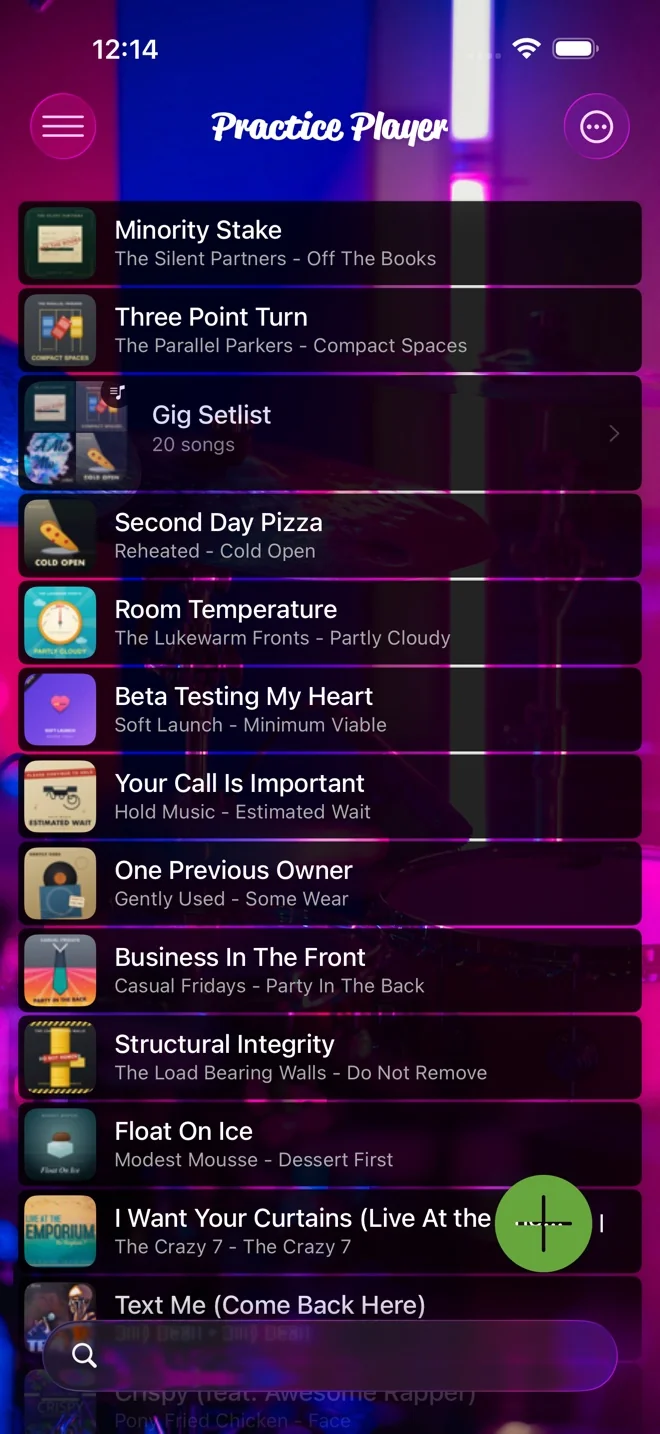
A fotós témákhoz iOS 26 kell
iOS 18-on és korábbin a választó csak a három beépített témát mutatja. Frissíts iOS 26-ra, és megjelennek a fotók.
A világos vagy sötét mód külön beállítás. Az Interfész stílusa közvetlenül a Téma fölött van a menüben.
A Practice Player ingyenesen letölthető, a korlátlan dalokhoz és pontokhoz pedig fizetős bővítés kell.