Смените оформление Practice Player с помощью темы
Вы смотрите на это приложение по часу в день. Пусть уж оно выглядит как ваша репетиционная. В Practice Player есть выбор тем с тремя встроенными вариантами и набором фото — барабаны, виолончели, микрофоны и пластинки, — которые лежат за списком песен.
Откройте выбор темы
- В списке песен нажмите кнопку меню слева вверху.
- В разделе Настройки нажмите Тема.
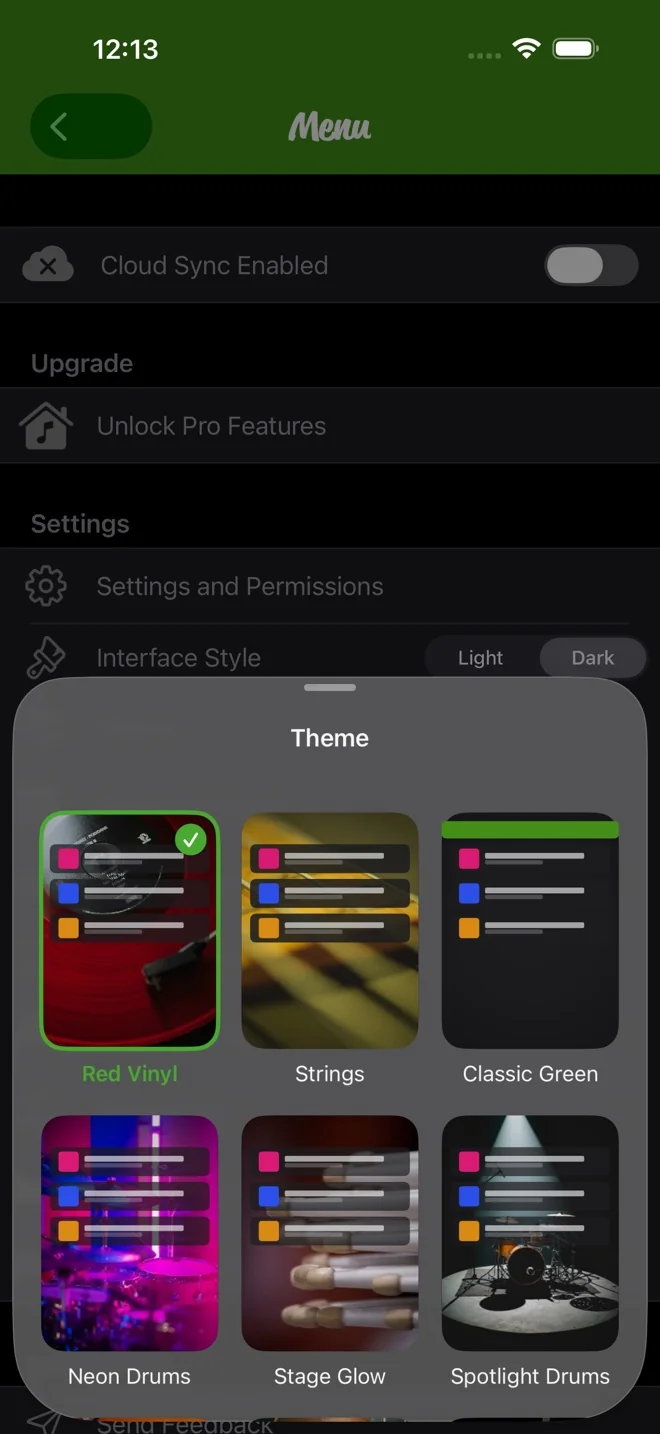
- Нажмите на карточку. Тема применится сразу или как только скачается её фото. У текущей темы зелёная галочка.
В меню ⋯ списка песен тоже есть пункт Тема, если так удобнее дотянуться большим пальцем.
Выберите фото
Первые три карточки встроенные: Красный винил, Струнные и Классический зеленый. Остальные — фото. На всех темах, кроме «Классический зеленый», фото заполняет экран, а песни лежат поверх него на полупрозрачных карточках.
Каждое фото скачивается при первом нажатии. Вы увидите прогресс загрузки с крестиком для отмены, а тема применится, когда всё скачается.
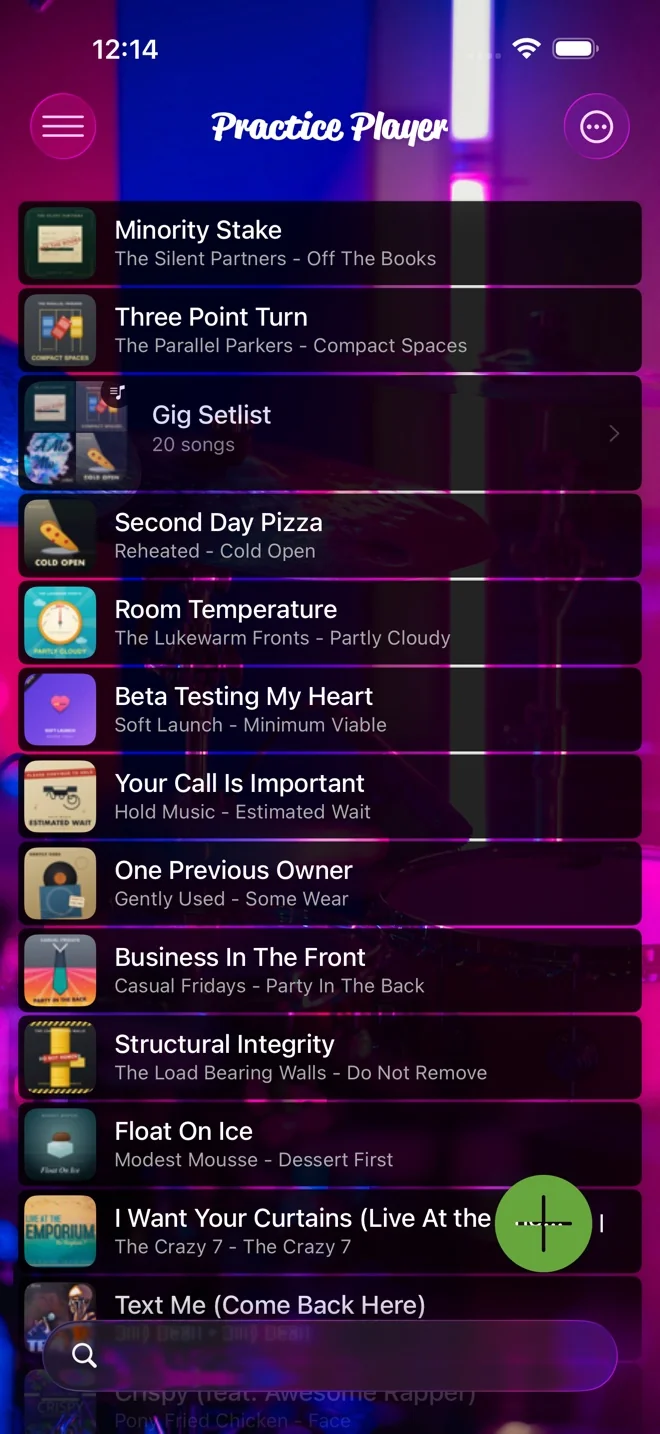
Темам с фото нужна iOS 26
На iOS 18 и более ранних версиях в выборе тем есть только три встроенные темы. Обновитесь до iOS 26, и появятся фото.
Светлый или тёмный режим — отдельная настройка. Стиль интерфейса стоит в меню прямо над пунктом Тема.
Practice Player можно скачать бесплатно, а платная версия снимает ограничения на количество песен и точек.