Changer l'apparence de Practice Player avec un thème
Vous passez une heure par jour à regarder cette app. Autant qu'elle ressemble à votre salle de répétition. Practice Player a un sélecteur de thème avec trois looks intégrés et une série de photos (batteries, violoncelles, micros, vinyles) qui s'affichent derrière votre liste de morceaux.
Ouvrez le sélecteur de thème
- Dans la liste des morceaux, touchez le bouton de menu en haut à gauche.
- Sous Réglages, touchez Thème.
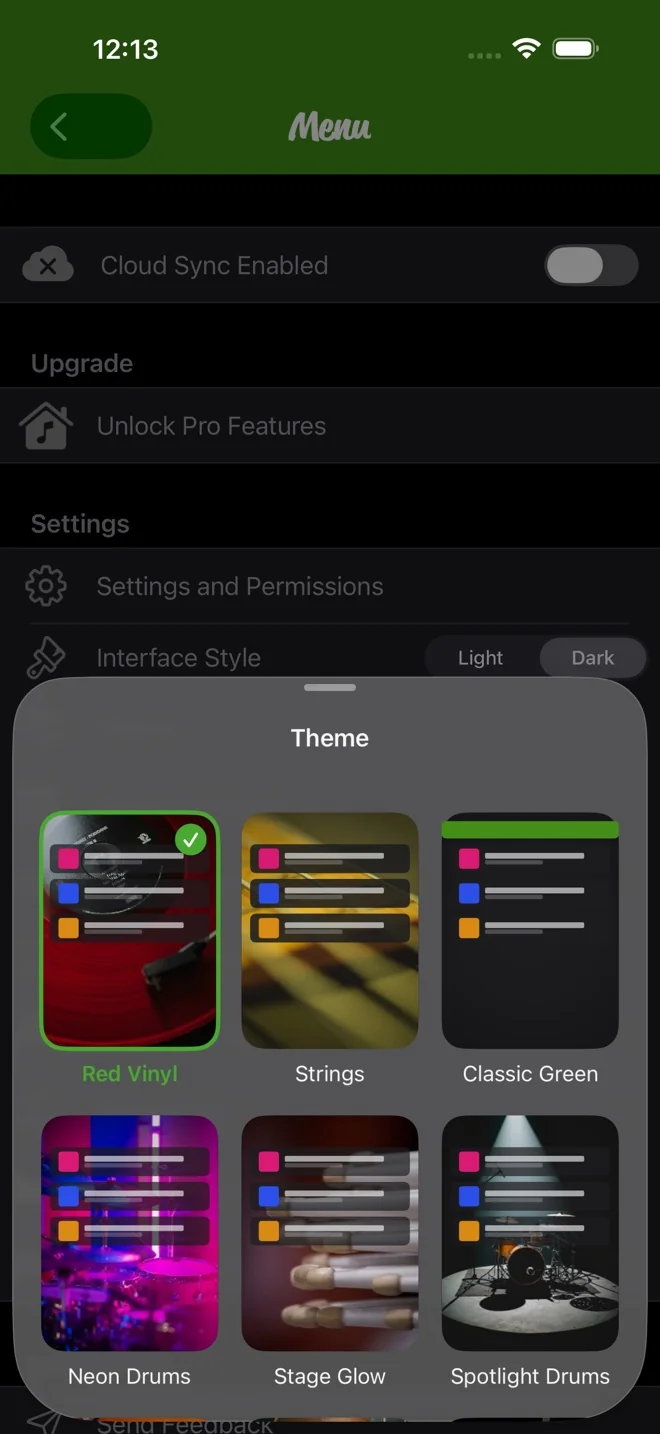
- Touchez une carte. Le thème s'applique tout de suite, ou dès que sa photo est téléchargée. Celui en cours d'utilisation porte une coche verte.
Le menu ⋯ de la liste des morceaux propose aussi Thème, si c'est plus près de votre pouce.
Choisissez une photo
Les trois premières cartes sont intégrées : Vinyle rouge, Cordes et Vert classique. Les autres sont des photos. Sur tous les thèmes sauf Vert classique, une photo remplit l'écran et vos morceaux reposent dessus sur des cartes transparentes.
Chaque photo se télécharge la première fois que vous la touchez. Vous voyez la progression avec un x pour annuler, et le thème s'applique une fois le téléchargement terminé.
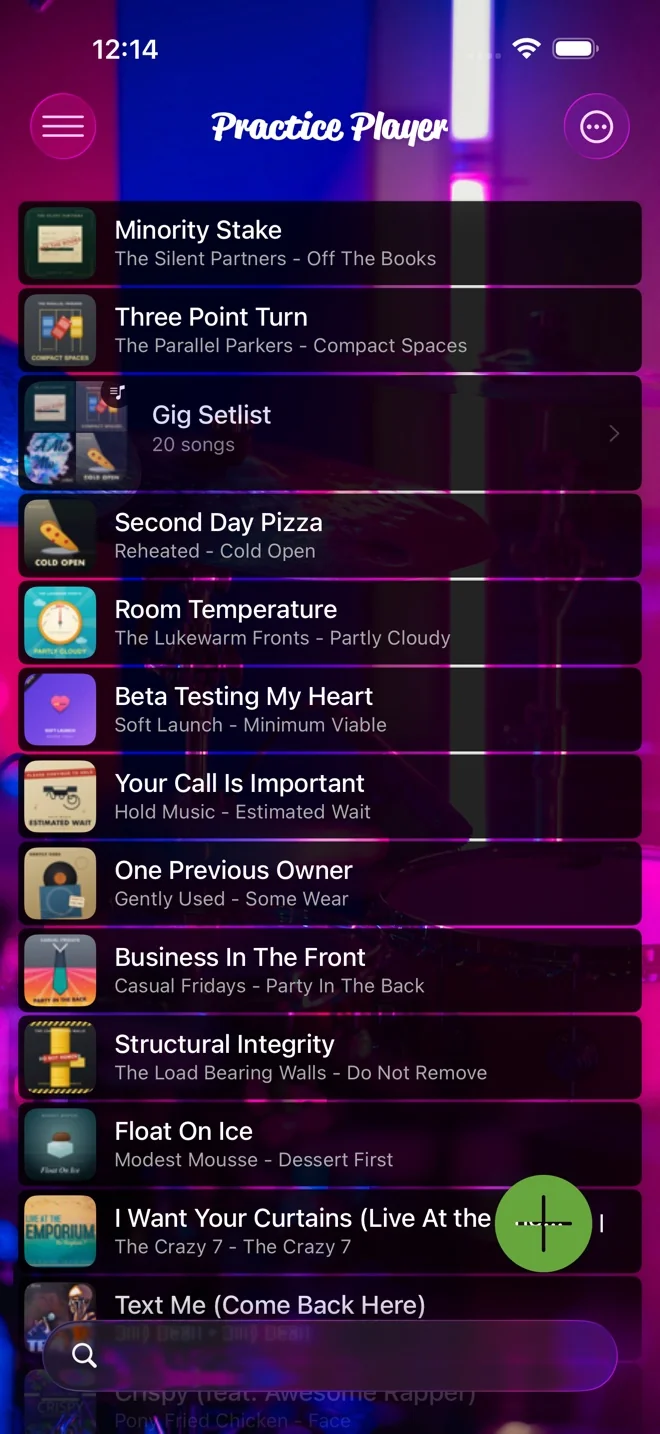
Les thèmes photo nécessitent iOS 26
Sur iOS 18 et versions antérieures, le sélecteur n'affiche que les trois thèmes intégrés. Passez à iOS 26 et les photos apparaissent.
Clair ou sombre, c'est un réglage à part. Style d'interface se trouve juste au-dessus de Thème dans le menu.
Practice Player se télécharge gratuitement, avec une mise à niveau payante pour des morceaux et des points illimités.