為舞蹈課循環並放慢歌曲,再用教室音響播放
教一段舞,就是一遍又一遍播放同樣的八拍,比原曲慢,同時你要大聲數拍、盯著學生的腳。每次都用手拖回去,是這份工作最煩人的部分。這部分就交給手機。
循環八拍
循環第一個樂句:在它前後各放一個標記點,在第一個點上選Set Start,在第二個點上選Set End。循環指南有詳細步驟。
邊練邊加標記點,一個樂句一個(免費版每首歌最多 7 個)。點一下標記點,選擇Notes(筆記)幫它取名,例如「前奏」「轉身那段」「結尾」。要換到下一個樂句,先點這個樂句結尾的標記點,選「Set End」;再點它開頭的標記點,選「Set Start」。一定要先設結束、再設開始,否則 App 會拒絕。
先放慢走一遍
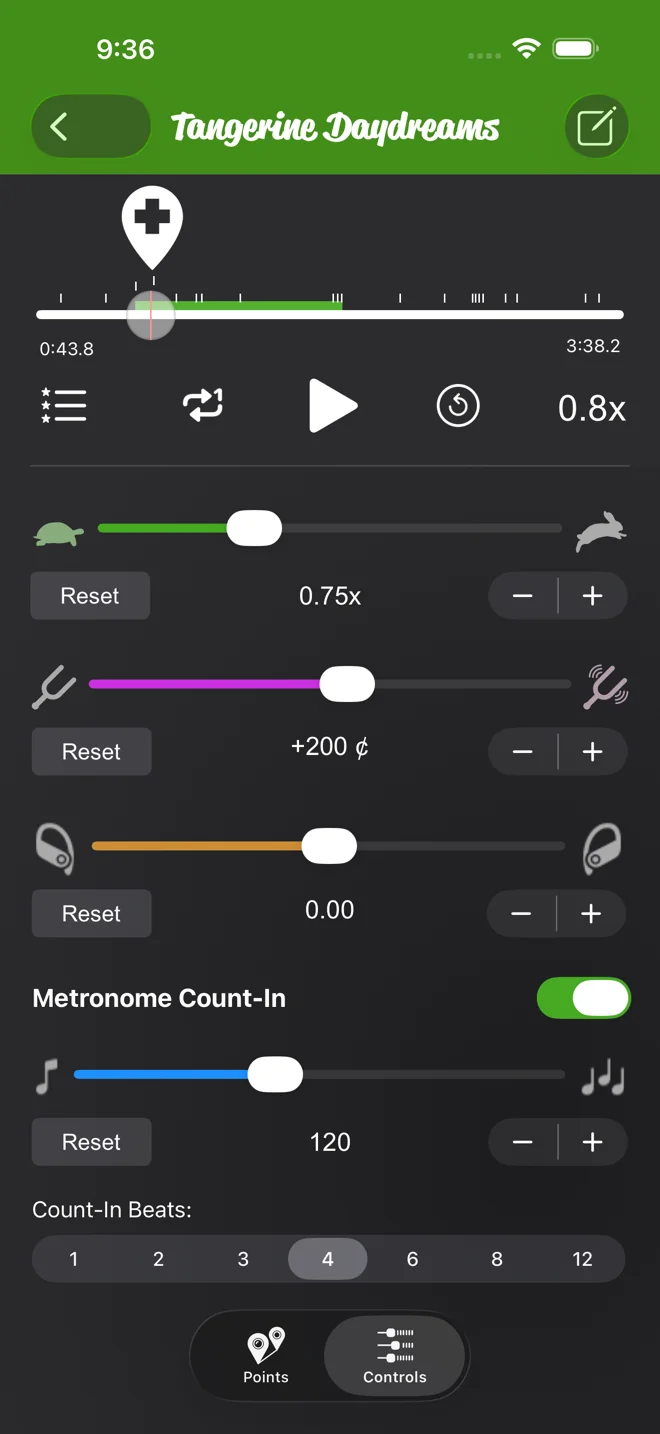
先降速把動作走一遍。0.75x 慢到可以把一個樂句的動作走過,又還感覺得到音樂。0.5x 適合第一次練一個難的轉身。速度指南告訴你滑桿在哪裡。
速度對 Apple Music 的歌曲、你擁有的歌曲和匯入的檔案都有效,所以你平常上課用的播放清單可以直接拿來用。你選的速度會跟著歌曲儲存。
幫全班數拍
在每首歌的 Controls 分頁開啟 Metronome Count-In(節拍器預備拍),並設定歌曲的 BPM。它會依歌曲的速度數拍,並依你設定的播放速度縮放。所以即使音樂放慢了,「五、六、七、八」也會落在拍子上。前提是你的起點在正拍上,而且 BPM 和音樂一致。開啟循環時,每次重複前都會再幫全班數一次拍。你可以選 1、2、3、4、6、8 或 12 拍。選 8 就對了。
送到教室的音響
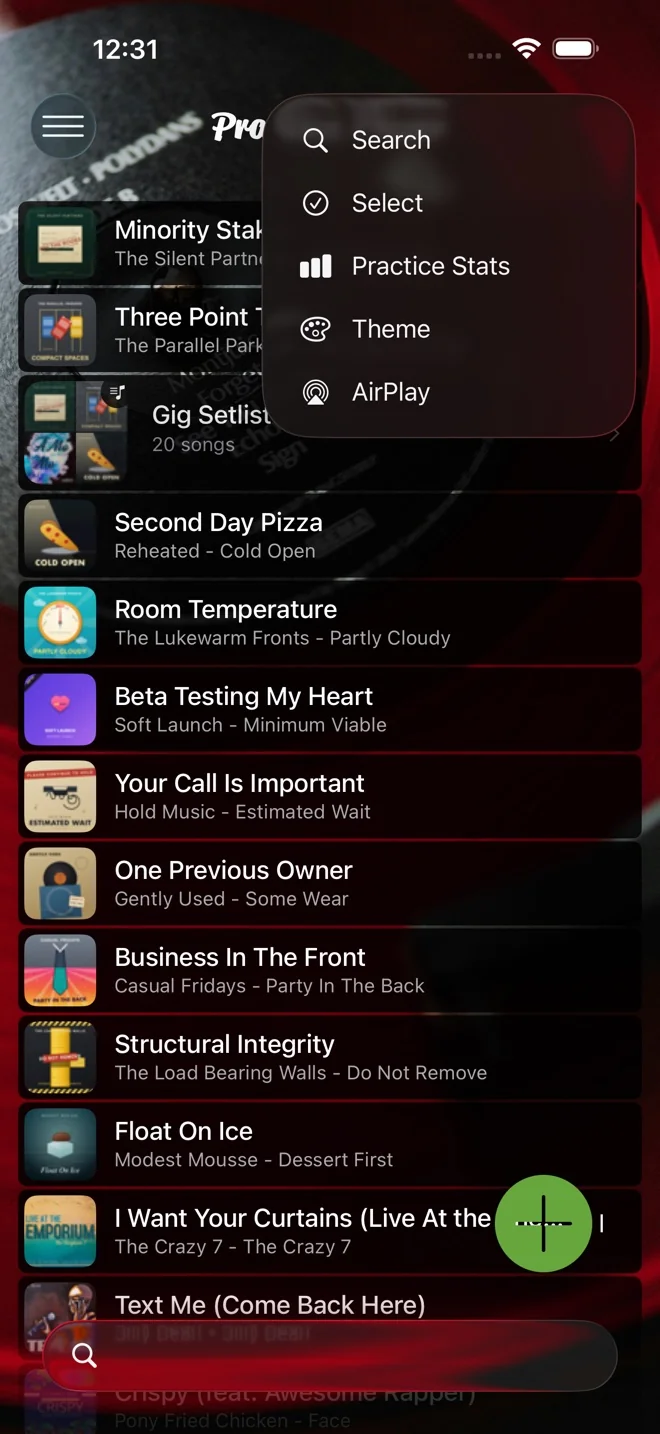
點歌曲列表或播放清單最上方的⋯選單,選擇AirPlay。播放器的選單裡也有同樣的項目。它會打開 Apple 的輸出選擇器。按播放之前,先選好藍牙喇叭或 AirPlay 接收器。預備拍也會透過教室的音響播放。
一支舞碼一首歌,一堂課一個播放清單
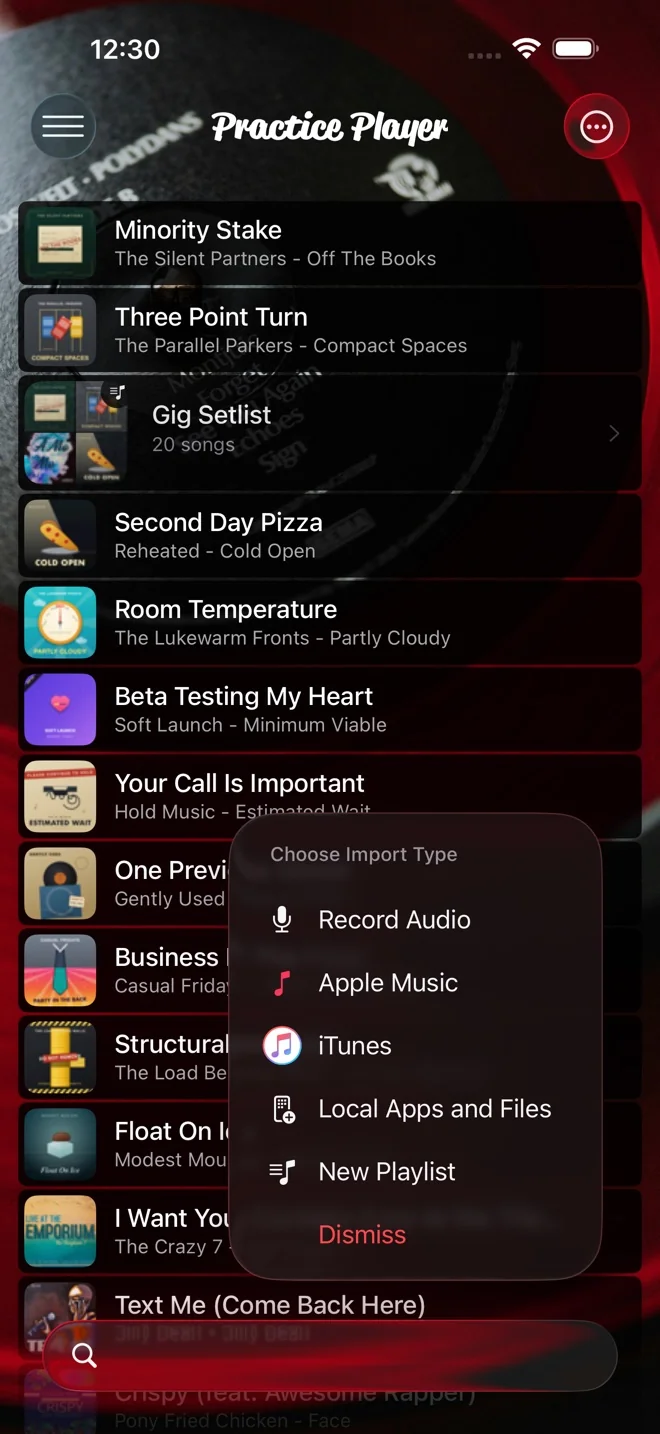
長按一首歌並選擇Add to Playlist(加入播放清單),或從加號按鈕選擇New Playlist(新增播放清單)建立一個。一堂課的所有舞碼放進同一個播放清單。每首歌都會記住自己的標記點、循環、速度和預備拍。
Practice Player 可免費下載,付費升級即可無限新增歌曲和標記點。