建立一份演出歌單,記住每首歌的速度、調性和循環點
Practice Player 會記住你怎麼彈演出歌單中的每首歌:調、速度,還有你老是出錯的那段 Bridge。把整套歌放進一個播放清單,每首歌都會照你上次離開時的設定開啟。
每首歌會儲存哪些設定
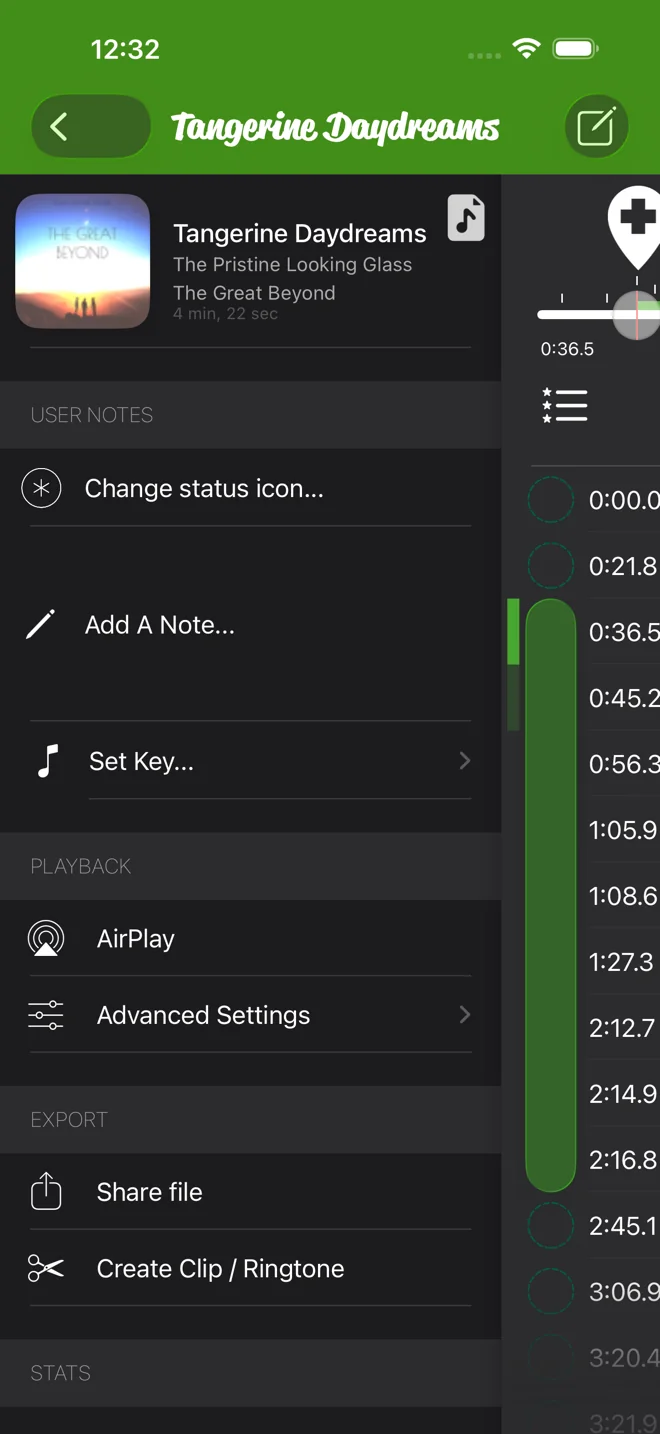
Practice Player 裡的每首歌都會保存自己的設定,下次開啟時還在:
- 速度,滑桿停在哪裡就是哪裡。
- 音高和聲道平衡,適用於 App 能當作檔案讀取的歌曲(你自己的檔案、你的錄音、你購買或自己轉錄並下載到手機的歌曲)。
- 標記點:包括名稱、筆記和圖示,哪兩個是循環的起點和終點,以及循環是否開啟。
- 預備拍:開或關、BPM,以及你選的拍數。
星期二改的速度,到星期五還在。
建立歌單
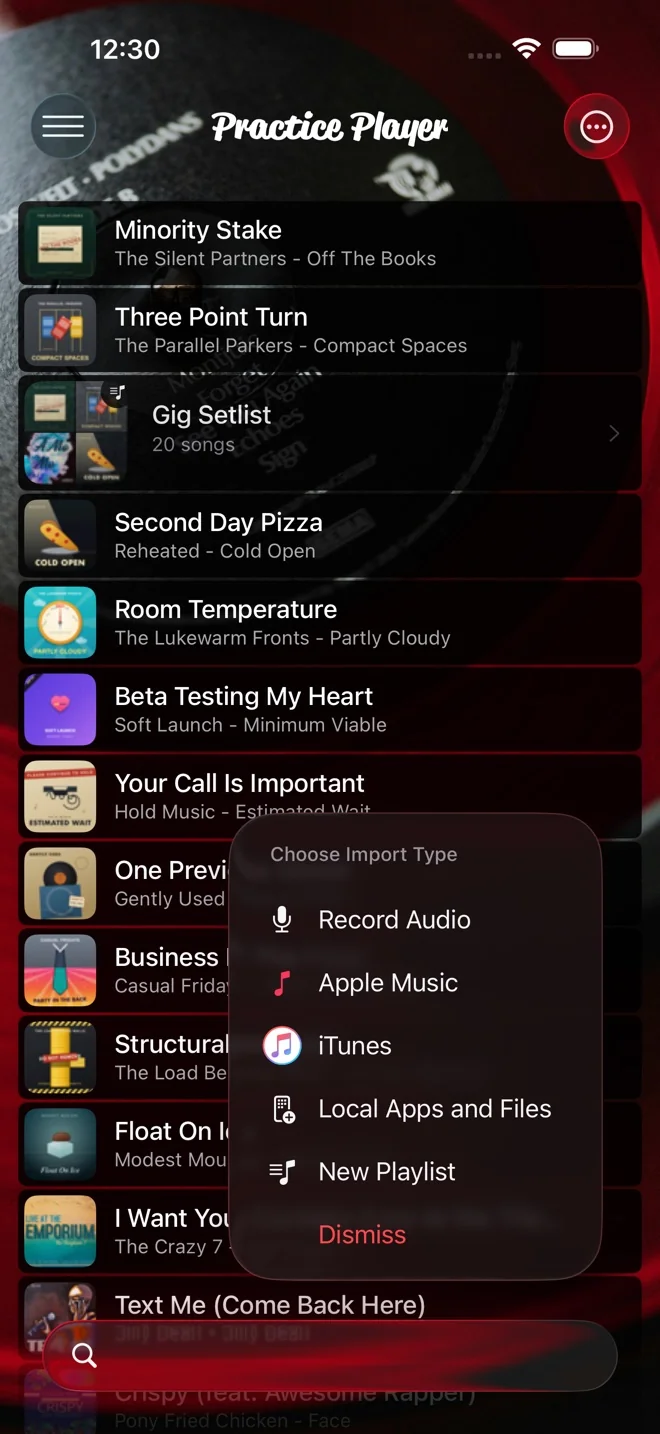
- 點加號按鈕,選擇New Playlist(新增播放清單)。開啟時名稱就可以直接編輯,輸入這場演出的名字吧。
- 在你的資料庫中長按一首歌,選擇Add to Playlist,再選播放清單。演出要用的每首歌都這樣加一次。新加入的歌會排在播放清單最上面。先加最後壓軸的那首,或在下一步再排序。
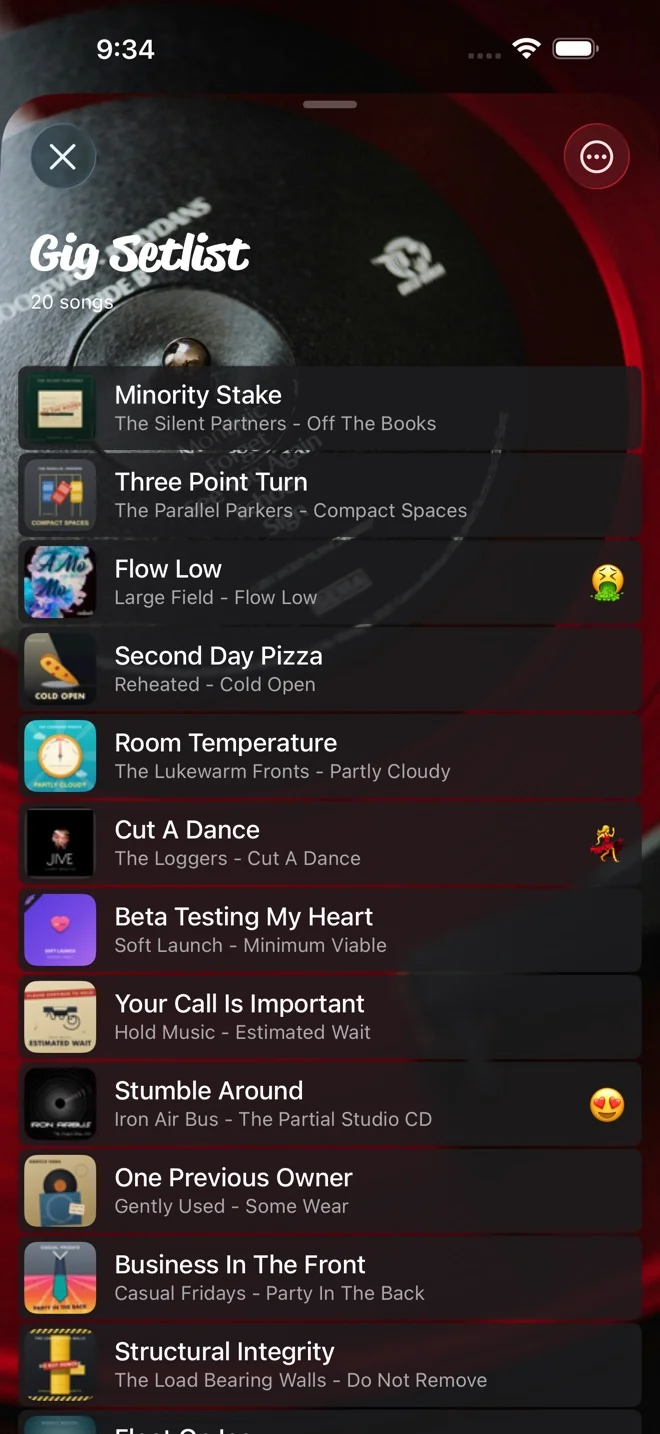
- 打開播放清單。按住一首歌,把它拖到演出的順序。
每首歌只要設定一次
- 打開歌曲,點Controls(控制)。如果這首歌支援音高,就把音高調到你的調。再設定好你排練用的速度。
- 點Points,循環你還得苦練的段落,然後用問題來幫起點取名。循環指南有詳細步驟。
- 開啟 Metronome Count-In 並設定 BPM,這樣排練時歌曲就會幫你數拍。
先排練整套歌,再上台演出
排練時,一首一首來,循環你標好的段落。某一段練熟了,就在 Beginning 上 Set Start、在 End 上 Set End,再關掉循環。這樣歌曲會完整播放一次就停下來。然後把速度慢慢往 1x 推。速度滑桿旁的 Reset(重設),點一下就回到 1x。
演出時,從播放清單一首一首放。上一首結束後,點下一首。在播放清單的 ⋯ 選單點AirPlay,選擇現場的 PA 音響(AirPlay 或藍牙都可以)。支援變調的歌曲,每首都會用你設定好的調播放。只是一定要確認速度調回 1x 了。沒人想在第一段副歌才發現鼓手把抒情歌留在 0.8x。
下載
Practice Player 可免費下載,付費升級即可無限新增歌曲和標記點。