Hoor je eigen partij: de equalizer in Practice Player
In veel opnames is je partij moeilijk te horen. De drums overstemmen de baslijn, en de andere instrumenten overstemmen de zang of de altvioolpartij. De equalizer in Practice Player verhoogt de frequenties waar je partij zit en verlaagt de rest. De instrumenten worden dus niet van elkaar gescheiden, maar je partij kan wel veel makkelijker te volgen worden.
Open de equalizer
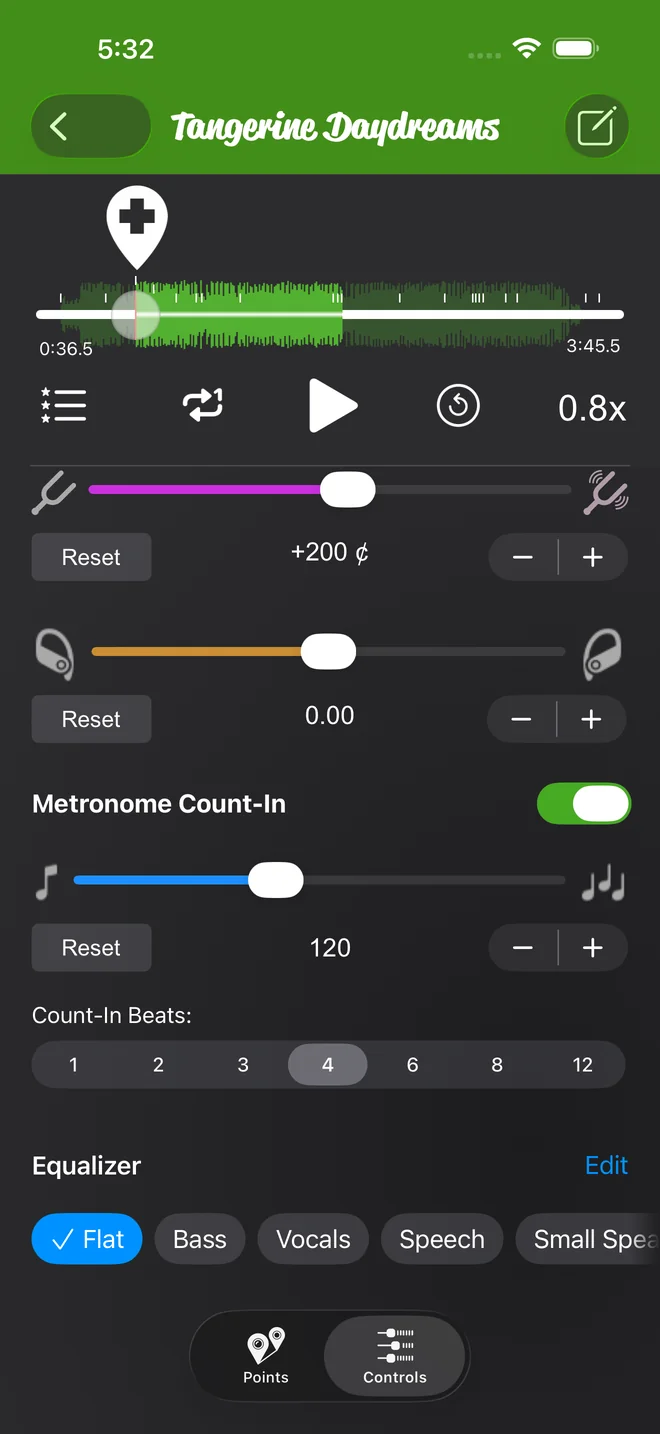
- Open een nummer en tik op Bediening.
- Scrol naar beneden, waar de rij Equalizer onder Metronoom aftellen staat. De presetknoppen staan direct op de rij, en zodra er een preset aan staat, verschijnt er een kleine tekening van de curve naast Wijzig.
- Tik op Wijzig voor de volledige editor, die meteen op het tabblad Bediening opent. Tik op Gereed om hem te sluiten.
De equalizer is gratis, zonder upgrade, en met de preset Vlak staat hij uit, dus elk nummer klinkt zoals voorheen tot je iets anders kiest. Er verandert niets tot je dat doet.
Kies een preset
De rij knoppen is de lijst met presets, in deze volgorde: Vlak, Bas, Zang, Spraak, Kleine luidspreker, Bas centraal en Midden centraal. Tik op een knop. Het nummer verandert meteen.
- Bas verhoogt de lage frequenties van het hele nummer.
- Bas centraal houdt de bas en snijdt de meeste midden- en hoge frequenties weg. Gebruik het om een baslijn te leren.
- Midden centraal snijdt de lage en hoge frequenties weg en verhoogt het midden. Gebruik het voor een partij midden in het register, zoals een altvioolpartij of een slaggitaar.
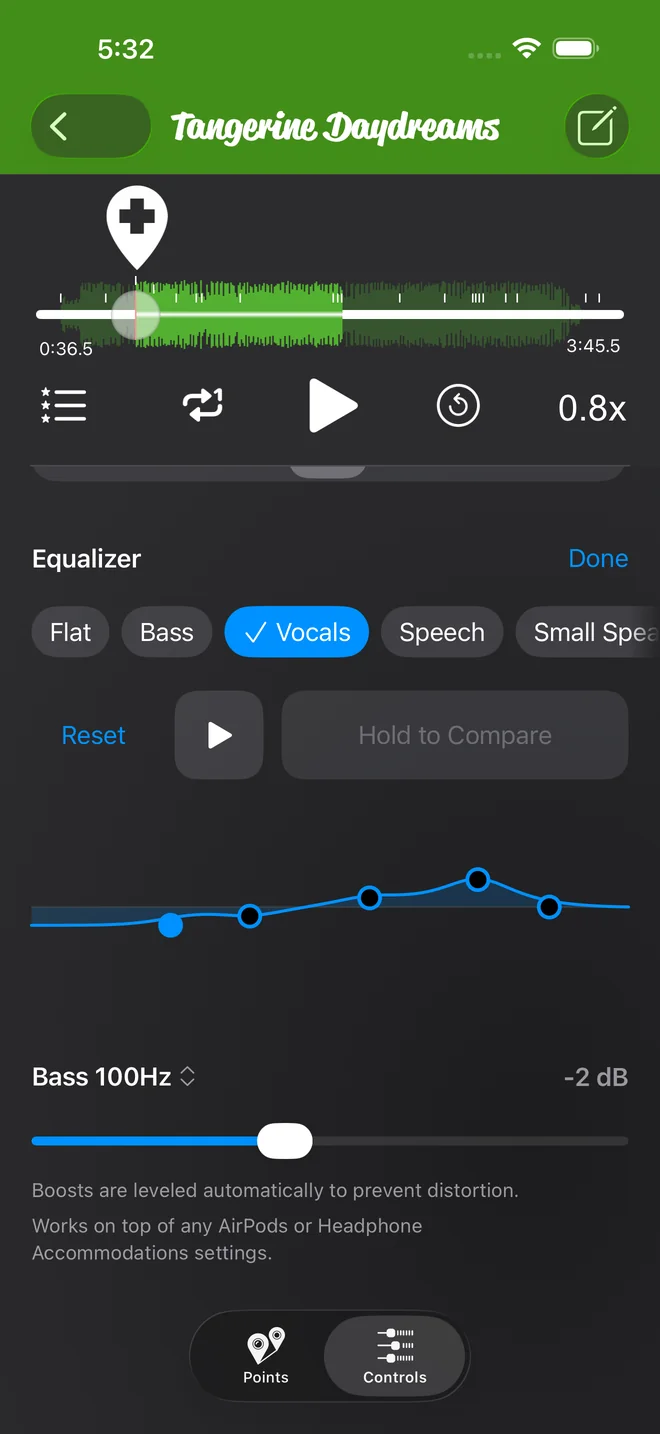
- Zang maakt een stem duidelijker.
- Spraak is voor gesproken woord, zoals een opgenomen les.
- Kleine luidspreker is voor een kleine luidspreker die weinig bas weergeeft.
Wil je checken of een preset helpt, houd dan Vasthouden om te vergelijken ingedrukt terwijl het nummer speelt. Je hoort het nummer zonder equalizer tot je loslaat. Het werkt alleen terwijl het nummer speelt, dus ernaast staat een knop Speel af. Ik houd hem een paar keer vast voordat ik een preset kies.
Vorm je eigen curve
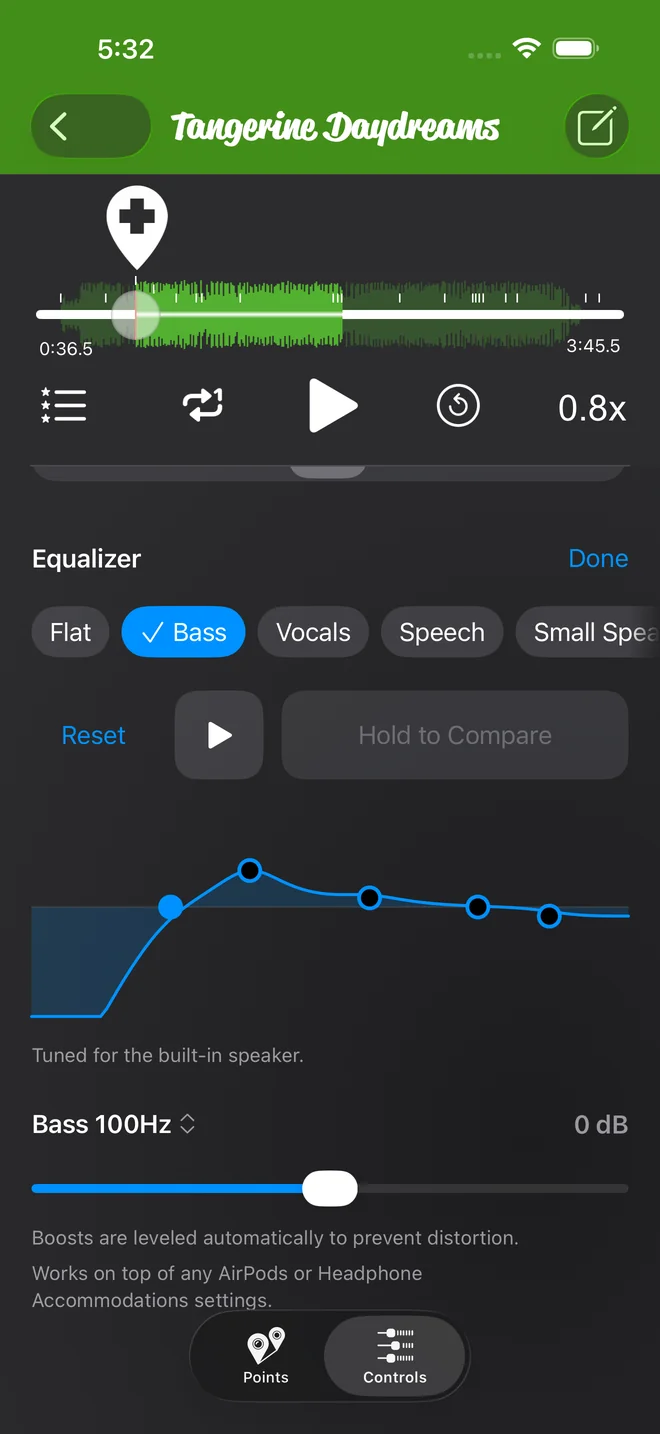
Een preset is een startpunt. De curve heeft vijf grepen, één voor elke band: Bas, Laag-midden, Midden, Presence en Hoog.
- Sleep een greep omhoog of omlaag om de versterking te wijzigen, in stappen van 1 dB, van -12 dB tot +12 dB.
- Sleep een greep opzij om de band naar een andere frequentiekeuze te verplaatsen. Bij elke stap voel je een kleine trilling.
- Tik op een greep om de band ervan te selecteren. De rij onder de curve toont dan de naam, frequentie en versterking van die band, met een schuifregelaar voor kleine aanpassingen.
- Tik in die rij op de naam van de band om het frequentiemenu te openen. Bas kan bijvoorbeeld 60, 80, 100, 120 of 150 Hz gebruiken.
Als je curve bij geen enkele preset past, is de knop Aangepast geselecteerd.
Herstel zet de curve terug op de preset Vlak. Een melding zegt 'Equalizer hersteld. Tik om ongedaan te maken.' Tik erop als je je curve terug wilt.
Bewaar hem als preset
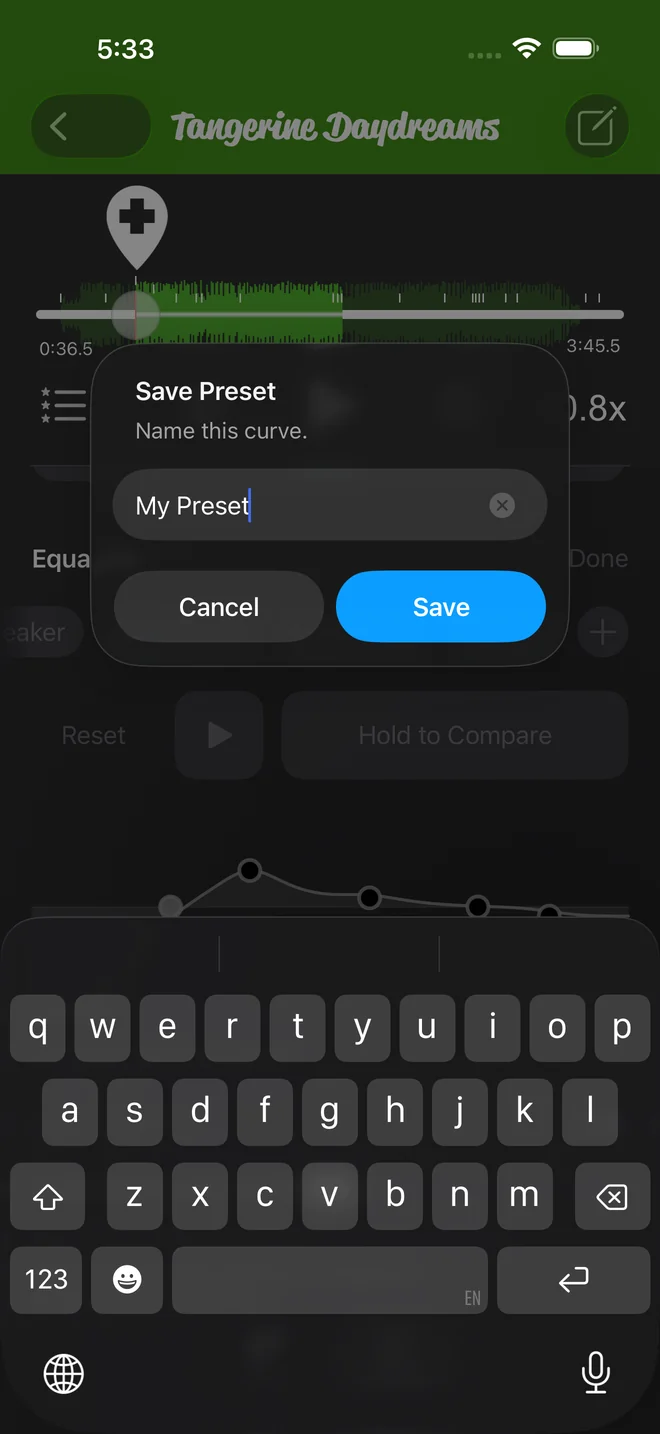
- Tik op de knop +.
- Typ in Preset opslaan een naam en tik op Opslaan.
- Je preset heeft nu een eigen knop, die geselecteerd is zodra de curve van een nummer ermee overeenkomt, en je kunt er ook bij elk ander nummer op tikken.
Houd een opgeslagen knop ingedrukt en kies Wijzig naam of Verwijder.
De equalizer wordt per nummer bewaard, net als snelheid en toonhoogte. Open het nummer opnieuw en de curve staat er nog.
Bij welke nummers het werkt
De equalizer werkt bij bestanden die de app kan lezen: nummers die je importeert, je eigen opnames en aankopen die je naar de telefoon zelf hebt gedownload. Voor toonhoogte en pan geldt dezelfde beperking.
Het werkt niet bij nummers uit je Apple Music-abonnement, gestreamd of gedownload. Bij die nummers zijn de presetknoppen wazig en is Wijzig uitgeschakeld. Tik op de knoppen om te zien waarom.
Opnames die je in de app maakt, hebben geen geluid boven 6 kHz. Met de gebruikelijke instellingen toont de band Hoog daarom Niet gebruikt. De andere vier banden werken wel.
Versterkingen worden automatisch bijgesteld zodat een verhoogde band niet vervormt, en de equalizer werkt bovenop eventuele instellingen voor AirPods of Koptelefoonaanpassingen die je al gebruikt. Met Bas of Bas centraal op de eigen luidspreker van de telefoon toont de editor Afgestemd op de ingebouwde luidspreker. Een telefoonluidspreker geeft heel weinig lage bas weer, dus deze twee presets werken daar anders.
De EQ-instelling in de app Instellingen van iOS, onder Muziek, is een aparte regelaar. Die verandert niets aan de nummers die Practice Player uit je eigen bestanden afspeelt.
Practice Player is gratis te downloaden, met een betaalde upgrade voor onbeperkt veel nummers en punten.