Dengar bagian Anda: equalizer di Practice Player
Di banyak rekaman, bagian Anda sulit terdengar. Drum menutupi alur bas, dan instrumen lain menutupi vokal atau alur viola. Equalizer di Practice Player menaikkan frekuensi tempat bagian Anda berada dan menurunkan yang lain. Jadi equalizer tidak memisahkan instrumen, tapi bisa membuat bagian Anda jauh lebih mudah diikuti.
Buka equalizer
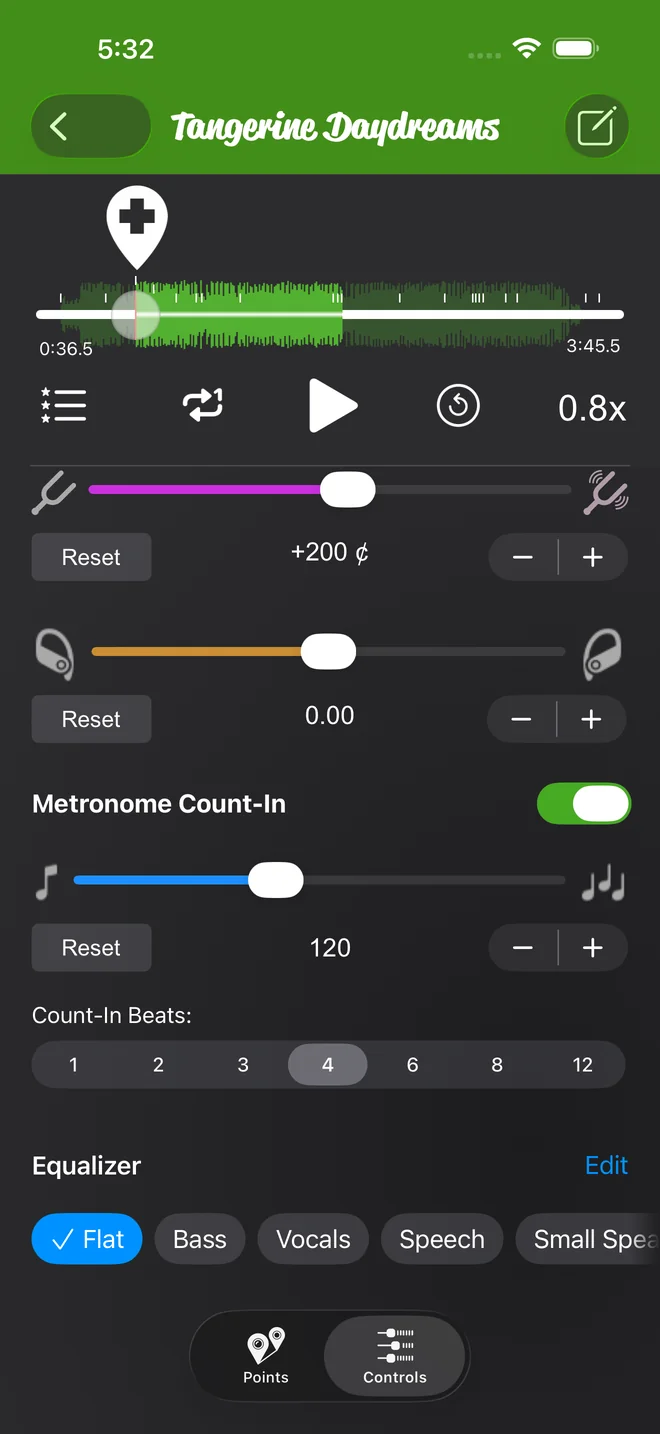
- Buka sebuah lagu dan ketuk Kontrol.
- Gulir ke paling bawah, tempat baris Equalizer berada di bawah Hitungan Metronom. Chip presetnya ada langsung di baris itu, dan begitu sebuah preset aktif, gambar kecil kurvanya muncul di samping Edit.
- Ketuk Edit untuk membuka editor lengkap, yang terbuka langsung di tab Kontrol. Ketuk Selesai untuk menutupnya.
Equalizer ini gratis, tanpa perlu upgrade, dan dengan preset Datar equalizer nonaktif, jadi setiap lagu terdengar sama seperti sebelumnya sampai Anda memilih yang lain. Tidak ada yang berubah sampai Anda melakukannya.
Pilih preset
Deretan chip itu adalah daftar preset, dengan urutan ini: Datar, Bas, Vokal, Ucapan, Speaker Kecil, Fokus Bas dan Fokus Mid. Ketuk sebuah chip. Suara lagunya langsung berubah.
- Bas menaikkan frekuensi rendah di seluruh lagu.
- Fokus Bas mempertahankan bas dan memangkas sebagian besar frekuensi tengah dan tinggi. Pakai untuk mempelajari alur bas.
- Fokus Mid memangkas frekuensi rendah dan tinggi lalu menaikkan bagian tengah. Pakai untuk bagian yang berada di tengah rentang, seperti alur viola atau gitar ritem.
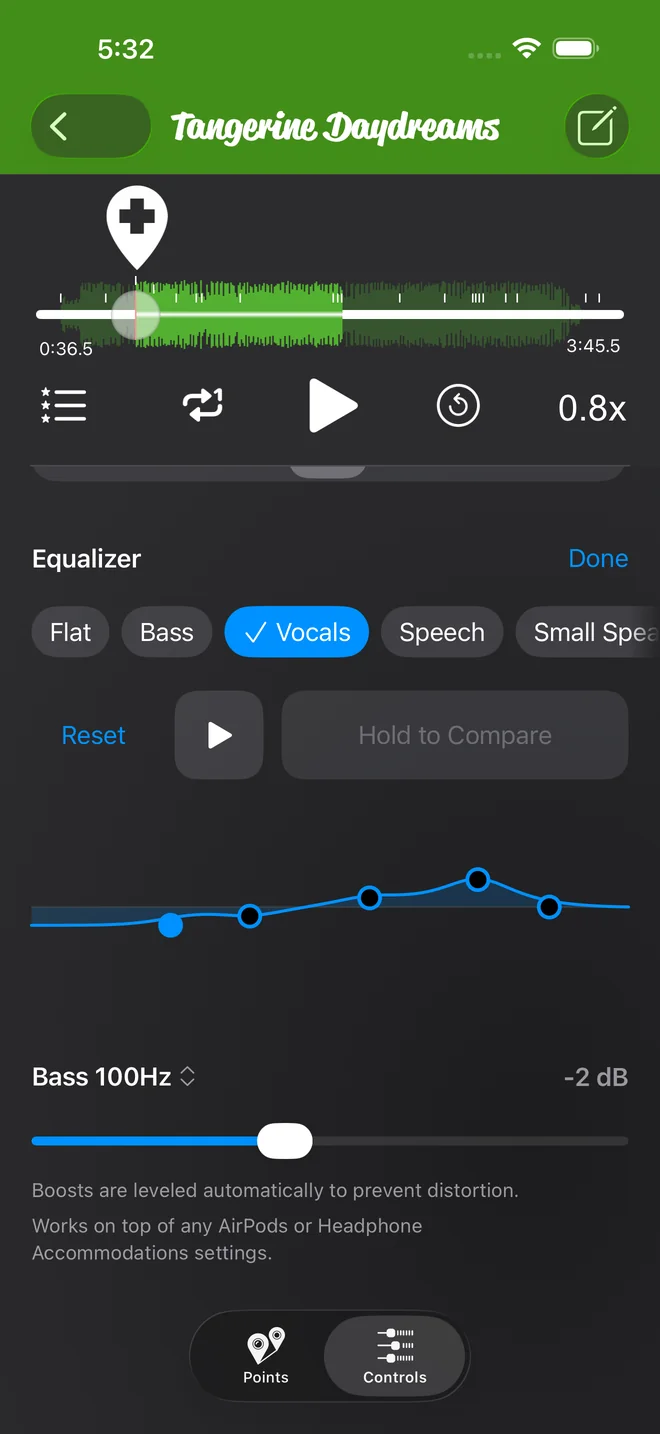
- Vokal membuat suara orang terdengar lebih jelas.
- Ucapan untuk kata-kata yang diucapkan, seperti pelajaran yang direkam.
- Speaker Kecil untuk speaker kecil yang hanya memutar sedikit bas.
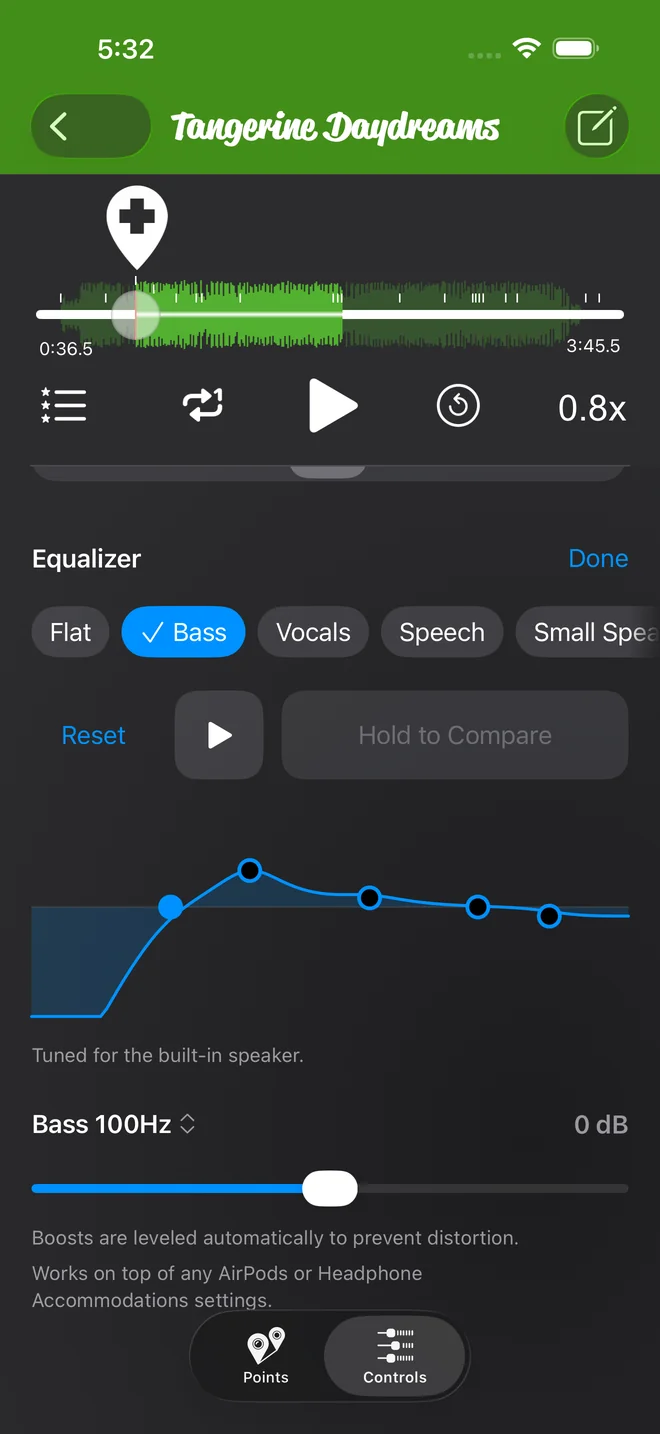
Untuk memastikan sebuah preset membantu, tekan dan tahan Tahan untuk Membandingkan saat lagu diputar, dan Anda mendengar lagu tanpa equalizer sampai Anda melepasnya. Ini hanya bekerja saat lagu diputar, jadi ada tombol Putar di sebelahnya. Saya menahannya beberapa kali sebelum memilih preset.
Bentuk kurva Anda sendiri
Preset adalah pijakan awal. Kurvanya punya lima pegangan, satu untuk setiap band: Bas, Mid Rendah, Mid, Presence dan Treble.
- Seret pegangan ke atas atau ke bawah untuk mengubah gain-nya, per 1 dB, dari -12 dB sampai +12 dB.
- Seret pegangan ke samping untuk memindahkan band-nya ke pilihan frekuensi lain. Anda merasakan getaran kecil di setiap langkah.
- Ketuk sebuah pegangan untuk memilih band-nya, dan baris di bawah kurva menampilkan nama, frekuensi, dan gain band itu, dengan penggeser untuk perubahan kecil.
- Ketuk nama band di baris itu untuk membuka menu frekuensi. Misalnya, Bas bisa memakai 60, 80, 100, 120, atau 150 Hz.
Saat kurva Anda tidak cocok dengan preset mana pun, chip Khusus dipilih.
Atur Ulang mengembalikan kurva ke preset Datar. Sebuah pesan muncul: "Equalizer direset. Ketuk untuk membatalkan." Ketuk pesan itu kalau Anda ingin kurva Anda kembali.
Simpan sebagai preset
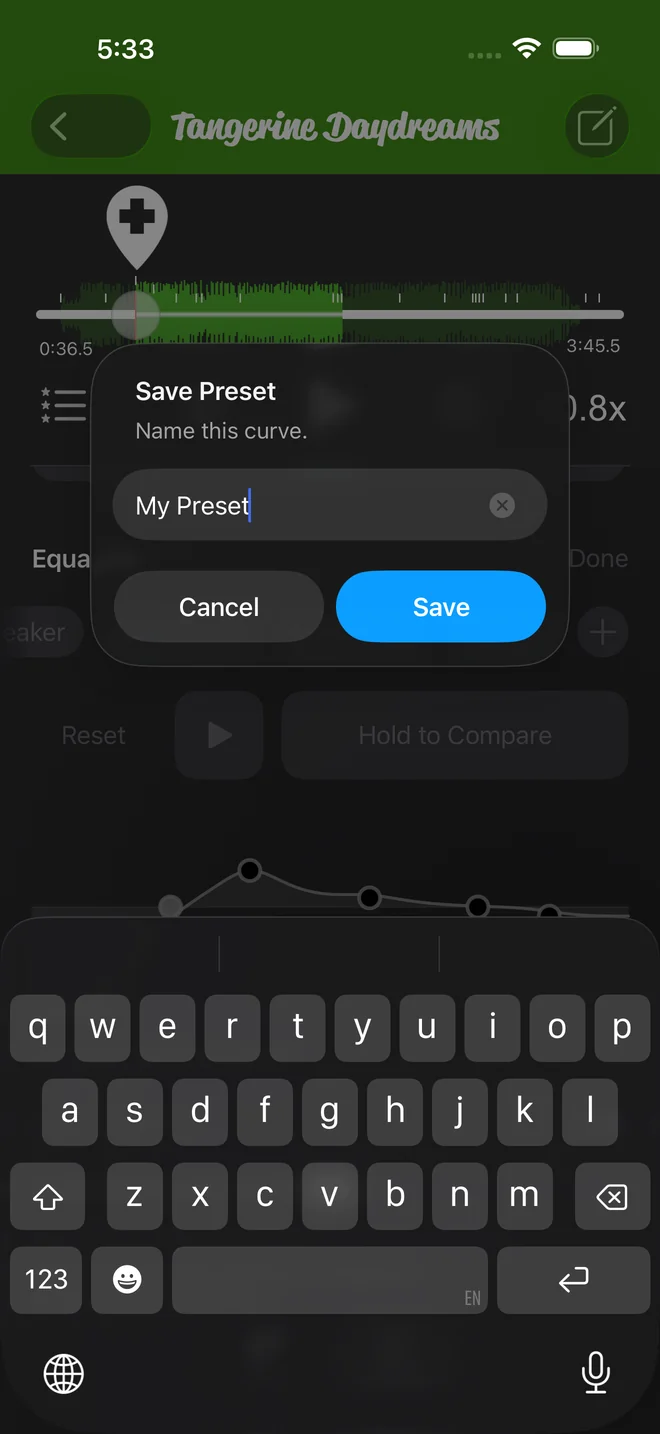
- Ketuk chip +.
- Di Simpan Preset, ketik nama lalu ketuk Simpan.
- Preset Anda kini menjadi chip sendiri, terpilih setiap kali kurva sebuah lagu cocok dengannya, dan Anda bisa mengetuknya di lagu lain juga.
Tekan lama chip yang tersimpan untuk memilih Ubah Nama atau Hapus.
Equalizer tersimpan di setiap lagu, seperti kecepatan dan nada. Buka lagu itu lagi dan kurvanya masih ada.
Lagu apa saja yang didukung
Equalizer bekerja pada file yang bisa dibaca aplikasi, artinya lagu yang Anda impor, rekaman Anda sendiri, dan pembelian apa pun yang sudah Anda unduh ke ponsel itu sendiri. Nada dan pan punya batasan yang sama.
Equalizer tidak bekerja pada lagu langganan Apple Music, baik di-stream maupun diunduh. Di lagu-lagu itu, chip preset tampak buram dan Edit nonaktif. Ketuk chip-nya untuk melihat alasannya.
Rekaman yang Anda buat di aplikasi tidak punya suara di atas 6 kHz. Jadi dengan pengaturan biasa, band Treble menampilkan Tidak digunakan. Empat band lainnya tetap bekerja.
Penguatan disesuaikan secara otomatis agar band yang dinaikkan tidak pecah, dan equalizer bekerja di atas pengaturan AirPods atau Akomodasi Headphone yang sudah Anda pakai. Dengan Bas atau Fokus Bas di speaker bawaan ponsel, editor menampilkan Disesuaikan untuk speaker internal. Speaker ponsel hanya memutar sedikit sekali bas rendah, jadi kedua preset ini bekerja secara berbeda di sana.
Pengaturan EQ di aplikasi Pengaturan iOS, di bagian Musik, adalah kontrol terpisah. Pengaturan itu tidak mengubah lagu yang diputar Practice Player dari file Anda sendiri.
Practice Player gratis diunduh, dengan upgrade berbayar untuk lagu dan titik tanpa batas.