Slyšte svůj part: ekvalizér v aplikaci Practice Player
V mnoha nahrávkách je váš part špatně slyšet. Bicí přehluší basovou linku a ostatní nástroje přehluší zpěv nebo linku violy. Ekvalizér v aplikaci Practice Player zvedne frekvence, kde váš part leží, a ostatní ztlumí. Nástroje tedy neoddělí, ale váš part díky němu půjde sledovat mnohem snáz.
Otevřete ekvalizér
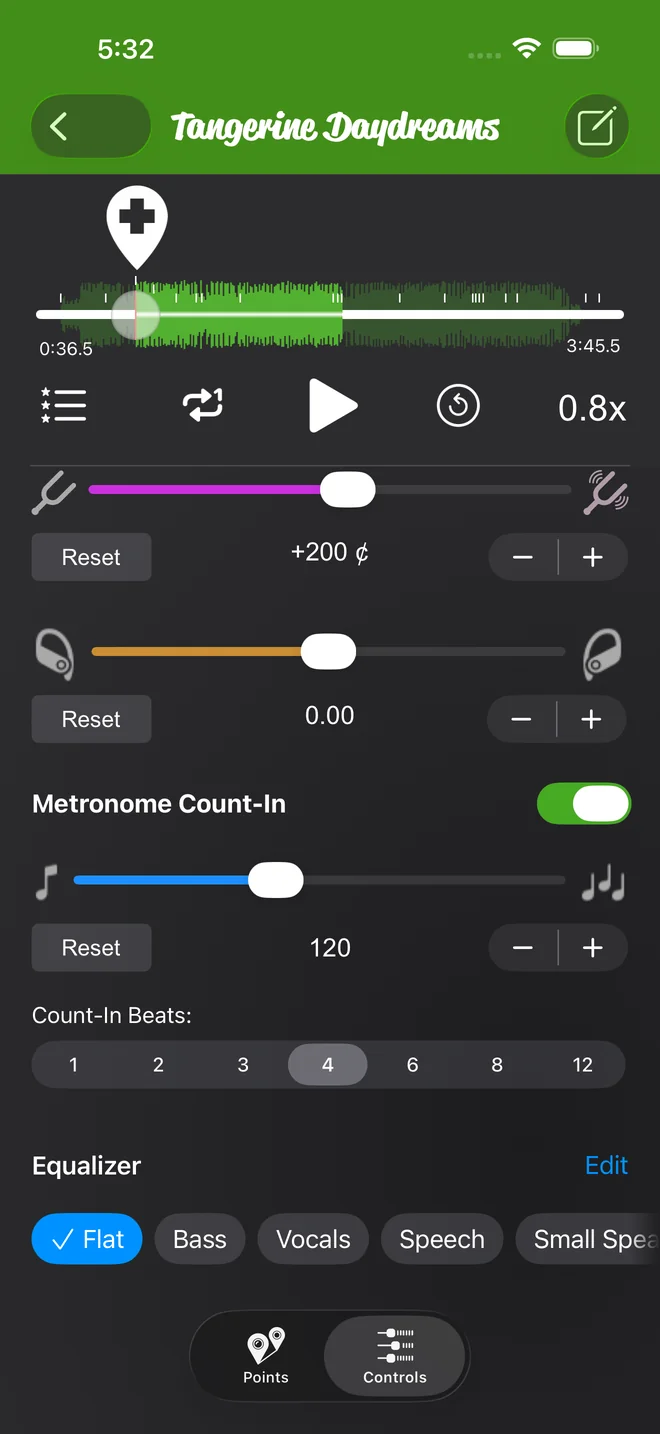
- Otevřete skladbu a klepněte na Ovládání.
- Sjeďte úplně dolů, kde je řádek Ekvalizér pod položkou Odpočítávání metronomu. Štítky předvoleb jsou přímo na řádku, a jakmile je některá předvolba zapnutá, objeví se malý náhled křivky vedle tlačítka Upravit.
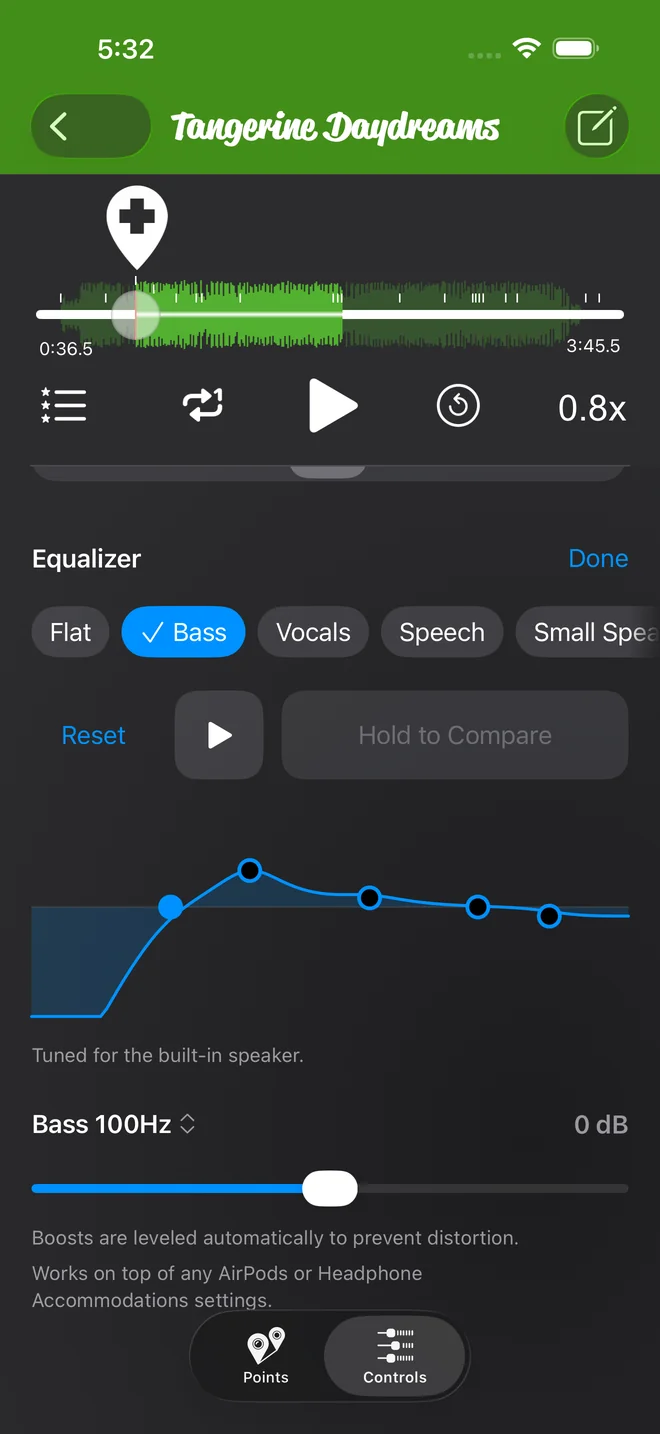
- Klepněte na Upravit a otevře se celý editor, přímo na kartě Ovládání. Zavřete ho klepnutím na Hotovo.
Ekvalizér je zdarma, bez nutnosti upgradu, a s předvolbou Lineární je vypnutý, takže každá skladba zní stejně jako dřív, dokud nevyberete něco jiného. Dokud to neuděláte, nic se nezmění.
Vyberte předvolbu
Řada štítků je seznam předvoleb v tomto pořadí: Lineární, Basy, Zpěv, Řeč, Malý reproduktor, Důraz na basy a Důraz na středy. Klepněte na štítek. Skladba se hned změní.
- Basy zvednou nízké frekvence celé skladby.
- Důraz na basy ponechá basy a ořízne většinu středních a vysokých frekvencí. Hodí se, když se učíte basovou linku.
- Důraz na středy ořízne nízké a vysoké frekvence a zvedne středy. Hodí se pro part uprostřed rozsahu, třeba linku violy nebo doprovodnou kytaru.
- Zpěv udělá hlas zřetelnějším.
- Řeč je pro mluvené slovo, třeba nahranou lekci.
- Malý reproduktor je pro malý reproduktor, který hraje málo basů.
Chcete-li si ověřit, že předvolba pomáhá, podržte během přehrávání tlačítko Podržte pro porovnání a dokud ho nepustíte, uslyšíte skladbu bez ekvalizéru. Funguje to jen během přehrávání, proto je vedle něj tlačítko Přehrát. Já ho podržím několikrát, než si předvolbu vyberu.
Vytvarujte si vlastní křivku
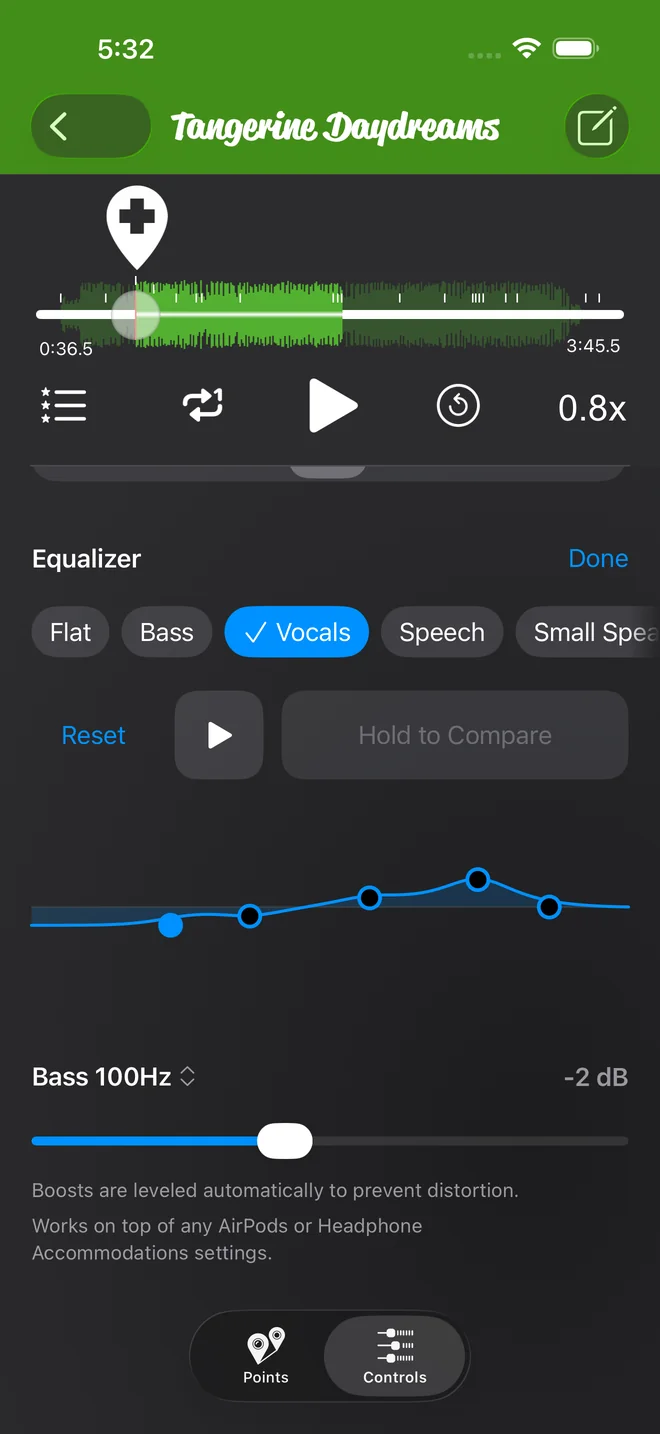
Předvolba je jen začátek. Křivka má pět úchytů, jeden pro každé pásmo: Basy, Nižší středy, Středy, Prezence a Výšky.
- Přetažením úchytu nahoru nebo dolů měníte jeho zesílení po krocích 1 dB, od -12 dB do +12 dB.
- Přetažením úchytu do strany přesunete jeho pásmo na jinou nabízenou frekvenci. Při každém kroku ucítíte jemné zavibrování.
- Klepnutím na úchyt vyberete jeho pásmo a řádek pod křivkou ukáže název pásma, frekvenci a zesílení, s posuvníkem pro jemné úpravy.
- Klepnutím na název pásma v tomto řádku otevřete nabídku frekvencí. Pásmo Basy může třeba používat 60, 80, 100, 120 nebo 150 Hz.
Když vaše křivka neodpovídá žádné předvolbě, je vybraný štítek Vlastní.
Obnovit vrátí křivku na předvolbu Lineární. Zobrazí se zpráva „Ekvalizér byl obnoven. Klepnutím vrátíte zpět.“ Pokud chcete svou křivku zpátky, klepněte na tuto zprávu.
Uložte ji jako předvolbu
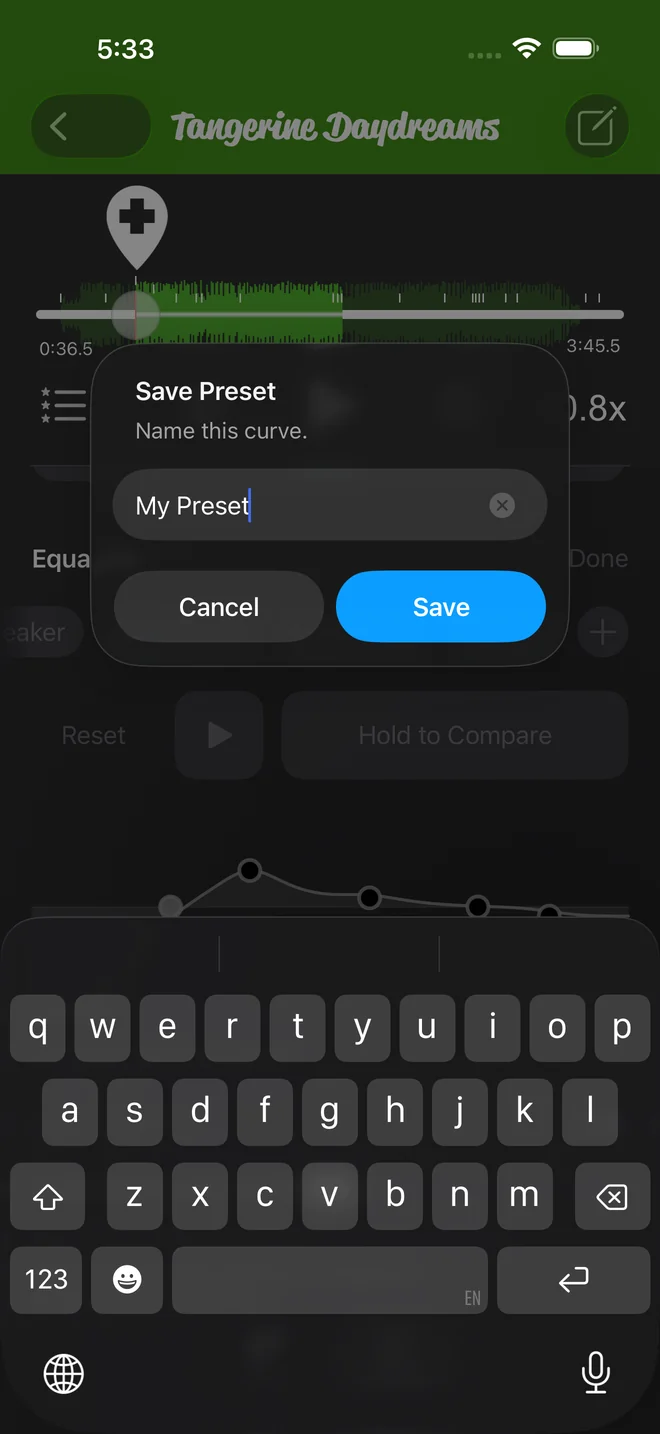
- Klepněte na štítek +.
- V okně Uložit předvolbu napište název a klepněte na Uložit.
- Vaše předvolba má teď vlastní štítek, který se vybere, kdykoli křivka skladby odpovídá, a můžete na něj klepnout i u jakékoli jiné skladby.
Podržte uložený štítek a zvolte Přejmenovat nebo Odstranit.
Ekvalizér se ukládá u každé skladby, stejně jako rychlost a výška tónu. Otevřete skladbu znovu a její křivka tam pořád bude.
Se kterými skladbami funguje
Ekvalizér funguje se soubory, které aplikace umí přečíst, tedy se skladbami, které importujete, s vašimi vlastními nahrávkami a se všemi nákupy, které jste stáhli přímo do telefonu. Výška tónu a panorama mají stejné omezení.
U skladeb z předplatného Apple Music, streamovaných ani stažených, nefunguje. U těchto skladeb jsou štítky předvoleb rozmazané a tlačítko Upravit je neaktivní. Klepnutím na štítky se dozvíte proč.
Nahrávky pořízené v aplikaci nemají žádný zvuk nad 6 kHz. Proto při obvyklém nastavení ukazuje pásmo Výšky nápis Nepoužívá se. Ostatní čtyři pásma fungují.
Zesílení se vyrovnává automaticky, aby zvednuté pásmo nezkreslovalo, a ekvalizér funguje nad jakýmkoli nastavením AirPods nebo Přizpůsobení sluchátek, které už používáte. S předvolbou Basy nebo Důraz na basy na vlastním reproduktoru telefonu editor ukáže Vyladěno pro vestavěný reproduktor. Reproduktor telefonu hraje jen velmi málo hlubokých basů, takže tyto dvě předvolby na něm fungují jinak.
Nastavení EQ v aplikaci Nastavení v iOS, v části Hudba, je samostatná volba. Nemění skladby, které Practice Player přehrává z vašich vlastních souborů.
Practice Player je ke stažení zdarma, s placeným upgradem na neomezený počet skladeb a bodů.