Halld a szólamod: hangszínszabályzó a Practice Player appban
Sok felvételen nehéz meghallani a saját szólamodat. A dobok elfedik a basszusszólamot, a többi hangszer pedig az éneket vagy a brácsaszólamot. A Practice Player hangszínszabályzója megemeli azokat a frekvenciákat, ahol a szólamod szól, a többit pedig lehalkítja. A hangszereket nem választja szét, de sokkal könnyebben követhetővé teheti a szólamodat.
Nyisd meg a hangszínszabályzót
- Nyiss meg egy dalt, és koppints a Vezérlők lehetőségre.
- Görgess le az aljára, ahol a Hangszínszabályzó sor a Metronóm beszámolás alatt van. Az előbeállítás-gombok közvetlenül a soron vannak, és amint egy előbeállítás be van kapcsolva, a Szerkesztés mellett megjelenik a görbe kis rajza.
- Koppints a Szerkesztés gombra a teljes szerkesztőért, amely ott helyben, a Vezérlők lapon nyílik meg. A bezárásához koppints a Kész gombra.
A hangszínszabályzó ingyenes, nem kell hozzá fizetős bővítés, és a Semleges előbeállítással ki van kapcsolva, így minden dal ugyanúgy szól, mint eddig, amíg mást nem választasz. Addig semmi sem változik.
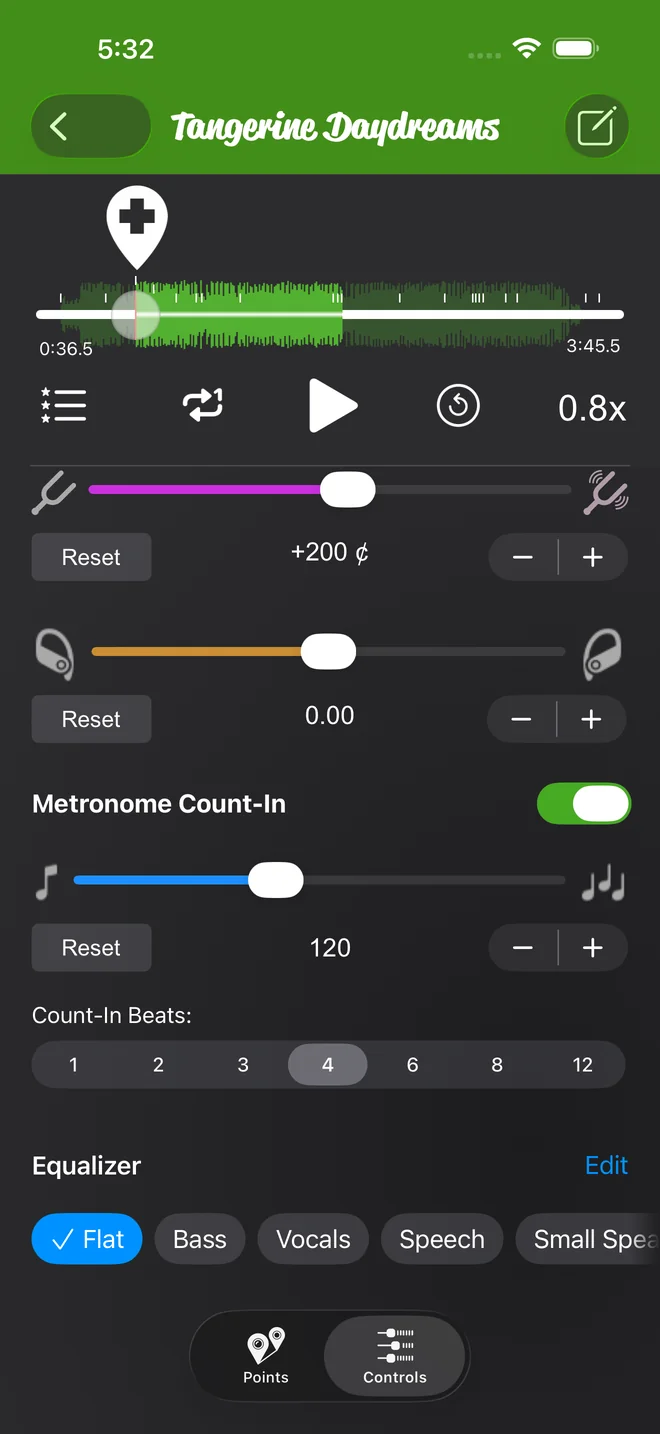
Válassz előbeállítást
A gombsor maga az előbeállítás-lista, ebben a sorrendben: Semleges, Basszus, Ének, Beszéd, Kis hangszóró, Basszus előtérben és Közép előtérben. Koppints egy gombra. A dal hangzása azonnal megváltozik.
- A Basszus az egész dal mély frekvenciáit emeli meg.
- A Basszus előtérben megtartja a basszust, és a közép- és magas frekvenciák nagy részét levágja. Basszusszólam megtanulásához használd.
- A Közép előtérben levágja a mély és a magas frekvenciákat, és megemeli a közepet. A hangtartomány közepén szóló szólamhoz használd, például egy brácsaszólamhoz vagy egy ritmusgitárhoz.
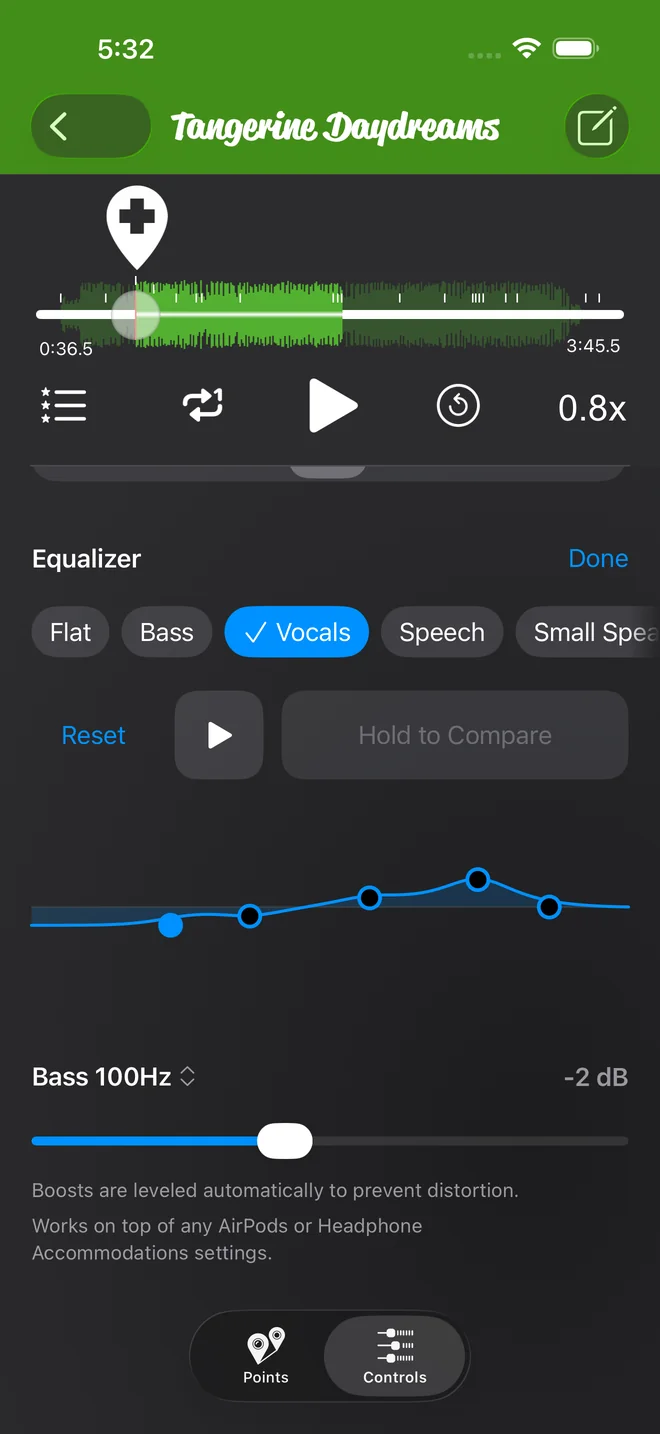
- Az Ének tisztábbá teszi az énekhangot.
- A Beszéd beszédhez való, például egy felvett órához.
- A Kis hangszóró olyan kis hangszóróhoz való, amely kevés basszust ad ki.
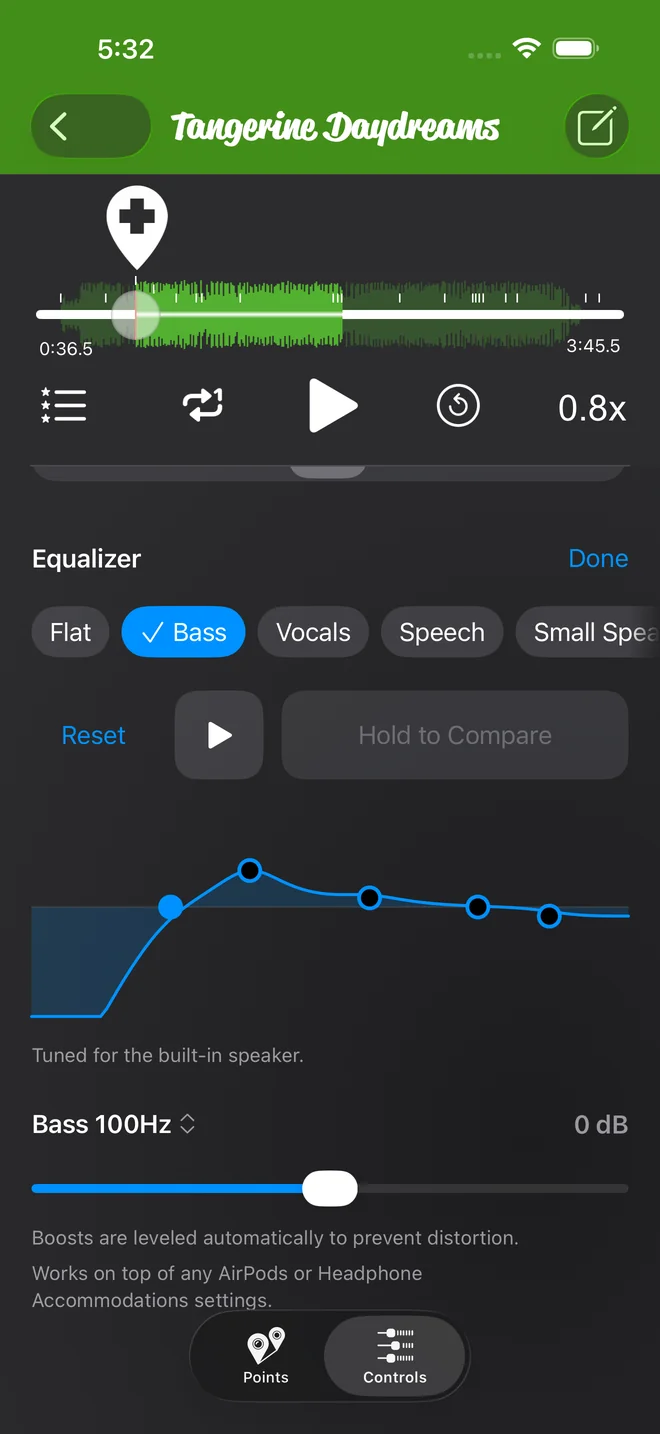
Ha ellenőrizni akarod, hogy egy előbeállítás segít-e, lejátszás közben nyomd és tartsd lenyomva a Tartsd lenyomva az összehasonlításhoz gombot: amíg el nem engeded, hangszínszabályzó nélkül hallod a dalt. Csak lejátszás közben működik, ezért van mellette egy Lejátszás gomb. Én néhányszor lenyomva tartom, mielőtt előbeállítást választok.
Formáld meg a saját görbédet
Az előbeállítás csak kiindulópont. A görbének öt fogantyúja van, sávonként egy: Basszus, Alsó-közép, Közép, Jelenlét és Magas.
- Húzz egy fogantyút felfelé vagy lefelé az erősítése módosításához, 1 dB-es lépésekben, -12 dB és +12 dB között.
- Húzz egy fogantyút oldalra, hogy a sávját egy másik választható frekvenciára tedd. Minden lépésnél kis rezgést érzel.
- Koppints egy fogantyúra a sávja kiválasztásához, és a görbe alatti sorban megjelenik a sáv neve, frekvenciája és erősítése, egy csúszkával a finom állításhoz.
- A frekvenciamenü megnyitásához koppints a sáv nevére abban a sorban. A Basszus például 60, 80, 100, 120 vagy 150 Hz-en működhet.
Ha a görbéd egyik előbeállításnak sem felel meg, az Egyéni gomb van kiválasztva.
A Visszaállítás a görbét a Semleges előbeállításra állítja vissza. Megjelenik egy üzenet: „Hangszínszabályzó visszaállítva. Koppintson a visszavonáshoz.” Koppints rá, ha vissza akarod kapni a görbédet.
Mentsd el előbeállításként
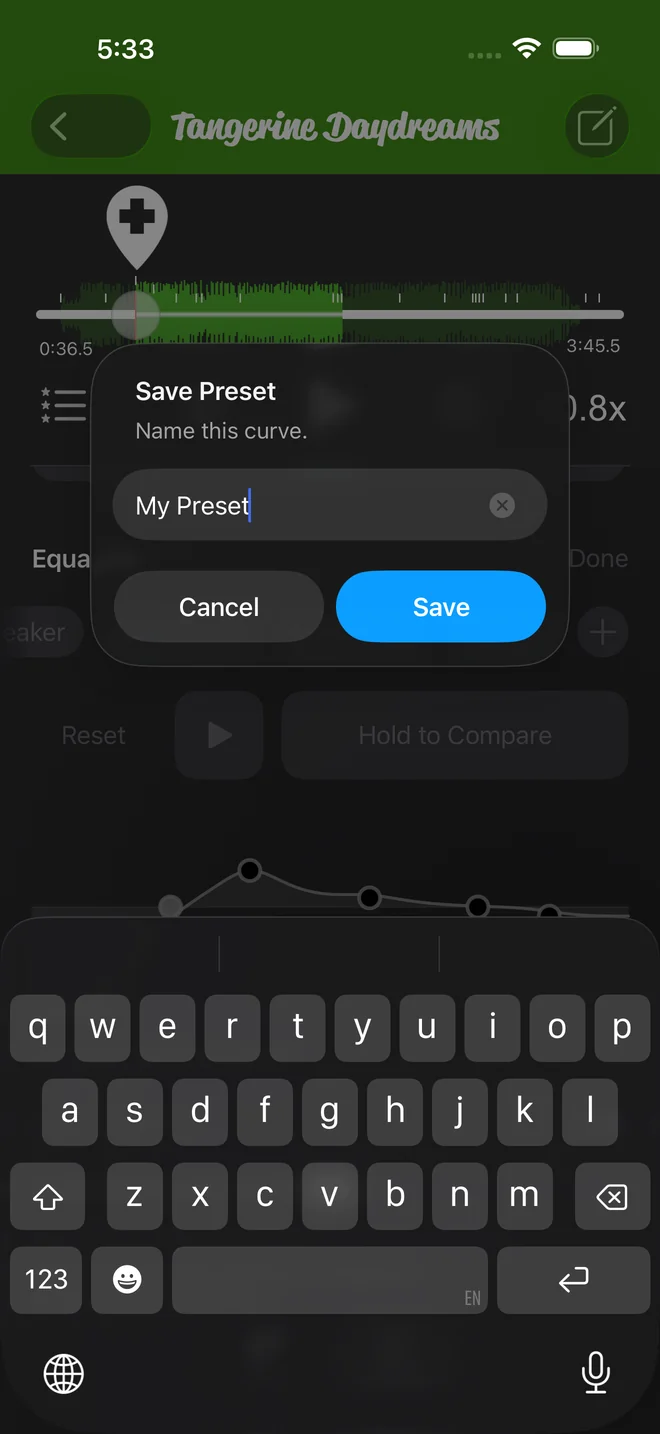
- Koppints a + gombra.
- Az Előbeállítás mentése ablakban írj be egy nevet, és koppints a Mentés gombra.
- Az előbeállításod mostantól saját gomb, amely ki van választva, valahányszor egy dal görbéje megegyezik vele, és bármelyik másik dalon is rákoppinthatsz.
Nyomj hosszan egy mentett gombra az Átnevezés vagy a Törlés lehetőséghez.
A hangszínszabályzó minden dalhoz mentődik, akárcsak a sebesség és a hangmagasság. Nyisd meg újra a dalt, és a görbéje még mindig ott van.
Mely dalokon működik
A hangszínszabályzó azokon a fájlokon működik, amelyeket az app olvasni tud, vagyis az importált dalokon, a saját felvételeiden és minden olyan vásárolt dalon, amelyet magára a telefonra letöltöttél. A hangmagasságra és a panra ugyanez a korlát vonatkozik.
Apple Music-előfizetéses dalokon nem működik, sem streamelve, sem letöltve. Ezeken a dalokon az előbeállítás-gombok elmosódottak, és a Szerkesztés le van tiltva. Koppints a gombokra, és megtudod, miért.
Az appban készített felvételeidben 6 kHz fölött nincs hang. Ezért a szokásos beállításokkal a Magas sávnál ez áll: Nincs használatban. A másik négy sáv működik.
A kiemelések szintje automatikusan igazodik, így egy megemelt sáv nem torzít, és a hangszínszabályzó a már használt AirPods- vagy Fejhallgató-alkalmazkodás-beállítások mellett is működik. Ha a telefon saját hangszóróján a Basszus vagy a Basszus előtérben van kiválasztva, a szerkesztő ezt írja ki: A beépített hangszóróhoz hangolva. A telefon hangszórója nagyon kevés mély basszust ad ki, ezért ez a két előbeállítás ott másképp működik.
Az iOS Beállítások appjában a Zene alatt található EQ-beállítás külön vezérlő. Nem változtat azokon a dalokon, amelyeket a Practice Player a saját fájljaidból játszik le.
A Practice Player ingyenesen letölthető, a korlátlan dalokhoz és pontokhoz pedig fizetős bővítés kell.