聽清你的聲部:Practice Player 的等化器
在很多錄音裡,你的聲部很難聽清楚。鼓蓋過了貝斯線,其他樂器蓋過了人聲或中提琴的旋律。Practice Player 的等化器會提升你的聲部所在的頻率,並降低其他頻率。它不會把樂器分離出來,但能讓你的聲部好跟得多。
打開等化器
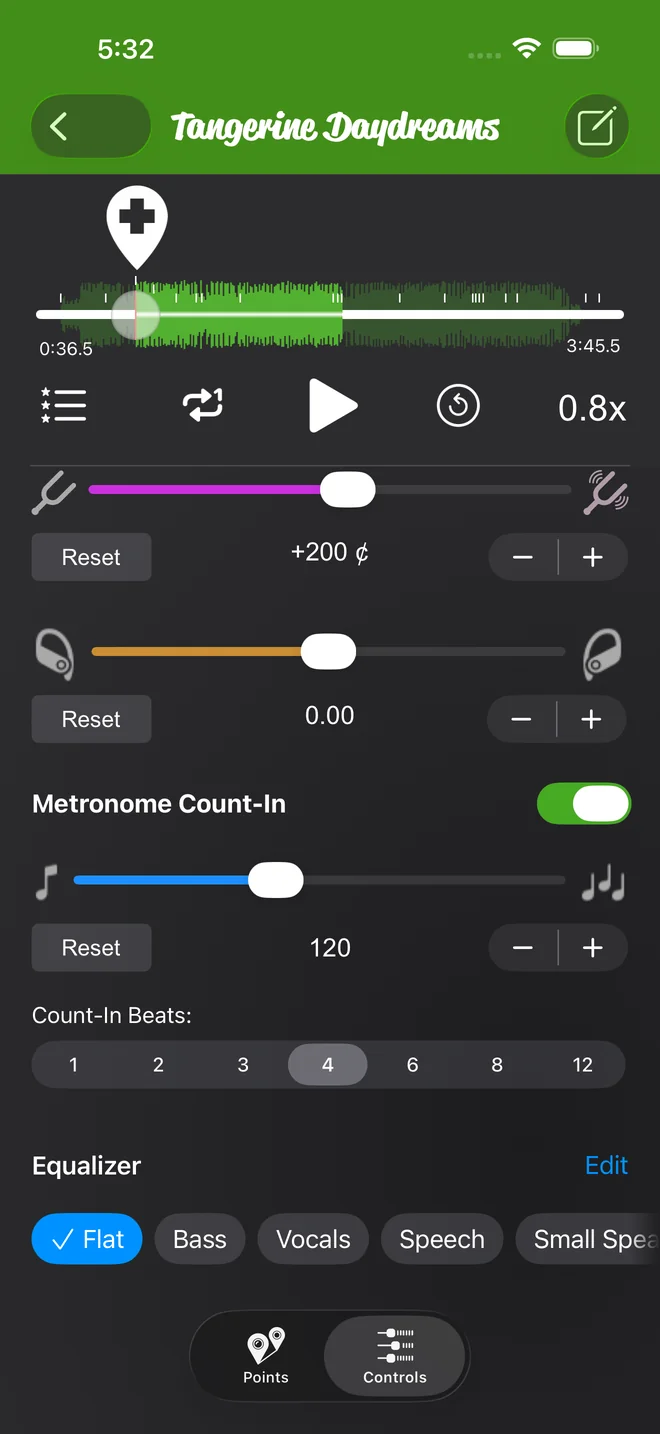
- 打開一首歌,點Controls(控制)。
- 捲到最下面,Equalizer(等化器)那一列就在Metronome Count-In底下。預設按鈕就在這一列上;選用某個預設後,Edit(編輯)旁邊會出現曲線的小示意圖。
- 點Edit(編輯)打開完整的編輯器,它會直接在 Controls 分頁中打開。點Done(完成)就能關閉。
等化器免費,不需要升級。使用Flat(平坦)預設時它等於關閉,所以在你選擇其他設定之前,每首歌聽起來都和以前一樣。你不動,就什麼都不會變。
選一個預設
這排按鈕就是預設列表,依序是:Flat、Bass、Vocals、Speech、Small Speaker、Bass Focus和Mid Focus。點一個按鈕,歌曲的聲音會立刻改變。
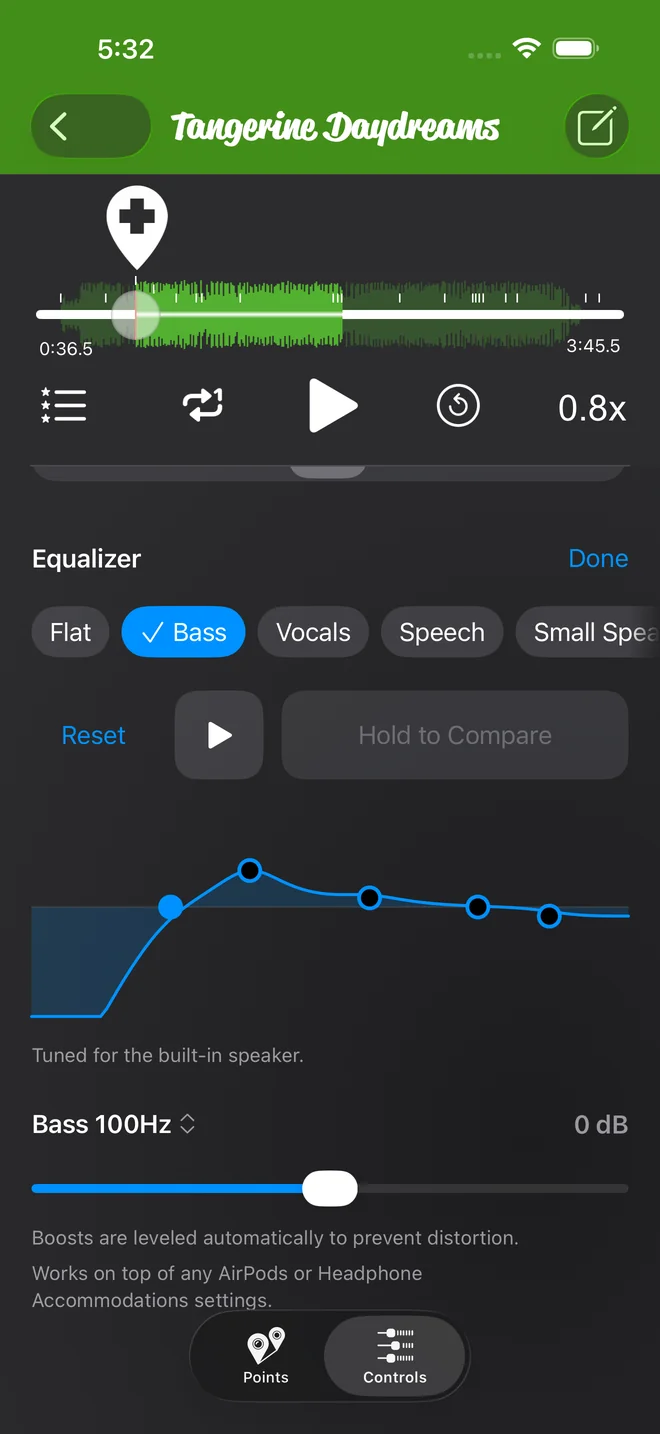
- Bass(低音)提升整首歌的低頻。
- Bass Focus(低音聚焦)保留低音,削減大部分中頻和高頻。用它來學貝斯線。
- Mid Focus(中頻聚焦)削減低頻和高頻,提升中頻。適合音域在中間的聲部,例如中提琴旋律或節奏吉他。
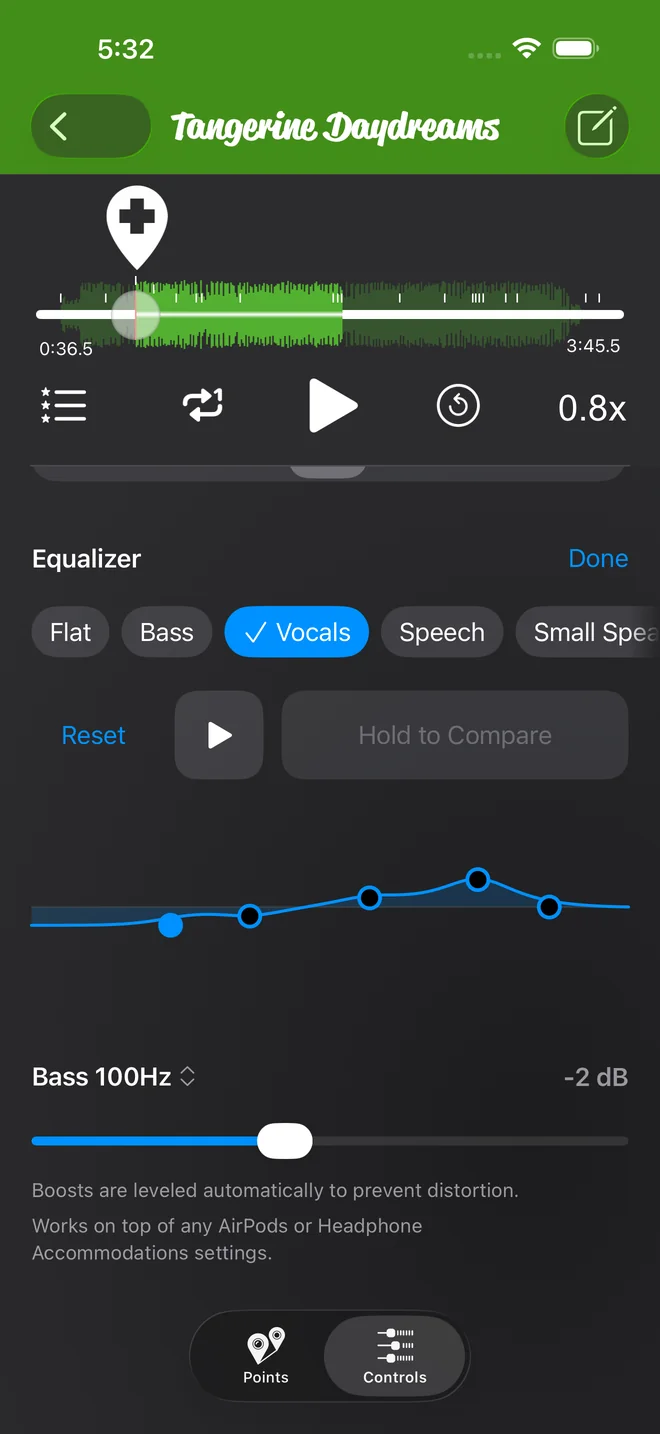
- Vocals(人聲)讓人聲更清楚。
- Speech(語音)適合說話的聲音,例如錄下來的課程。
- Small Speaker(小喇叭)適合低音很少的小喇叭。
想確認某個預設有沒有幫助,就在歌曲播放時按住Hold to Compare(按住比較),放開之前你聽到的都是不加等化器的歌曲。它只在歌曲播放時有效,所以旁邊有一個Play(播放)按鈕。我選預設之前,會先按住比較幾次。
調出你自己的曲線
預設只是起點。曲線有五個控制點,每個頻段一個:Bass、Low Mid、Mid、Presence和Treble。
- 把控制點往上或往下拖,可以改變它的增益,每格 1 dB,範圍從 -12 dB 到 +12 dB。
- 把控制點往旁邊拖,可以把它的頻段移到另一個可選的頻率。每移一格,你都會感覺到輕微的震動。
- 點一個控制點來選取它的頻段,曲線下方那一列會顯示該頻段的名稱、頻率和增益,還有一個用來微調的滑桿。
- 點那一列裡的頻段名稱,打開頻率選單。例如Bass可以用 60、80、100、120 或 150 Hz。
當你的曲線不符合任何預設時,會選取Custom(自訂)按鈕。
Reset(重設)會把曲線恢復成 Flat 預設。畫面會出現訊息「Equalizer reset. Tap to undo.」,想找回你的曲線就點它。
存成預設
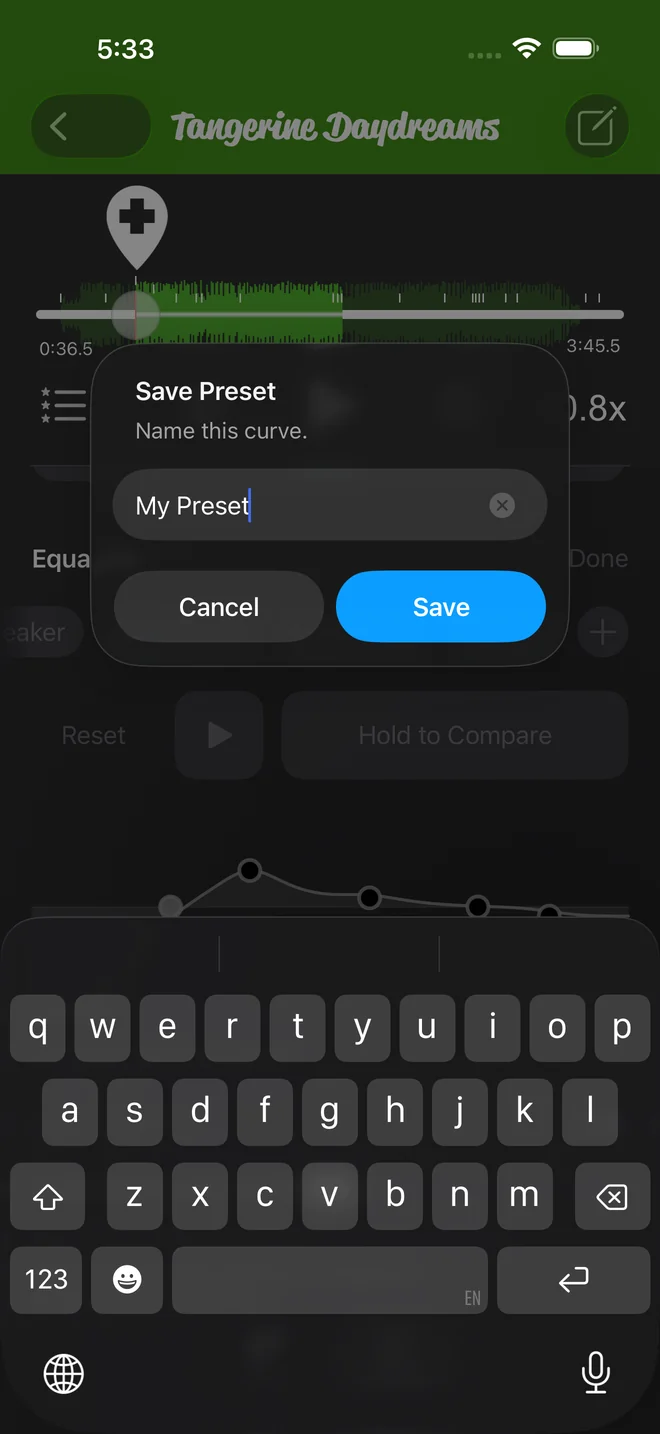
- 點+按鈕。
- 在Save Preset(儲存預設)中輸入名稱,再點Save(儲存)。
- 你的預設現在有了自己的按鈕,只要歌曲的曲線與它相符就會被選取,你也可以在其他任何歌曲上點它。
長按已儲存的按鈕,可以Rename(重新命名)或Delete(刪除)它。
等化器會像速度和音高一樣,隨每首歌儲存。再次打開這首歌,它的曲線還在。
適用於哪些歌曲
等化器只對 App 能讀取的檔案有效,也就是你匯入的歌曲、你自己的錄音,以及任何已下載到手機本機的購買項目。音高和聲道平衡也有同樣的限制。
它不適用於 Apple Music 訂閱的歌曲,不論是串流還是已下載。在這些歌曲上,預設按鈕會變模糊,Edit(編輯)也無法使用。點那些按鈕就能看到原因。
在 App 裡錄的音沒有 6 kHz 以上的聲音,所以在一般設定下,Treble頻段會顯示Not used(未使用)。其他四個頻段都能用。
提升頻段時會自動調整音量,調高的頻段不會破音;等化器也會疊加在你已經在用的 AirPods 或耳機調節設定之上。在手機內建喇叭上使用Bass或Bass Focus時,編輯器會顯示Tuned for the built-in speaker.(已針對內建喇叭調整)。手機喇叭幾乎發不出低沉的低音,所以這兩個預設在內建喇叭上的運作方式不同。
iOS「設定」App 裡「音樂」底下的「等化器」是另一個獨立的控制項,不會改變 Practice Player 從你自己的檔案播放的歌曲。
Practice Player 可免費下載,付費升級即可無限新增歌曲和標記點。