Hör deinen Part: der Equalizer in Practice Player
In vielen Aufnahmen ist dein Part schwer zu hören. Das Schlagzeug verdeckt die Basslinie, und die anderen Instrumente verdecken den Gesang oder die Bratschenstimme. Der Equalizer in Practice Player hebt die Frequenzen an, in denen dein Part liegt, und senkt die anderen ab. Er trennt also nicht die Instrumente, aber er kann es dir viel leichter machen, deinem Part zu folgen.
Equalizer öffnen
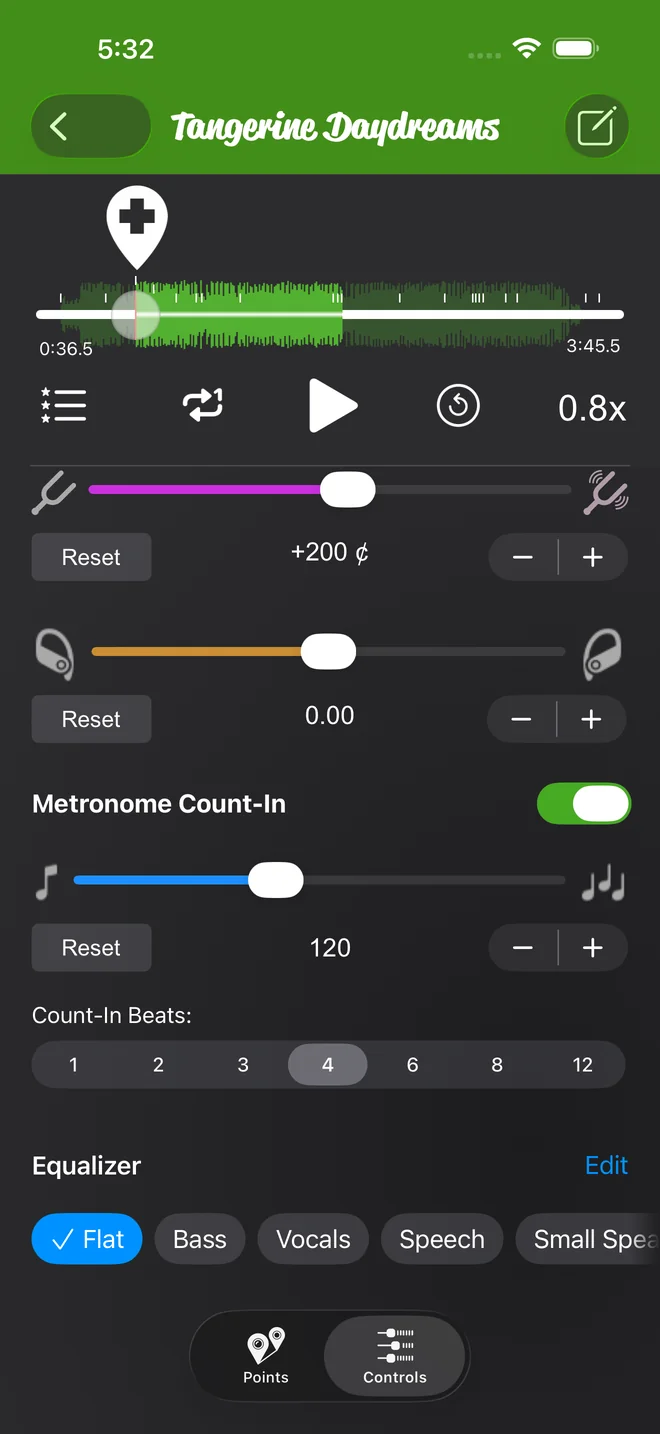
- Öffne einen Song und tipp auf Steuerung.
- Scroll ganz nach unten. Dort ist die Zeile Equalizer unter Metronom-Einzähler. Die Preset-Chips sitzen direkt in der Zeile, und sobald ein Preset aktiv ist, erscheint eine kleine Zeichnung der Kurve neben Bearbeiten.
- Tipp auf Bearbeiten, um den vollständigen Editor zu öffnen. Er öffnet sich direkt im Tab „Steuerung“. Tipp auf Fertig, um ihn zu schließen.
Der Equalizer ist kostenlos, ohne Upgrade, und mit dem Preset Neutral ist er aus. Jeder Song klingt also wie vorher, bis du etwas anderes wählst. Nichts ändert sich, bis du es tust.
Preset wählen
Die Chip-Reihe ist die Preset-Liste, in dieser Reihenfolge: Neutral, Bass, Gesang, Sprache, Kleiner Lautsprecher, Bass-Fokus und Mitten-Fokus. Tipp auf einen Chip. Der Song klingt sofort anders.
- Bass hebt die tiefen Frequenzen des ganzen Songs an.
- Bass-Fokus behält den Bass und senkt die meisten mittleren und hohen Frequenzen ab. Damit lernst du eine Basslinie.
- Mitten-Fokus senkt die tiefen und hohen Frequenzen ab und hebt die Mitten an. Das passt für einen Part in der Mitte des Frequenzbereichs, etwa eine Bratschenstimme oder eine Rhythmusgitarre.
- Gesang macht eine Stimme klarer.
- Sprache ist für gesprochene Worte, etwa eine aufgenommene Unterrichtsstunde.
- Kleiner Lautsprecher ist für einen kleinen Lautsprecher, der wenig Bass wiedergibt.
Um zu prüfen, ob ein Preset hilft, halte Halten zum Vergleichen gedrückt, während der Song läuft. Dann hörst du den Song ohne Equalizer, bis du loslässt. Das geht nur, während der Song läuft, deshalb gibt es daneben eine Taste Wiedergeben. Ich vergleiche ein paar Mal, bevor ich ein Preset wähle.
Eigene Kurve formen
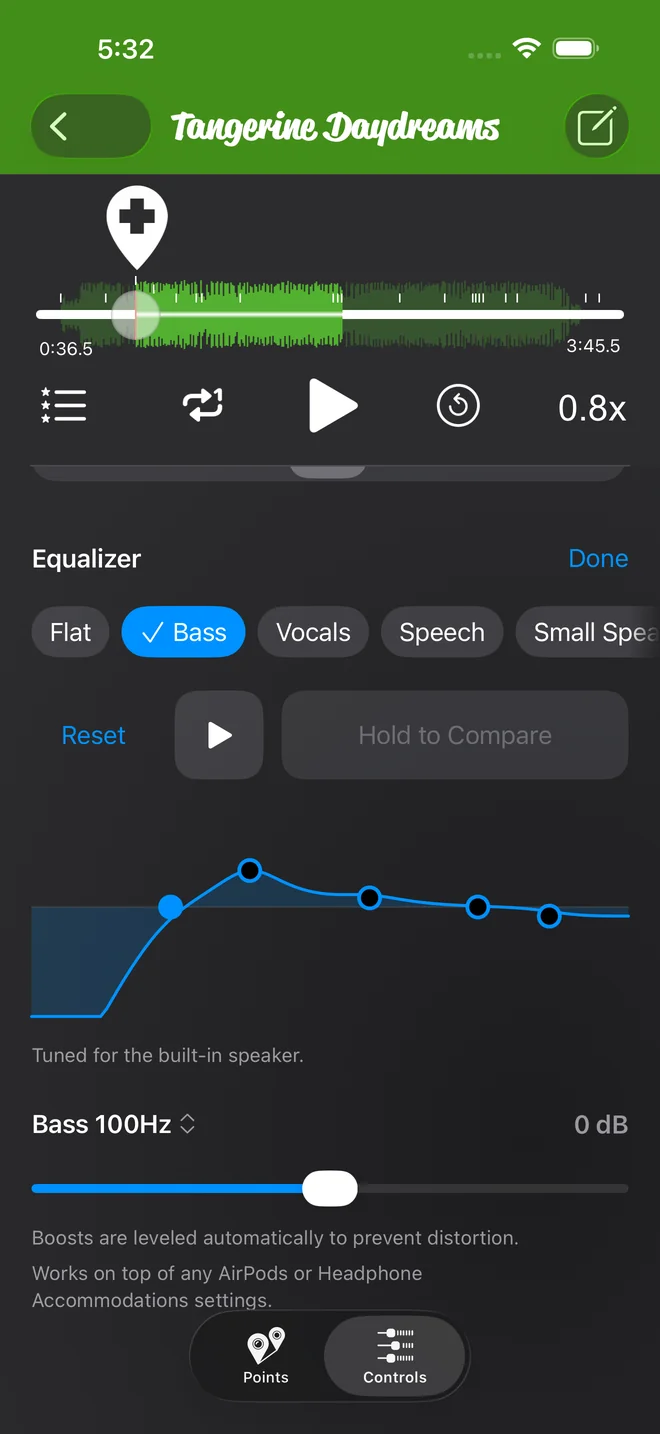
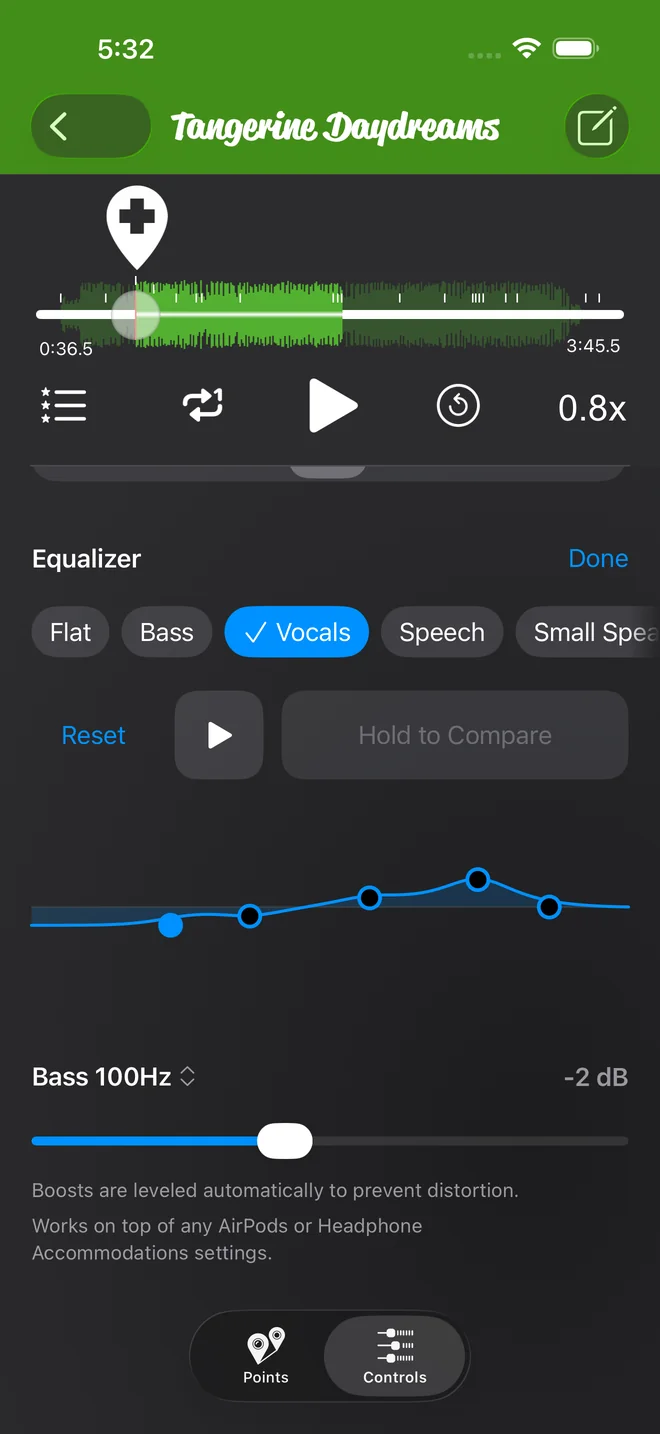
Ein Preset ist ein Ausgangspunkt. Die Kurve hat fünf Anfasser, einen für jedes Band: Bass, Tiefmitten, Mitten, Präsenz und Höhen.
- Zieh einen Anfasser nach oben oder unten, um seine Verstärkung zu ändern, in Schritten von 1 dB, von -12 dB bis +12 dB.
- Zieh einen Anfasser zur Seite, um sein Band auf eine andere Frequenz zu legen. Bei jedem Schritt spürst du eine kleine Vibration.
- Tipp auf einen Anfasser, um sein Band auszuwählen. Die Zeile unter der Kurve zeigt dann Name, Frequenz und Verstärkung des Bands, mit einem Regler für kleine Änderungen.
- Tipp in dieser Zeile auf den Namen des Bands, um das Frequenzmenü zu öffnen. Bass kann zum Beispiel 60, 80, 100, 120 oder 150 Hz nutzen.
Wenn deine Kurve zu keinem Preset passt, ist der Chip Eigene ausgewählt.
Zurücksetzen setzt die Kurve auf das Preset Neutral zurück. Eine Meldung sagt „Equalizer zurückgesetzt. Zum Rückgängigmachen tippen.“ Tipp darauf, wenn du deine Kurve wiederhaben willst.
Als Preset speichern
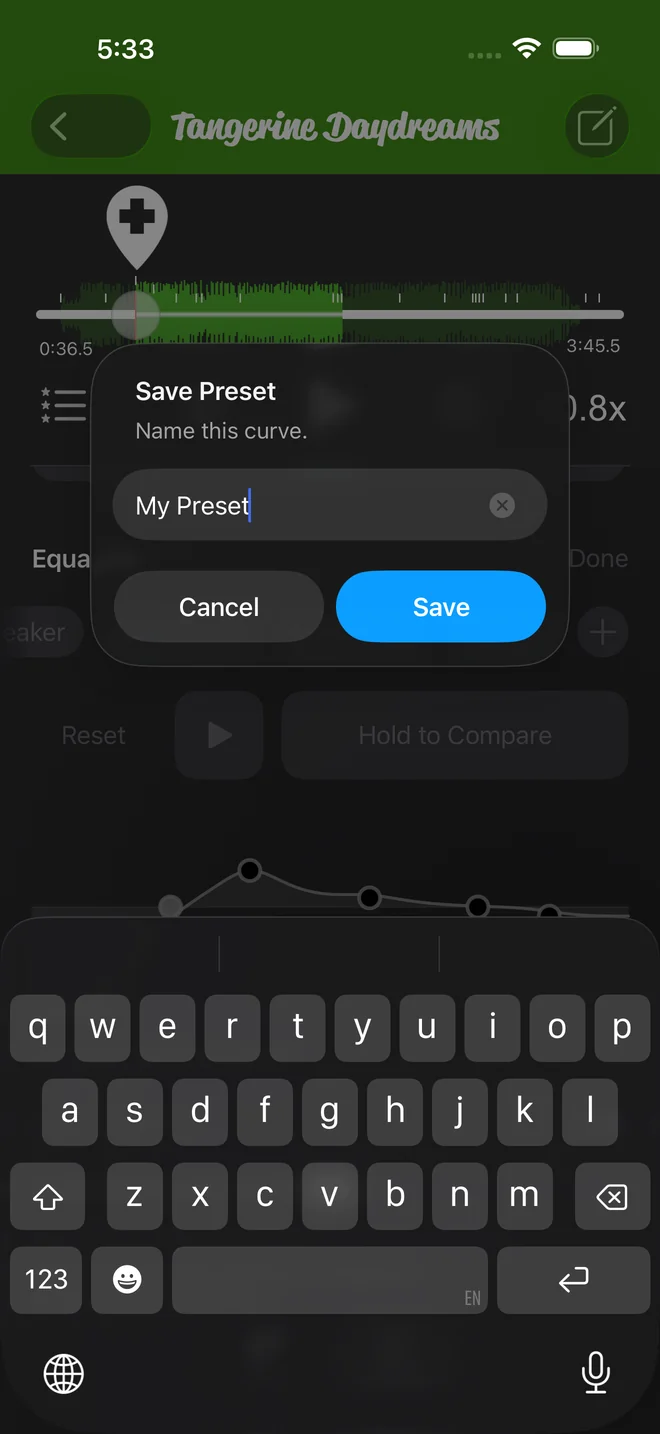
- Tipp auf den Chip +.
- Gib unter Preset speichern einen Namen ein und tipp auf Speichern.
- Dein Preset ist jetzt ein eigener Chip. Er ist ausgewählt, sobald die Kurve eines Songs zu ihm passt, und du kannst ihn auch bei jedem anderen Song antippen.
Halte einen gespeicherten Chip gedrückt und wähl Umbenennen oder Löschen.
Der Equalizer wird wie Geschwindigkeit und Tonhöhe mit jedem Song gespeichert. Öffne den Song wieder, und seine Kurve ist noch da.
Bei welchen Songs er funktioniert
Der Equalizer funktioniert bei Dateien, die die App lesen kann, also bei Songs, die du importierst, bei deinen eigenen Aufnahmen und bei Käufen, die du aufs Handy selbst geladen hast. Für Tonhöhe und Pan gilt dieselbe Grenze.
Bei Songs aus einem Apple-Music-Abo funktioniert er nicht, ob gestreamt oder geladen. Bei diesen Songs sind die Preset-Chips unscharf und Bearbeiten ist abgeblendet. Tipp auf die Chips, um zu sehen, warum.
Aufnahmen, die du in der App machst, enthalten keinen Klang über 6 kHz. Mit den üblichen Einstellungen zeigt das Band Höhen deshalb Nicht verwendet. Die anderen vier Bänder funktionieren.
Anhebungen werden automatisch ausgeglichen, damit ein angehobenes Band nicht verzerrt, und der Equalizer wirkt zusätzlich zu deinen Einstellungen für AirPods oder Kopfhöreranpassungen. Mit Bass oder Bass-Fokus über den eingebauten Lautsprecher des Handys zeigt der Editor Abgestimmt auf den eingebauten Lautsprecher. Ein Handylautsprecher gibt kaum tiefen Bass wieder, deshalb arbeiten diese zwei Presets dort anders.
Die EQ-Einstellung in der iOS-App „Einstellungen“ unter „Musik“ ist davon unabhängig. Sie ändert nichts an den Songs, die Practice Player aus deinen eigenen Dateien abspielt.
Practice Player kannst du kostenlos laden, mit einem bezahlten Upgrade für unbegrenzt viele Songs und Punkte.