Practice Player vs Anytune:iPhone向けAnytune代替アプリ
練習用のプレイリストがApple Musicにあるなら、Practice Playerが手軽です。テンポを落として、難しいところをループ、それだけ。EQ、楽器の分離、歌詞、MacやAndroidでの練習が目当てなら、正直、Anytuneのほうがいいですよ。ここから全部、並べて比べます。
比較表
iPhone・iPad版Anytuneには、有料パック付きの無料アプリ、またはAnytune Pro、Anytune Pro+があります。表は、セルに別途書いていない限りiPhoneアプリ同士の比較です。
| 機能 | Practice Player | Anytune |
|---|---|---|
| 対応デバイス | iPhoneとiPad。App StoreにはAppleシリコン搭載Mac向けとしても載っています。 | iPhone、iPad、Apple Watch(Watchアプリは$4.99の追加購入)。ほかに別のMacアプリとAndroidアプリもあります。 |
| 価格(米国) | ダウンロードは無料。無料版では15曲まで、1曲につきポイントは7つまで使えます。すべてのロックを解除は1回払いの$11.99。年額$4.99の「開発者を応援しよう」サブスクリプションでも、有効な間はすべて使えます。 | 無料アプリと$1.99〜$4.99の有料パック、またはAnytune ProかAnytune Pro+(各$14.99)。Macアプリは$34.99で、anytune.appから30日間の無料トライアルがあります。 |
| Apple Musicのサブスクリプション曲 | ストリーミングでもダウンロードでも、速度とループは使えます。ピッチとパンは使えません。 | Anytuneは、Apple Musicのサブスクリプションの曲は再生できないとしています。自分で持っている曲なら問題ありません。AndroidアプリはSpotifyとApple Musicのストリーミングを遅くできます。 |
| 速度 | 標準では0.33x〜2x。最低速度は0.2xまで、最高速度は5xまで広げられます。 | ピッチを変えずに0.05xまで。 |
| ピッチ | 上下2オクターブ、半音またはセント単位(アプリが読み込めるファイルのみ)。 | 上下24半音。Androidアプリの掲載情報には、セント単位の微調整も書かれています。 |
| 区間の目印 | 名前、メモ、ステータスアイコンを付けられるポイント。好きな2つの間をループできます。ポイントを移動で、ポイントをドラッグするか0.1秒ずつ微調整できます。 | マークとループ、高度なループ、マーク間の自動ループ、マークのPlay Next、ループ間隔トレーナーのStep-it-Up。Androidアプリの掲載情報には、マークのラベル付け、色分け、微調整も書かれています。 |
| 録音 | 演奏を録音して、ほかの曲と同じように遅くしたりループしたりできます。 | 演奏を録音して分析。 |
| カウントイン | 曲のBPMでクリック。再生速度に合わせて変わります。 | 音と画面でカウントイン。 |
| 音づくり | パン(アプリが読み込めるファイルのみ)。 | ゲインとパン、FineTouch EQ、ReFrameによる音源分離、LiveMix。 |
| 歌詞とタブ譜 | いいえ。 | 音楽に合わせてスクロールするテキストの歌詞やタブ譜。 |
| 練習の記録 | 曲ごと・ポイントごとの練習時間、1日の目標、連続記録。 | App Storeの機能一覧には載っていません。 |
| 外観 | テーマ。 | カスタムスキンと、ライト/ダークの外観。 |
| アプリの言語 | 25。App Storeではポルトガル語を1つとして数えるため、24と表示されています。 | 8:英語、フランス語、ドイツ語、イタリア語、日本語、韓国語、ポルトガル語、スペイン語。 |
| 最終更新 | バージョン3.0.1(2026-10-04)。 | iPhone・iPad:バージョン4.9.5(2026-08-19)。Mac:バージョン2.7.4(2026-09-14)。Android:2026-04-09。 |
Anytuneのほうが合う場合
次のどれかが大事なら、Anytuneを選んでください。Practice Playerはどれもできません。
- 専用のMacアプリがほしい、またはAndroidで練習する。
- EQで楽器を前に出したい、またはReFrameでパートをミュートしたい。
- 演奏しながら歌詞やタブ譜を見る。
- ループトレーナーがほしい。AnytuneはiPhone版でStep-it-Upを挙げていて、AndroidのLoop Trainerはゆっくり始めて少しずつ速くなります。
- 0.2xより遅くする必要がある。
- Apple Watchから操作したい。
Anytuneは2011年からApp Storeにあり、評価も数千件あります。必要なことがもうできているなら、そのまま使い続けてください。
Anytuneからの乗り換え
Anytuneでは「マーク」、Practice Playerでは「ポイント」と呼びます。Anytuneのマークを読み込む機能はないので設定し直しになります。
- 追加ボタンをタップし、ライブラリの曲ならApple Music、ファイルAppのオーディオファイルならローカルアプリとファイルを選びます。
- 曲を開いてポイントをタップします。難しい部分の始まりまで再生し、再生ヘッドの上の+をタップします。終わりでも同じようにします。
- 1つ目のポイントをタップして開始を設定を選びます。2つ目をタップして終了を設定を選びます。ループは最初からオンです。
- コントロールをタップして、速度スライダーを左にドラッグします。
ループのガイドで手順を順に説明しています。ポイントが少し遅れたら、やり直さずに動かしましょう。Apple Musicの曲は、このガイドでストリーミングでできることとダウンロードが必要なことをまとめています。そのあとは半分の速さから上げていく練習のガイドで、ループを手動で元のテンポまで戻す方法を説明しています。
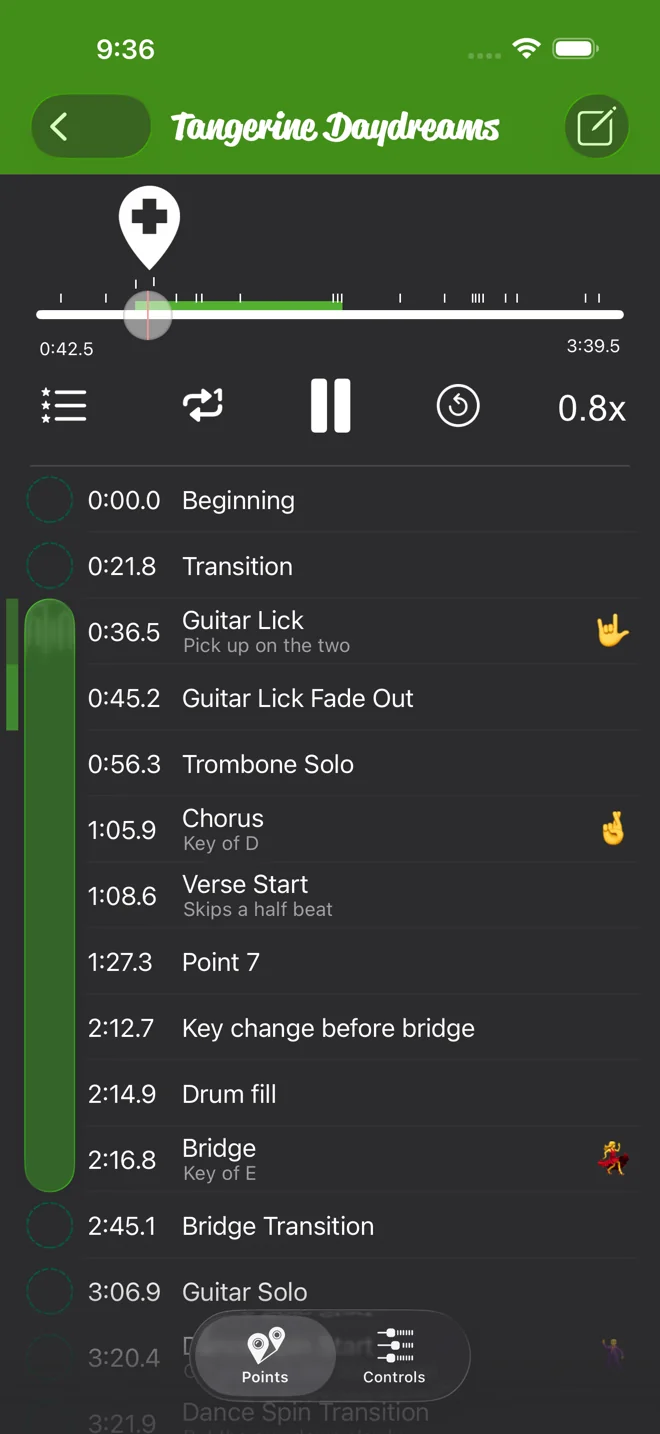
Practice Player はダウンロード無料です。曲数とポイントを無制限にする有料アップグレードがあります。
Anytuneの情報は2026-10-12に、App Storeの掲載情報、公式サイト、Google Playの掲載情報で確認しました。価格はその日の米国App Storeの価格です。AnytuneはAnytune Inc.の商標です。このページはAnytune Inc.とは関係ありません。
情報が古くなっているところを見つけたら、[email protected] までメールでお知らせください。修正します。