Practice Player vs Anytune:iPhone 上的 Anytune 替代方案
如果你的練習歌單在 Apple Music 裡,選 Practice Player 最省事。放慢、把難的地方循環,搞定。如果你想要 EQ、分離某個樂器、歌詞,或是在 Mac、Android 上練習,老實說,去用 Anytune 吧。下面把所有功能並排列出來。
並排比較
iPhone 和 iPad 上的 Anytune 有附付費功能包的免費版,或是 Anytune Pro 和 Anytune Pro+。表格比較的是 iPhone App,除非儲存格裡另有說明。
| 功能 | Practice Player | Anytune |
|---|---|---|
| 支援裝置 | iPhone 和 iPad。App Store 上還列出它支援搭載 Apple 晶片的 Mac。 | iPhone、iPad 和 Apple Watch(手錶 App 需另付 $4.99)。另外還有獨立的 Mac App 和 Android App。 |
| 價格(美國) | 免費下載。免費版最多可存 15 首歌,每首最多 7 個標記點。Unlock Everything(解鎖全部)一次性 $11.99。每年 $4.99 的「Support the developer」(支持開發者)訂閱,在有效期間同樣解鎖全部功能。 | 免費 App,付費功能包 $1.99 到 $4.99;或是 Anytune Pro、Anytune Pro+,各 $14.99。Mac 版 $34.99,可在 anytune.app 免費試用 30 天。 |
| Apple Music 訂閱歌曲 | 不論串流或下載,速度和循環都能用。音高和聲像不行。 | Anytune 表示無法播放 Apple Music 訂閱歌曲。你自己擁有的歌曲沒問題。Android 版可以放慢 Spotify 和 Apple Music 的串流。 |
| 速度 | 預設 0.33x 到 2x。Min Speed(最低速度)可以降到 0.2x,Max Speed(最高速度)可以升到 5x。 | 最低 0.05x,音高不變。 |
| 音高 | 升降兩個八度,以半音或音分為單位,僅限 App 能讀取的檔案。 | 升降 24 個半音。Android 版的介紹裡還提到能以音分微調。 |
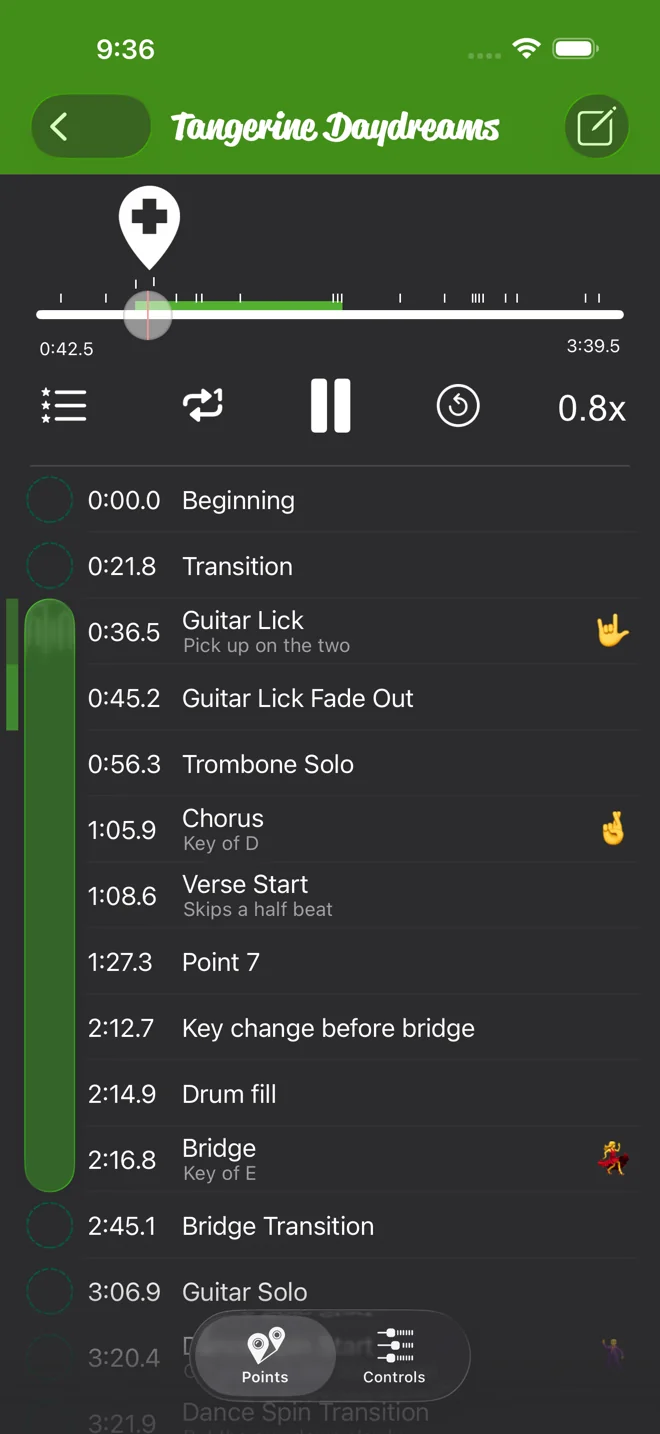
| 標記段落 | 標記點可以有名稱、筆記和狀態圖示。任意兩個之間都能循環。Move Point(移動標記點)可以拖動標記點,或每次微調十分之一秒。 | 標記和循環、進階循環、標記之間自動循環、標記的 Play Next,以及 Step-it-Up 循環間隔訓練器。Android 版的介紹裡還提到幫標記加標籤、上色和微調。 |
| 錄音 | 錄下一段演奏,然後像其他歌曲一樣放慢、循環。 | 錄下並分析你的演奏。 |
| 預備拍 | 依歌曲的 BPM 打拍,隨你的速度縮放。 | 有聲音和畫面的預備拍。 |
| 調整聲音 | 聲像,僅限 App 能讀取的檔案。 | 增益和聲像、FineTouch EQ、ReFrame 音訊分離和 LiveMix。 |
| 歌詞和六線譜 | 沒有。 | 隨音樂捲動的文字歌詞或六線譜。 |
| 練習記錄 | 每首歌、每個標記點的練習時間,每日目標和連續天數。 | App Store 功能列表裡沒有列出。 |
| 外觀 | 主題。 | 自訂造型(skins),淺色或深色外觀。 |
| App 語言 | 25 種。App Store 上寫的是 24 種,因為葡萄牙文只算了一次。 | 8 種:英文、法文、德文、義大利文、日文、韓文、葡萄牙文和西班牙文。 |
| 最近更新 | 版本 3.0.1,2026-10-04。 | iPhone 和 iPad:版本 4.9.5,2026-08-19。Mac:版本 2.7.4,2026-09-14。Android:2026-04-09。 |
什麼時候 Anytune 更適合
如果下面任何一項對你很重要,就選 Anytune。這些 Practice Player 都做不到。
- 你想要一個獨立的 Mac App,或你在 Android 上練習。
- 你想用 EQ 把某件樂器突顯出來,或用 ReFrame 把某個聲部靜音。
- 你邊彈邊看歌詞或六線譜。
- 你想要循環訓練器。Anytune 在 iPhone 上列出了 Step-it-Up,它的 Android Loop Trainer 從慢速開始,逐漸加快。
- 你需要比 0.2x 更慢。
- 你想用 Apple Watch 控制它。
Anytune 從 2011 年起就在 App Store 上,有好幾千則評分。如果它已經能滿足你,就繼續用。
從 Anytune 換過來
Anytune 把它們叫作「標記」(marks),Practice Player 叫作「標記點」。沒辦法匯入 Anytune 的標記,所以要重新設一次。
- 點加入按鈕,資料庫裡的歌選Apple Music,「檔案」App 裡的音訊檔選Local Apps and Files(本機 App 與檔案)。
- 打開歌曲,點Points(標記點)。播放到難的段落開始的地方,點播放頭上方的 +。在結束的地方也這樣做。
- 點第一個標記點,選Set Start。點第二個,選Set End。循環預設為開啟。
- 點Controls(控制),把速度滑桿往左拖。
循環指南有詳細步驟。如果某個標記點放晚了一點,不用重來,移動它就好。Apple Music 歌曲方面,這篇指南說明串流能做什麼、哪些需要下載。接著,半速階梯指南會說明如何手動把循環段落一步步拉回原速。
下載
Practice Player 可免費下載,付費升級即可無限新增歌曲和標記點。
Anytune 的資訊於 2026-10-12 核對,來源是它的 App Store 頁面、官網和 Google Play 頁面。價格是當天的美國 App Store 價格。Anytune 是 Anytune Inc. 的商標。本頁與 Anytune Inc. 沒有關聯。
發現有內容過時了?寄信到 [email protected],我們會修正。