Apple Music の曲をゆっくり再生できるアプリ、できないアプリ
iPhone の練習アプリ10本を、それぞれの App Store ページとヘルプサイトで確認しました。Apple Music の曲をゆっくり再生できるのは5本です。残りの5本は、Apple Music のサブスクリプションの曲は再生できないとしています。
10本のアプリを、それぞれの説明文で確認
| アプリ | Apple Music の曲 | 速度 | キー変更 | ループ | 価格 |
|---|---|---|---|---|---|
| Practice Player | 対応(ストリーミングもダウンロードも) | 標準で0.33x~2x | 自分のファイル | 対応 | 無料、1回払いの$11.99または年額$4.99 |
| Amazing Slow Downer | 対応(ストリーミング) | 0.25x~2x | 自分のファイル | 対応 | $14.99 |
| Transcribe+ | 対応(ライブラリの曲) | 0.25x~2x | Apple Music については記載なし | 対応 | 無料、サブスクリプションまたは買い切り |
| Slowify | 対応 | Pro なら最大4倍まで遅く・速く | 記載なし | 対応 | 無料、Pro は月 $3.99 または年 $24.99 |
| Grooves | 対応(カタログ全体) | 0.5x~2x | 自分のファイル | 対応 | $4.99 |
| Anytune | 非対応(サブスクリプションの曲) | 0.05xまで。 | 自分のファイル | 対応 | 無料+有料パック、または Pro か Pro+ $14.99 |
| Capo | ストリーミング非対応 | 対応 | 自分のファイル | 対応 | 無料、Pro は年 $19.99 |
| AudioStretch | 非対応 | -10x~10x | 自分のファイル | 対応 | $9.99 |
| Super Slow Downer | ストリーミング非対応 | 0.25x~2x | 自分のファイル | 対応 | $0.99 |
| Moises | 非対応 | 対応 | 自分のファイル | 対応 | 無料、Premium は月 $5.99 から |
価格は米国の App Store のものです。「自分のファイル」は、購入した曲や取り込んだ曲など、ファイルとして持っている曲のことで、Apple Music のサブスクリプションの曲は含みません。
各アプリの説明文の言葉そのまま:
- Amazing Slow Downer は Apple Music のストリーミングに対応しました。説明文によると、Apple Music の曲の再生中は「ピッチ変更」と「イコライザー」が使えません。
- Transcribe+ は、Apple Music ライブラリの曲でテンポを調整し、フラグやループを追加できます。DRM のため Apple Music のトラックでは一部の機能が使えないとしていますが、どの機能かは書かれていません。
- Grooves がキーを変えられるのは「端末に保存された DRM フリーの曲」だけです。
- Anytune の説明文には「Apple Music などのサブスクリプションサービスの曲を含め、DRM で保護された曲は再生できません」とあります。自分で持っている曲なら問題ありません。
- Capo と Super Slow Downer は自分が持っている曲で使えますが、Apple Music のストリーミングには対応していません。AudioStretch は、Apple Music の曲は「読み込めません」としています。Moises のヘルプセンターには、DRM のため Apple Music の曲をアップロードしても「うまくいきません」とあります。
Apple Music の曲で変えられるのが速度だけな理由
Apple Music のサブスクリプションの曲には、コピー防止(DRM)がかかっています。アプリはその音声ファイルを開けません。Practice Player は、Apple 自身のプレーヤーに、曲を速く、または遅く再生するよう頼みます。だからストリーミングでも、Apple Music の曲の速度を変えられます。
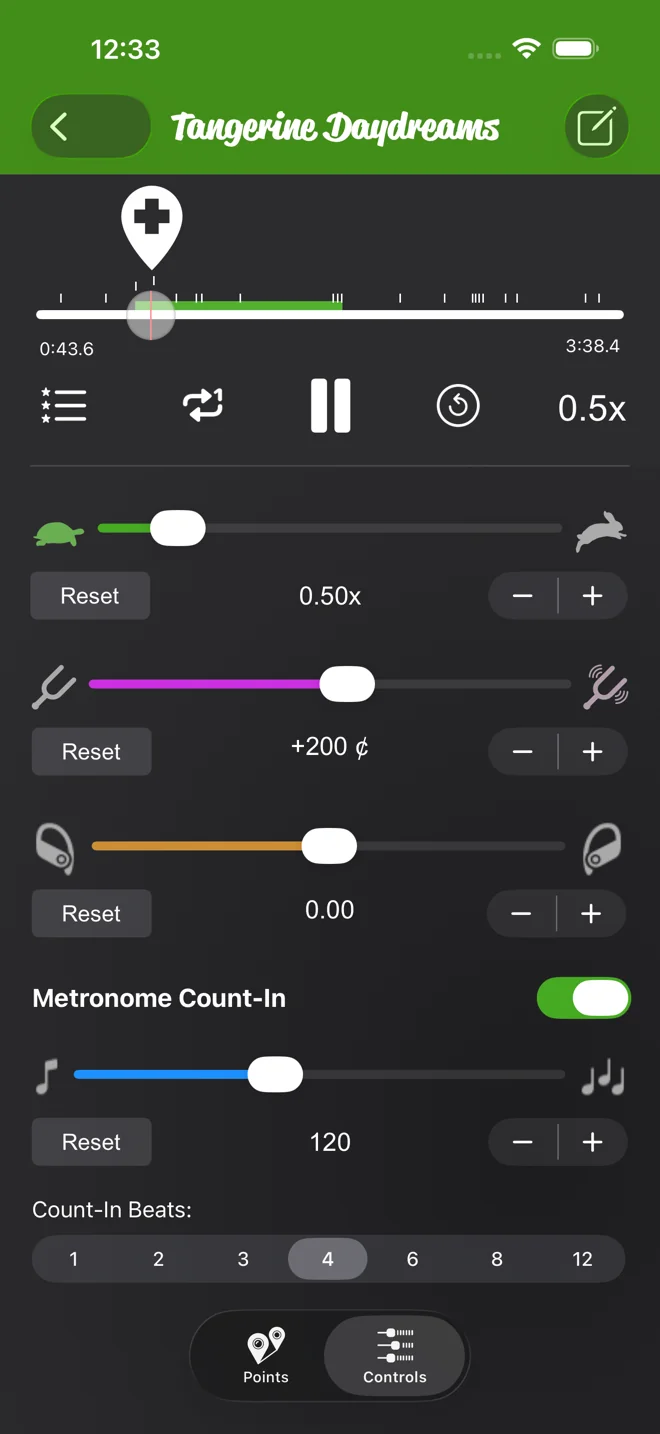
ピッチとパンは別物です。アプリが音そのものを処理する必要があり、保護された曲ではそれができません。Practice Player では、Apple Music の曲はストリーミングでもダウンロードでも、ピッチとパンのコントロールがグレーになります。タップすると理由が表示されます。
変換サイトは、保護を外すことでこれを回避します。それは Apple の規約違反ですし、曲をゆっくりにするだけなら必要ありません。
Practice Player で Apple Music の曲をゆっくり再生する方法
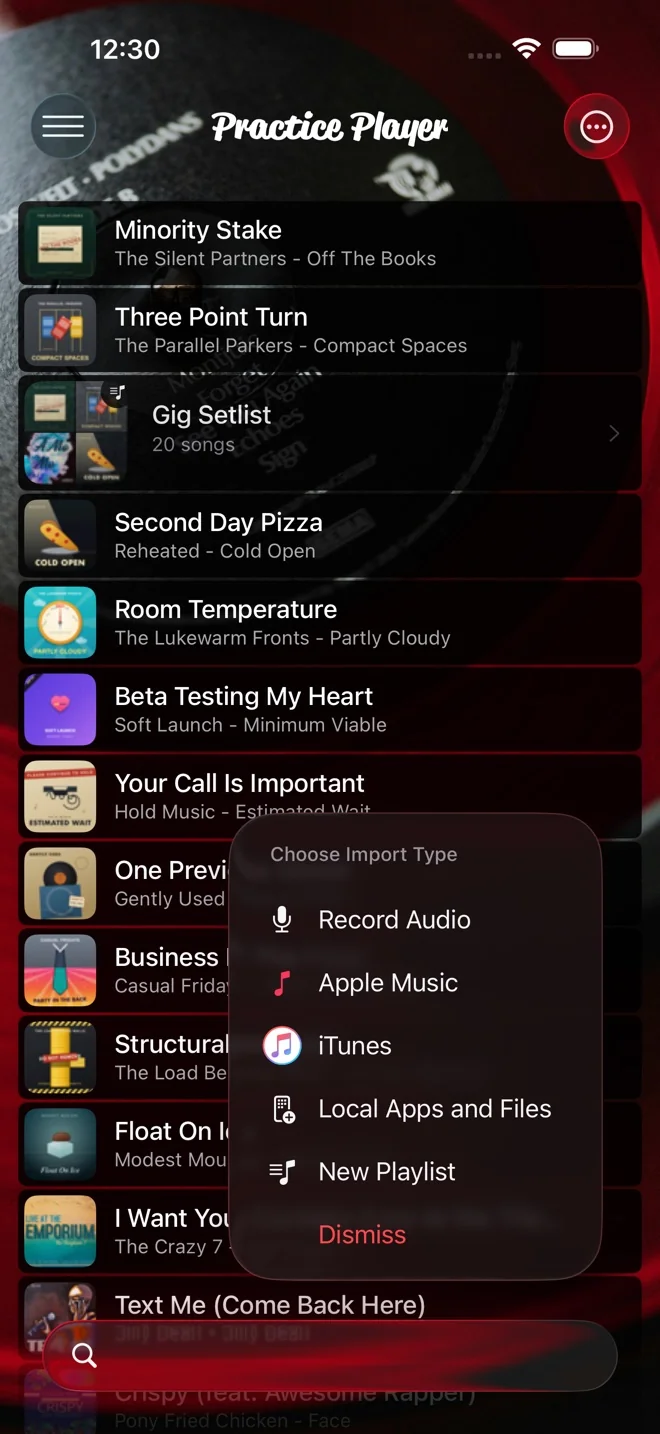
- 追加ボタンをタップして Apple Music を選び、曲を検索します。曲をタップすると追加されます。
- 曲を開いて コントロール をタップし、速度スライダーを左へドラッグします。
- 苦手な部分の前後にポイントを2つ追加します。1つ目で 開始を設定、2つ目で 終了を設定 を選ぶと、選んだ速度でループします。
Apple Music のガイドに、検索結果の見方も含めて全手順があります。ポイントとループはループのガイドで。
よくある質問
Apple Music の曲のキーは変えられますか?
いいえ、Apple Music のサブスクリプションの曲ではできません。Practice Player では、アプリが読み取れるファイルが必要です。購入してスマホにダウンロードした曲、取り込んだファイル、自分の録音のどれかです。それならキー変更のガイドの手順が使えます。
オフライン用にダウンロードすれば変わりますか?
いいえ。ダウンロードした Apple Music の曲も保護されたままです。速度は使えますが、ピッチとパンはグレーのままです。iTunes Store で購入してダウンロードした曲は違います。それは自分のものなので、ピッチが使えます。
Spotify はどうですか?
Practice Player は Spotify を再生できません。Amazing Slow Downer の説明文によると、Spotify は2022年9月1日に、サードパーティのアプリが曲をゆっくり再生するのに必要なアクセスを打ち切りました。
Practice Player は無料ですか?
ダウンロードは無料です。無料版は15曲まで、1曲につきポイント7個までです。有料アップグレードで、どちらの制限もなくなります。
Practice Player はダウンロード無料です。曲数とポイントを無制限にする有料アップグレードがあります。
2026-10-12 に確認。
情報が古くなっているところを見つけたら、[email protected] までメールでお知らせください。修正します。